标签: windows

  • RemoveWindowsAI:移除 Windows AI,Windows 11 中的强制删除Copilot, Recall 等功能

    当前 Windows 11 25H2 版本及后续版本将包含越来越多的 AI 功能和组件。此脚本旨在移除所有这些功能,以提升用户体验、隐私和安全。反正国内也用不了,还容易误触,占用常用快捷键。不如删掉

    需要注意:某些第三方防病毒软件会错误地将该脚本检测为恶意软件,这显然是误报,需要暂时禁用防病毒软件或将该脚本设置为排除项。由于许多精简系统工具/脚本会对系统进行高级更改,因此它们可能会被误报为恶意软件

    脚本功能

    • 禁用注册表项
      • 禁用副驾驶
      • 禁用召回
      • 禁用输入洞察和打字数据采集
      • Edge 中的副驾驶
      • 在画图中创建图像
      • 移除 AI Fabric 服务
      • 禁用人工智能行为
      • 在画图软件中禁用AI
      • 禁用语音访问
      • 关闭 AI 语音效果
      • 在设置搜索中禁用人工智能
    • 防止重新安装AI软件包
      • 安装自定义 Windows 更新包,以防止在 CBS(基于组件的服务)存储中重新安装 AI 包。
    • 禁用副驾驶策略
      • 禁用 IntegratedServicesRegionPolicySet.json 中与 Copilot 和 Recall 相关的策略
    • 移除 AI Appx 软件包
      • 移除所有 AI appx 包,包括Nonremovable包和 WindowsWorkload。
    • 移除召回可选功能
    • 移除哥伦比亚广播公司(CBS)的人工智能软件包
      • 这将移除CBS(基于组件的服务)商店中隐藏和锁定的AI软件包。
    • 删除人工智能文件
      • 这将对系统进行全面清理,删除所有剩余的 AI 安装程序、注册表项和软件包文件。
    • 隐藏人工智能组件
      • 这将隐藏设置页面AI Components
    • 禁用记事本中的重写 AI 功能
    • 移除召回任务
      • 强制删除 Recall 的所有计划任务实例

    手动禁用人工智能

    如何使用

    以管理员身份从 PowerShell 控制台运行


    警告

    使用 PowerShell 7 运行脚本可能会导致问题,为避免这种情况,请确保您运行的是 Windows PowerShell (5.1)。

    启动时使用用户界面

    & ([scriptblock]::Create((irm "https://raw.githubusercontent.com/zoicware/RemoveWindowsAI/main/RemoveWindowsAi.ps1")))

    精简命令:

    链接使用开源链接缩短服务缩短:https://kutt.it/

    & ([scriptblock]::Create((irm 'https://kutt.it/RWAI')))

    点击查看用户界面

    Capture2

    命令行选项

    以非交互模式运行并启用所有选项

    & ([scriptblock]::Create((irm "https://raw.githubusercontent.com/zoicware/RemoveWindowsAI/main/RemoveWindowsAi.ps1"))) -nonInteractive -AllOptions

    使用特定选项运行示例

    & ([scriptblock]::Create((irm "https://raw.githubusercontent.com/zoicware/RemoveWindowsAI/main/RemoveWindowsAi.ps1"))) -nonInteractive -Options DisableRegKeys,RemoveAppxPackages,DisableCopilotPolicies 

    所有可能的选项:

    DisableRegKeys          
    PreventAIPackageReinstall     
    DisableCopilotPolicies       
    RemoveAppxPackages        
    RemoveRecallFeature 
    RemoveCBSPackages         
    RemoveAIFiles               
    HideAIComponents            
    DisableRewrite      
    RemoveRecallTasks
    

    启用备份模式运行

    笔记

    需要启用备份模式才能完全恢复。

    & ([scriptblock]::Create((irm "https://raw.githubusercontent.com/zoicware/RemoveWindowsAI/main/RemoveWindowsAi.ps1"))) -nonInteractive -backupMode -AllOptions

    撤销更改

    & ([scriptblock]::Create((irm "https://raw.githubusercontent.com/zoicware/RemoveWindowsAI/main/RemoveWindowsAi.ps1"))) -nonInteractive -revertMode -AllOptions
    项目地址

    https://github.com/zoicware/RemoveWindowsAI

  • GodSVG:免费开源SVG 矢量图形编辑工具,支持桌面端和安卓,还支持在线编辑

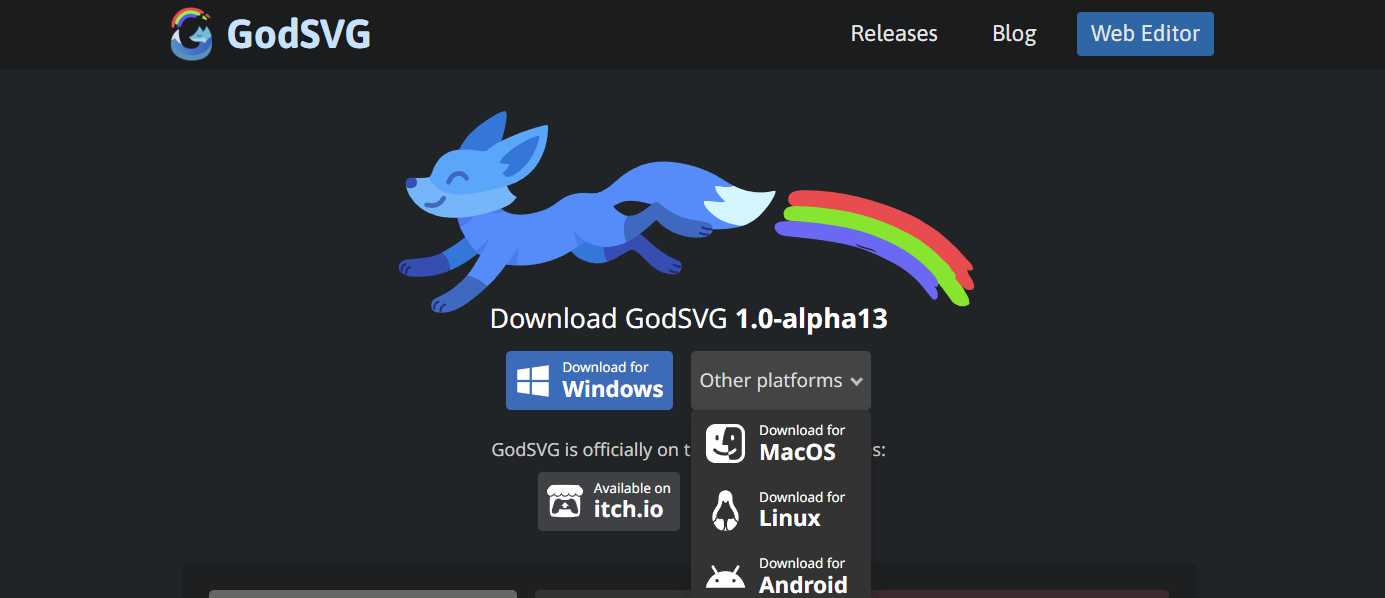
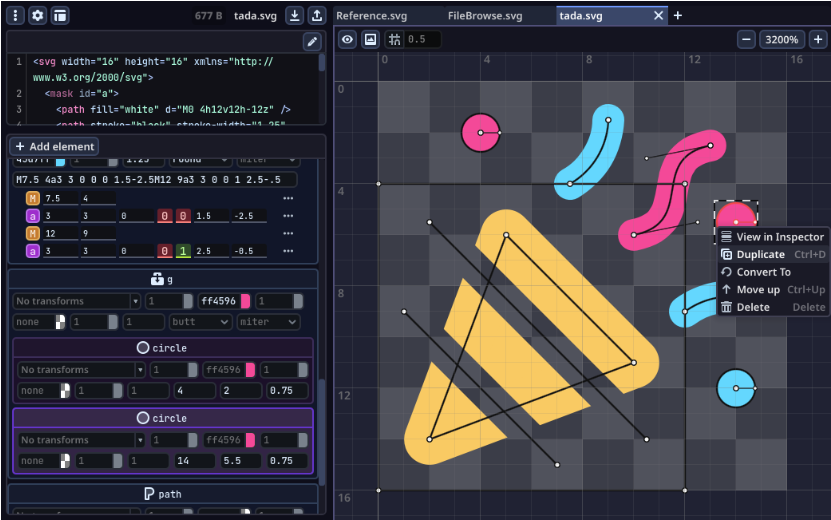
    开源SVG 矢量图形编辑器,可导入或新建 SVG 文件,通过图形界面直接编辑路径、形状、尺寸、位置与样式属性,所有操作都会即时反映到对应的 SVG 源代码中,同时也支持直接修改代码并同步更新画布,实现真正的双向联动,另外生成的 SVG 不会自动插入多余元数据。

    目前还处于项目初期,很多功能待完善

    软件介绍

    截图

    特色

    • 交互式 SVG 编辑:使用用户友好的界面修改 SVG 文件的各个元素。
    • 实时代码:当您在用户界面中操作元素时,代码会立即生成并可编辑。生成的代码易于阅读,因为没有添加任何元数据。
    • 优化的 SVG:生成的 SVG 文件体积小、效率高,GodSVG 提供各种选项来帮助进行优化。

    软件下载

    官网地址:https://www.godsvg.com/

    github:https://github.com/MewPurPur/GodSVG

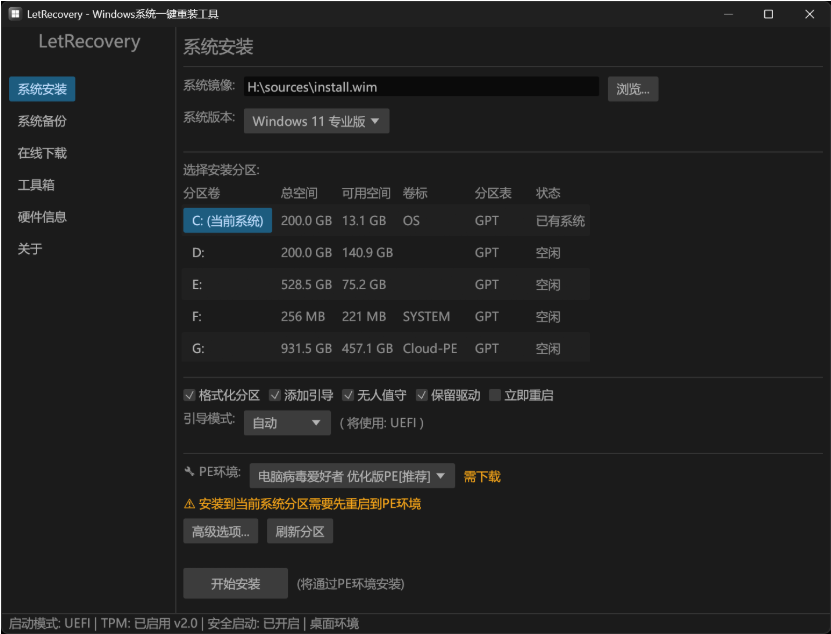
  • LetRecovery:一款免费开源的 Windows 系统重装工具,支持原版 Windows 镜像格式,同时兼容ghost格式,一键重装系统

    一款免费开源的 Windows 系统重装工具,windows系统一键重装,相比很古早的ghost,这个工具支持原版 Windows 镜像格式,同时兼容ghost的GHO格式,同时还支持系统备份,提供系统在线下载和一些工具,让你的系统重装更加简单快速

    软件截图

    功能特性

    🖥️ 系统安装

    • WIM/ESD 镜像部署 – 支持原版 Windows 镜像格式
    • GHO 镜像恢复 – 兼容 Ghost 备份镜像
    • ISO 镜像挂载 – 自动挂载并解析 ISO 文件
    • 多分卷选择 – 支持选择镜像中的不同系统版本

    💾 系统备份

    • 完整备份 – 将系统分区备份为 WIM 镜像
    • 增量备份 – 支持追加备份到现有镜像文件
    • 自定义命名 – 支持自定义备份名称和描述

    🌐 在线下载

    • 系统镜像下载 – 在线获取 Windows 系统镜像
    • 常用软件下载 – 内置常用装机软件下载
    • Aria2 加速 – 使用 Aria2 多线程高速下载

    🔧 高级选项

    • 格式化分区 – 安装前可选择格式化目标分区
    • 引导修复 – 自动修复 UEFI/Legacy 引导
    • 驱动导入 – 支持导出和导入系统驱动
    • 无人值守 – 支持无人值守安装配置
    • 注册表注入 – 安装后自动注入注册表设置

    🛠️ 工具箱

    • 引导修复工具 – 独立的 BCD 引导修复
    • 磁盘管理 – 查看和管理磁盘分区
    • 硬件信息 – 查看详细的硬件信息

    快速开始

    系统要求

    • Windows 10/11 (64位)
    • 管理员权限
    • 至少 4GB 可用内存
    • 支持 UEFI 或 Legacy BIOS 启动

    使用方法

    1. 下载软件 – 从 Releases 页面下载最新版本
    2. 以管理员身份运行 – 右键点击程序,选择”以管理员身份运行”
    3. 选择镜像 – 在”系统安装”页面选择本地或在线镜像
    4. 选择目标分区 – 选择要安装系统的目标分区
    5. 开始安装 – 点击”开始安装”按钮

    ⚠️ 警告: 安装系统会格式化目标分区,请提前备份重要数据!

    开源说明

    本项目采用 PolyForm Noncommercial License 1.0.0 许可证。

    • ✅ 允许个人学习、研究和非商业使用
    • ✅ 允许修改和分发(需保留版权声明)
    • ❌ 禁止商业用途

    项目地址

    https://github.com/NORMAL-EX/LetRecovery

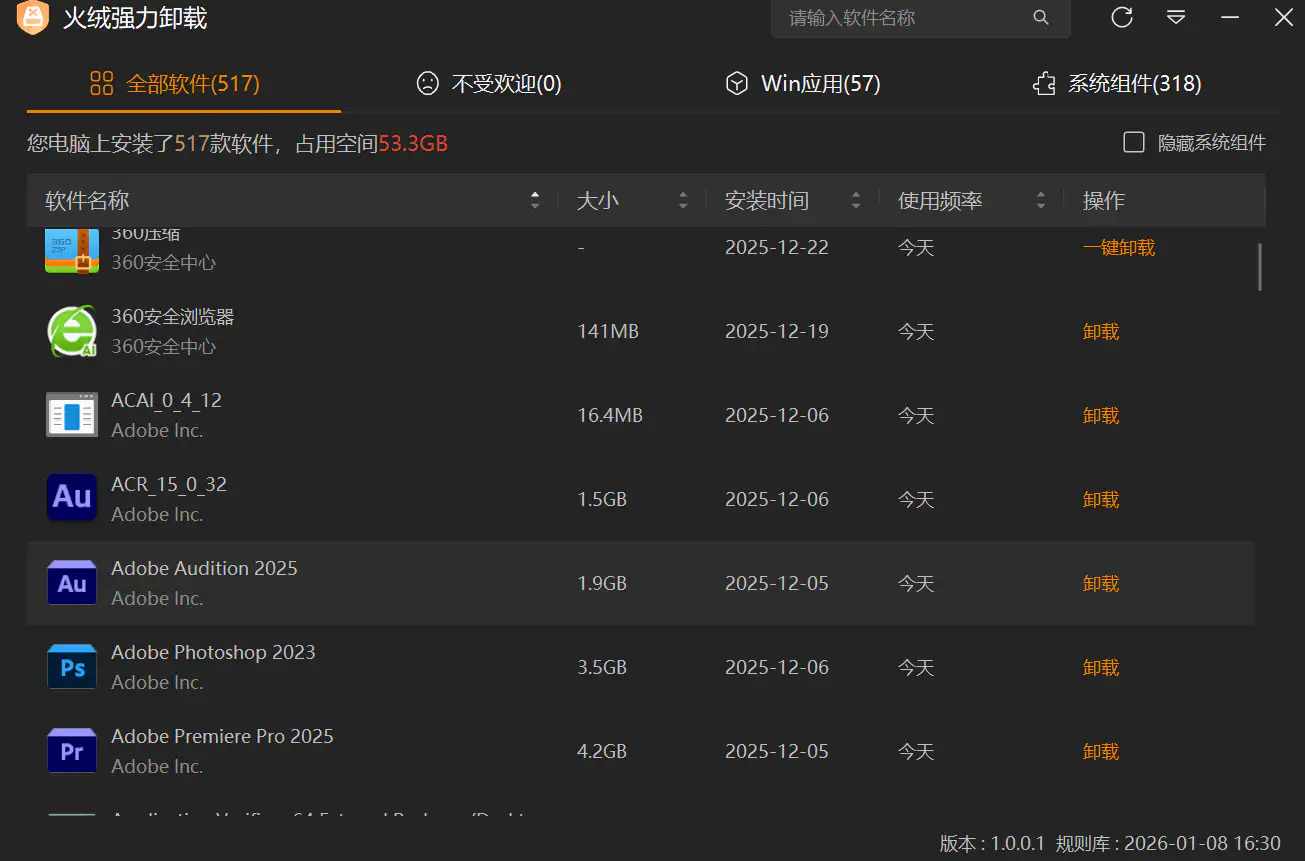
  • 火绒强力卸载”Beta版”来了,实时记录软件安装行为,卸载过程中能精准定位并清除文件、注册表项及各类关联组件,实现深度无残留卸载

    产品概述

    火绒强力卸载软件是由火绒安全团队为互联网PC终端研发的专业卸载工具。产品以“轻便、简单、专注”为核心,专注于解决软件卸载残留多、操作繁琐等问题,致力于为用户提供极致简单又彻底有效的软件移除体验,助力打造纯净、流畅的系统环境。

    软件安装体积小巧、下载便捷且几乎不占存储空间,运行时对内存和CPU占用极低,确保卸载操作不影响用户其他工作进程,同时全面适配 Windows 7、8/8.1、10、11系统及Windows Server 2008 R2 以上版本系统。

    火绒强力卸载软件可实时记录软件安装行为,卸载过程中能精准定位并清除文件、注册表项及各类关联组件,实现深度无残留卸载;同时软件全程安全可控,绝不捆绑或夹带任何无关软件,从根源上保障用户的系统安全与使用体验。

    软件截图

    使用建议

    1、请注意删除文件操作操作存在风险。
    2、建议在虚拟环境中进行试用。

    软件下载

    火绒官方论坛:https://bbs.huorong.cn/thread-158630-1-1.html

    点击下载

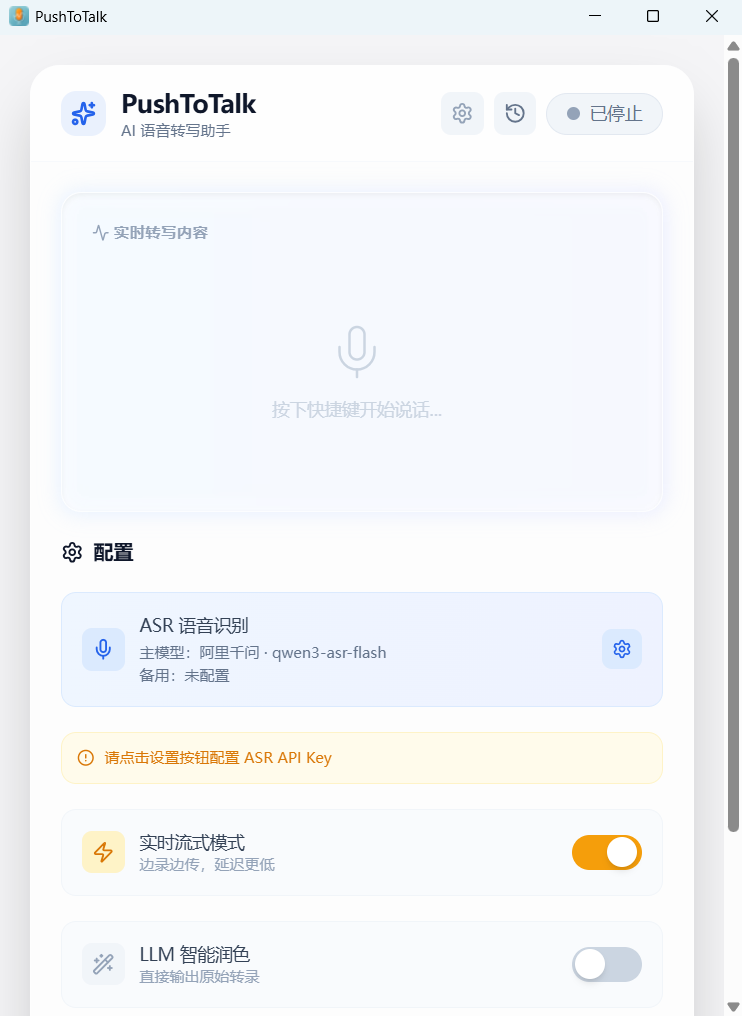
  • PushToTalk – 语音输入助手,按住快捷键说话,松开自动转录并插入文本,AI 智能助手,语音控制一切

    PushToTalk 是一个高性能的桌面语音输入工具,集成了大语言模型(LLM)能力。支持两种工作模式

    1. 听写模式:按住 Ctrl+Win 说话,松开后自动转录并插入文本,支持 LLM 智能润色
    2. AI 助手模式:选中文本后按 Alt+Space 说话,用语音命令处理选中的文本;或直接提问获得答案

    软件介绍

    PushToTalk 是一个高性能的桌面语音输入工具。它不仅仅是一个语音转文字工具,更集成了大语言模型(LLM)能力。你可以按住 Ctrl+Win 说话,松开后应用会自动将你的语音转为文字,并根据你的设定进行润色、翻译或整理成邮件,最后自动粘贴到当前光标位置。支持豆包/千问

    截图

    核心特性

    双模式工作

    • 🎤 听写模式 – 传统的语音转文字功能
      • 按住模式:按住快捷键录音,松开停止(传统方式)
      • 松手模式:按一次 F2 开始录音,再按一次结束(防止误停)
    • 🤖 AI 助手模式 – 语音控制文本处理
      • 无选中文本:Q&A 模式,提问获得答案
      • 选中文本:语音命令处理文本(翻译、润色、总结、扩写等)

    核心功能

    • ⚡ 实时流式转录 – WebSocket 边录边传,极低延迟(< 500ms),松手即出字
    • 🧠 LLM 智能后处理 – 内置”文本润色”、”邮件整理”、”中译英”等预设,支持自定义 Prompt
    • ⌨️ 自定义快捷键 – 支持 73 种按键绑定(修饰键、字母、数字、功能键、方向键等)
    • 🔄 多 ASR 引擎 – 支持阿里云 Qwen、豆包 Doubao、SiliconFlow SenseVoice
    • 🛡️ 智能兜底 – 主引擎失败时自动切换到备用引擎,并行竞速
    • 🎨 可视化反馈 – 录音状态悬浮窗,实时波形显示,三种视觉状态
    • 🔊 音频反馈 – 录音开始/结束的清脆提示音,盲操也放心
    • 📜 历史记录 – 自动保存转录历史,支持搜索、复制、清空
    • 🚀 系统托盘 – 支持最小化到托盘、开机自启动
    • 🔄 自动更新 – 内置 6 个镜像源,自动检查并安装更新
    • 💾 多配置管理 – 支持保存多套 LLM 预设,通过界面快速切换不同场景

     快速开始

    安装

    1. 从 Releases 下载最新版本的安装包
    2. 运行 NSIS 安装程序完成安装
    3. 右键点击应用图标,选择”以管理员身份运行”

    ⚠️ 重要:必须以管理员身份运行才能使用全局快捷键功能

    配置

    快捷链接

    API Key申请教学文档

    1. ASR 配置(至少配置一个)

    阿里云 Qwen(推荐)

    • 超大量的免费额度,2025 年 3 月前基本用不完
    • 支持实时流式和 HTTP 两种模式
    • 获取 DashScope API Key
    豆包 Doubao(可选)

    硅基流动 SenseVoice(可选,免费)

    2. 快捷键配置(可自定义)

    听写模式

    • 默认快捷键:Ctrl + Win
    • 松手模式快捷键:F2
    • 可自定义为任意组合键(支持 73 种按键)

    AI 助手模式

    • 默认快捷键:Alt + Space
    • 可自定义为任意组合键

    3. LLM 配置(可选)

    听写模式 LLM(文本润色)

    • 用于对转录结果进行润色、翻译等后处理
    • 推荐使用免费的智谱 GLM-4-Flash
    • 获取智谱 API Key
    • 可添加多个自定义预设(文本润色、中译英、邮件整理等)
    AI 助手模式 LLM(必需)

    • 用于 AI 助手模式的文本处理和问答
    • 支持 OpenAI 兼容接口
    • 配置两个系统提示词:
      • Q&A 提示词:用于回答问题
      • 文本处理提示词:用于处理选中的文本

    4. 系统设置(可选)

    • 关闭时最小化到托盘 – 关闭窗口时保持后台运行
    • 开机自启动 – 系统启动时自动运行(需要管理员权限)

    5. 保存并启动

    点击”保存配置”并”启动助手”。


    📖 使用指南

    听写模式

    按住模式(传统方式)

    1. 将光标定位在任何输入框(微信、Word、VS Code)
    2. 按住 Ctrl + Win 键,听到”滴”声后开始说话
    3. 说完松开按键,听到结束提示音
    4. 等待处理(悬浮窗显示处理状态),文本将自动打字上屏

    松手模式(防误停)

    1. 将光标定位在输入框
    2. 按一次 F2 键(可自定义),听到”滴”声后开始说话
    3. 说话时手可以松开,防止长时间说话时误停
    4. 说完后再按一次 F2 键,听到结束提示音
    5. 等待处理,文本将自动打字上屏

    松手模式悬浮窗

    • 蓝色药丸状态,中间显示迷你波形
    • 左边 ❌ 按钮:取消录音
    • 右边 ✓ 按钮:结束录音并转录
    • 60 秒超时自动取消

    AI 助手模式

    Q&A 模式(无选中文本)

    1. 将光标定位在输入框
    2. 按住 Alt + Space 键(可自定义),说出你的问题
    3. 例如:”What is the capital of France?”
    4. 松开按键,LLM 将自动回答并插入答案

    文本处理模式(选中文本)

    1. 在任何应用中选中一段文本
    2. 按住 Alt + Space 键,说出你的命令
    3. 常用命令示例:
      • “翻译成英文” – 将选中的中文翻译成英文
      • “润色一下” – 优化选中的文本
      • “总结一下” – 生成摘要
      • “扩写成三段” – 扩展内容
      • “添加注释” – 为代码添加注释
    4. 松开按键,LLM 将处理选中的文本并替换

    历史记录

    在主界面的”历史记录”标签页可查看所有转录记录:

    • 显示转录文本、时间、模式
    • 支持搜索功能
    • 点击复制按钮快速复制
    • 一键清空所有历史

    软件下载

    github:https://github.com/yyyzl/push-2-talk/releases/

    使用教程

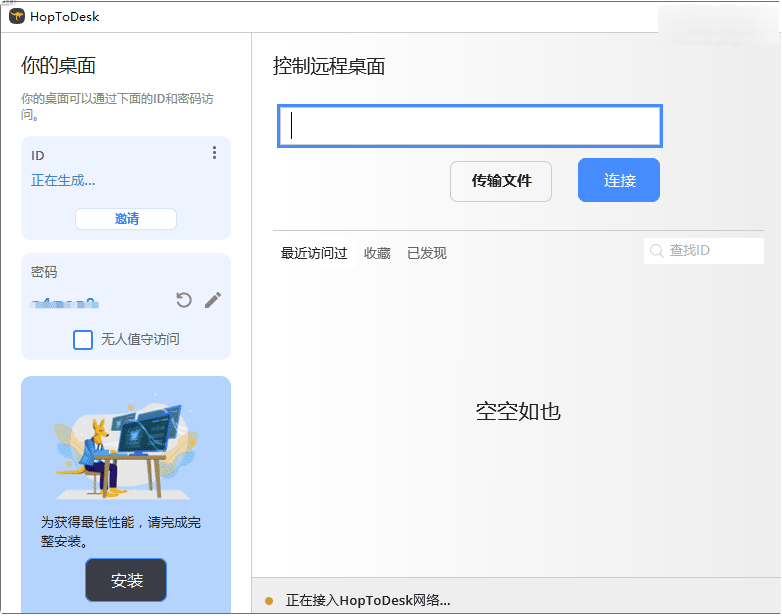
  • HopToDesk:免费开源远程桌面,远程控制软件,全平台支持,端到端加密

    HopToDesk是一个免费的远程桌面工具,允许用户分享他们的屏幕并允许远程控制访问他们的电脑和设备。 与TeamViewer或AnyDesk等其他类似工具不同,HopToDesk对个人和企业使用都是免费的,为所有同行通信提供真正的端到端加密,并且是开源的。

    您可以在您的服务器或现有基础设施上设置您自己的私有 HopToDesk 网络。 自托管也可以通过 AWS 或 Cloudflare Workers 来完成

    支持Windows,macOS,Linux,Android,iOS,Chrome OS,Raspberry Pi

    软件截图

    免费的远程桌面软件,具有实际的端到端加密流量、文件传输和即时聊天功能。

    多平台支持

    HopToDesk可在Windows、Mac、Linux、iOS、Android上运行,

    端到端加密

    所有流量都受到端到端加密的保护,包括屏幕共享、聊天和文件传输。

    免费和开放源代码

    免费供个人和商业使用,无限制。 欢迎为 HopToDesk 的开源项目做出贡献。

    软件下载

    开源地址:https://gitlab.com/hoptodesk/hoptodesk

    官网地址:https://www.hoptodesk.com/cn

  • JJYB_AI 智剪 – 智能视频自动剪辑与AI解说工具(离线TTS、原创解说、混剪、AI配音)

    JJYB_AI智剪 v2.0 是一个功能完整、配置丰富、文档齐全的专业AI视频编辑工具:

    • 🚀 一键启动:智能检查,自动配置
    • 🤖 19个AI模型:全面支持主流模型
    • ⚙️ 143个配置项:专业级精细调优
    • 📚 16个技术文档:完整技术体系
    • 🎯 100%完成度:所有功能完整实现

    让AI视频创作更简单、更专业! 🎬✨🚀

    ⭐ 三大核心功能

    🎬 视频编辑器

    • 🎯 完整播放控制 + 轨道管理
    • ⚡ 音画/字画/字音三重同步 (<100ms)
    • ✨ 特效、滤镜、转场完整支持
    • 📍 URL: http://localhost:5000/

    🎙️ AI配音

    • 🔊 多引擎TTS (Edge-TTS/gTTS/voice_clone)
    • 🎵 丰富音色库 + 声音克隆
    • 🎛️ 实时参数调节
    • 📍 URL: http://localhost:5000/voiceover

    📝 原创解说

    • 🤖 AI视觉理解 → LLM文案 → TTS配音 → 视频合成
    • 🔗 完整自动化流程
    • 🎯 精确同步机制
    • 📍 URL: http://localhost:5000/commentary

    🤖 AI模型支持

    大语言模型(9种)

    • ✅ 通义千问 (阿里巴巴) – 推荐
    • ✅ 文心一言 (百度)
    • ✅ ChatGLM (智谱AI)
    • ✅ DeepSeek – 性价比高
    • ✅ OpenAI GPT-4/GPT-3.5 – 专业版
    • ✅ Claude 3 (Anthropic) – 高级推理
    • ✅ Google Gemini – 多模态
    • ✅ 月之暗面 Kimi – 长文本
    • ✅ 讯飞星火 (科大讯飞)

    视觉分析模型(6种)

    • ✅ 通义千问VL – 推荐
    • ✅ 百度视觉
    • ✅ 腾讯云视觉
    • ✅ GPT-4V (OpenAI Vision)
    • ✅ Gemini Vision (Google)
    • ✅ Claude Vision (Anthropic)

    语音TTS模型(4种)

    • ✅ Edge-TTS – 免费推荐(23+音色)
    • ✅ Google TTS (gTTS) – 免费多语言
    • ✅ Azure TTS – 专业级(付费)
    • ✅ Voice Clone – 本地语音克隆

    ℹ️ 内置回退:已集成 pyttsx3(离线),在网络受限时会自动回退以保证配音可用。


    🏗️ 技术架构

    ┌─────────────────────────────────────────┐
    │          前端层 (Frontend)              │
    │  Flask 3.0 + Socket.IO + 现代化UI       │
    └─────────────────────────────────────────┘
                        ↓
    ┌─────────────────────────────────────────┐
    │          AI引擎层 (Backend)             │
    │  • 视觉分析 (6种模型)                   │
    │  • 文案生成 (9种大语言模型)             │
    │  • 语音合成 (4种TTS引擎)                │
    │  • 音频处理 (Whisper/Librosa)           │
    └─────────────────────────────────────────┘
                        ↓
    ┌─────────────────────────────────────────┐
    │        视频处理层 (Processing)          │
    │  FFmpeg + MoviePy + OpenCV              │
    └─────────────────────────────────────────┘
                        ↓
    ┌─────────────────────────────────────────┐
    │         数据层 (Database)               │
    │  SQLite + 项目管理 + 素材管理           │
    └─────────────────────────────────────────┘
    

    📁 项目结构

    JJYB_AI智剪/
    ├── 启动应用.bat               # ⭐ 一键启动脚本(推荐入口)
    ├── check_system.py           # 🔍 系统检查与依赖检测
    ├── init_test_data.py         # 📊 初始化测试数据
    ├── requirements.txt          # 📋 Python 依赖清单
    ├── README.md                 # 📖 项目说明(本文件)
    ├── START_HERE.md             # 🚀 快速入口指南
    ├── frontend/                 # 🎨 前端 Web 与桌面界面
    │   ├── app.py               # Flask 主应用入口(含 WebSocket)
    │   ├── templates/           # HTML 模板(核心业务页面 + 公共模板)
    │   │   ├── index.html       # 视频编辑器首页
    │   │   ├── commentary.html  # 原创解说页面
    │   │   ├── remix.html       # 混剪模式页面
    │   │   ├── voiceover.html   # AI 配音页面
    │   │   ├── settings.html    # 设置与 API 配置页面
    │   │   ├── projects.html    # 项目管理页面
    │   │   └── ...              # 其他页面(404/500/AI 功能等)
    │   └── static/              # 静态资源(CSS/JS/图片/字体等)
    ├── backend/                 # 🤖 后端服务与 AI 引擎
    │   ├── api/                 # API 路由与接口
    │   ├── engine/              # AI 引擎与音视频处理核心
    │   ├── services/            # 业务服务层(解说/混剪/配音等)
    │   ├── config/              # 后端配置(AI/路径等)
    │   ├── database/            # 数据库访问与会话管理
    │   ├── prompts/             # 提示词模板与系统提示
    │   ├── utils/               # 通用工具函数与日志
    │   ├── core/                # 核心启动与调度逻辑
    │   └── assets/              # 资源与示例文件
    ├── config/                  # ⚙️ 全局配置(INI/路径等)
    ├── database/                # 💾 数据库文件
    ├── logs/                    # 📁 运行日志
    ├── resource/                # 📦 AI 模型与模板资源
    ├── uploads/                 # 📥 用户上传文件
    ├── output/                  # 📤 导出结果文件
    ├── tests/                   # ✅ 自动化测试
    ├── 开发文档/                # 📚 完整开发文档
    │   ├── README.md           # 开发文档说明
    │   ├── 文档索引.md
    │   ├── JJYB_AI智剪_完整开发文档.md
    │   ├── JJYB_AI智剪_完整开发文档_Part2.md
    │   └── JJYB_AI智剪_完整开发文档_Part3.md
    └── yolov8n.pt               # 🎯 YOLOv8 模型权重(目标检测)

    📖 详细使用说明

    第一步:配置API(首次使用必须)

    访问API配置页面:http://localhost:5000/api_settings

    必须配置(至少一个)

    1. 大语言模型API(用于AI文案生成)
      • 推荐:通义千问(免费额度)
      • 性价比:DeepSeek
      • 专业版:OpenAI GPT-4、Claude 3

    可选配置: 2. 视觉分析模型API(用于视频内容理解)

    • 推荐:通义千问VL
    1. TTS语音服务(已内置Edge-TTS免费服务)
      • 专业级:Azure TTS(需付费)
      • 本地克隆:Voice Clone

    第二步:选择功能模块

    🎙️ 原创解说剪辑

    完整流程

    1. 上传视频文件
    2. 选择大语言模型(自动生成文案)
    3. 选择视觉模型(分析画面内容)
    4. AI自动生成解说文案
    5. 选择音色并配音
    6. 调整参数(可选):
      • 多模态特征提取(6个参数)
      • 时间轴优化(4个参数)
      • 技术性能优化(4个参数)
      • 跨平台适配(6个参数)
    7. 一键导出成品视频

    高级配置:52个配置项可精细调优

    ✂️ 混剪模式

    两种模式

    1. 大众混剪模式
      • 批量导入视频素材
      • AI智能识别精彩片段
      • 选择混剪风格(燃向/治愈/搞笑等)
      • 自动添加转场和特效
      • 导出混剪视频
    2. 音乐卡点混剪
      • 上传音乐文件
      • 自动节奏检测(4种算法)
      • 卡点匹配策略(4种)
      • 智能片段选择与排序
      • 自动对齐音乐节拍

    高级配置:34个配置项

    🔊 AI配音

    使用流程

    1. 输入文本内容
    2. 选择TTS引擎:
      • Edge-TTS(推荐,免费,23+音色)
      • Google TTS(免费,100+语言)
      • Azure TTS(专业级,需付费)
      • Voice Clone(本地语音克隆)
    3. 选择音色和语言
    4. 调整基础参数(语速/音调/音量)
    5. 高级配置(可选):
      • TTS声学模型(5种)
      • 声码器配置(5种)
      • 韵律预测(8个参数)
      • 情感TTS(12个参数)
      • 说话人嵌入(8个参数)
      • 音频特征提取(8个参数)
    6. 实时预览效果
    7. 导出高质量音频

    高级配置:38个配置项(30个AI配置)

    ⚠️ 常见问题

    问题1:启动失败 – Python未安装

    症状:提示”未找到Python”

    解决方案

    1. 访问:https://www.python.org/downloads/
    2. 下载Python 3.9-3.11版本
    3. 安装时勾选”Add Python to PATH”
    4. 重新运行启动文件

    问题2:端口被占用

    症状:提示”端口5000已被占用”

    解决方案

    1. 启动时选择[Y]自动释放端口
    2. 或手动关闭占用进程:netstat -ano | findstr “:5000” taskkill /F /PID [进程ID]

    问题3:依赖包缺失

    症状:启动失败,提示模块未找到

    解决方案

    1. 运行”安装AI依赖.bat”完整安装
    2. 或启动时选择[1]快速安装
    3. 手动安装:pip install -r requirements.txt -i https://mirrors.aliyun.com/pypi/simple/

    问题4:AI功能无法使用

    症状:无法生成文案/无法配音

    解决方案

    1. 检查API配置:访问 http://localhost:5000/api_settings
    2. 确保至少配置了一个大语言模型API
    3. 点击”测试”按钮验证API是否有效
    4. 查看API密钥是否正确

    问题5:启动后无法访问

    症状:浏览器打开但无法加载页面

    解决方案

    1. 检查防火墙设置
    2. 确认端口5000未被其他程序占用
    3. 尝试手动访问:http://127.0.0.1:5000
    4. 查看启动窗口的错误信息

    项目地址

    不过需要注意,看项目issue提示,作者给的文件,还是自己的电脑配置包,更多好需要自行研究

    https://github.com/jianjieyiban/JJYB_AI_VideoAutoCut

  • SmartHostsTool – 开源智能 Hosts 测速优化工具,高性能 · 智能化 · 跨平台的域名 IP 智能测速与 Hosts 优化工具

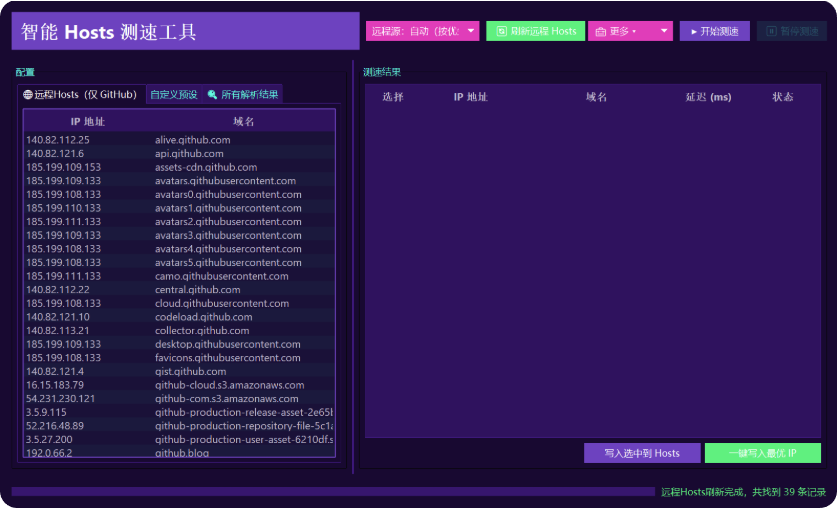
    「智能 Host 测速工具」是一款帮你优化网络访问的实用工具。它能自动获取域名的多个 IP 地址,测试各 IP 延迟并排序,一键将最优 IP 写入系统 Hosts 文件,还支持 GitHub 专属 IP 获取、自定义域名管理和可视化操作界面,让你轻松解决网络访问慢的问题。

    项目简介

    SmartHostsTool 是一款专业的域名 IP 智能测速与 Hosts 文件优化工具,通过 高性能并发测速算法 自动筛选最优 IP 并写入系统 Hosts 文件,有效解决:

    • ✅ GitHub 等网站访问速度慢
    • ✅ DNS 解析不稳定或被污染
    • ✅ 特定域名访问受限或超时
    • ✅ 需要频繁切换 IP 的场景

    核心特性

    🎨 现代化 Glass UI 设计
    采用玻璃拟态设计语言,渐变背景 + 卡片式布局,视觉效果精致流畅

    ⚡ 60 线程并发测速
    基于 ThreadPoolExecutor 的高性能并发架构,测速速度提升 10 倍以上

    🔄 多源智能切换
    支持 7+ 个远程 Hosts 数据源,自动按优先级切换,确保数据获取成功率

    🛡️ 自动权限提升
    启动时自动检测并请求管理员权限,无需手动「以管理员身份运行」

    🧠 智能 DNS 解析
    支持批量域名并发解析,自动去重并聚合多个 IP 地址

    📊 实时测速反馈
    进度条 + 状态栏实时显示测速进度,斑马纹 + 状态着色提升数据可读性


    🖼️ 界面展示

    主操作界面

    界面架构

    • 顶部 App Bar:标题 + 远程源选择 + 核心操作按钮(刷新/测速/暂停/更多)
    • 左侧配置区:三标签页设计(远程 Hosts / 自定义预设 / 所有解析结果)
    • 右侧结果区:可交互测速结果列表 + 写入操作按钮
    • 底部状态栏:进度条 + 实时状态信息

    项目地址

    github: https://github.com/KenDvD/SmartHostsTool-github

    夸克网盘:https://pan.quark.cn/s/17a39ceac4f8

    百度网盘:https://pan.baidu.com/s/1T3s8zqjCmTXEZNb_ZA0uGQ?pwd=miao

    移动云盘:https://yun.139.com/shareweb/#/w/i/2s2xi73BmUQxz 提取码:c3mj

    迅雷云盘:https://pan.xunlei.com/s/VOhE1SR3ioPVJ6otdLEJnYpAA1?pwd=yh6p#

  • Qflow – 开源可视桌面自动化工具,离线运行,适合用于办公自动化或重复性任务处理,解放双手


    软件介绍

    Qflow 是一个本人原创基于 Python 开发的轻量级可视化自动化流程编辑器。用户通过简单拖拽节点、连接连线的方式,构建复杂的桌面自动化任务,源码开放、绿色单文件、离线不联网、不需要独显!

    它集成了 图像识别 (OpenCV)键鼠模拟音频检测 以及 逻辑控制,非常适合用于办公自动化或重复性任务处理。

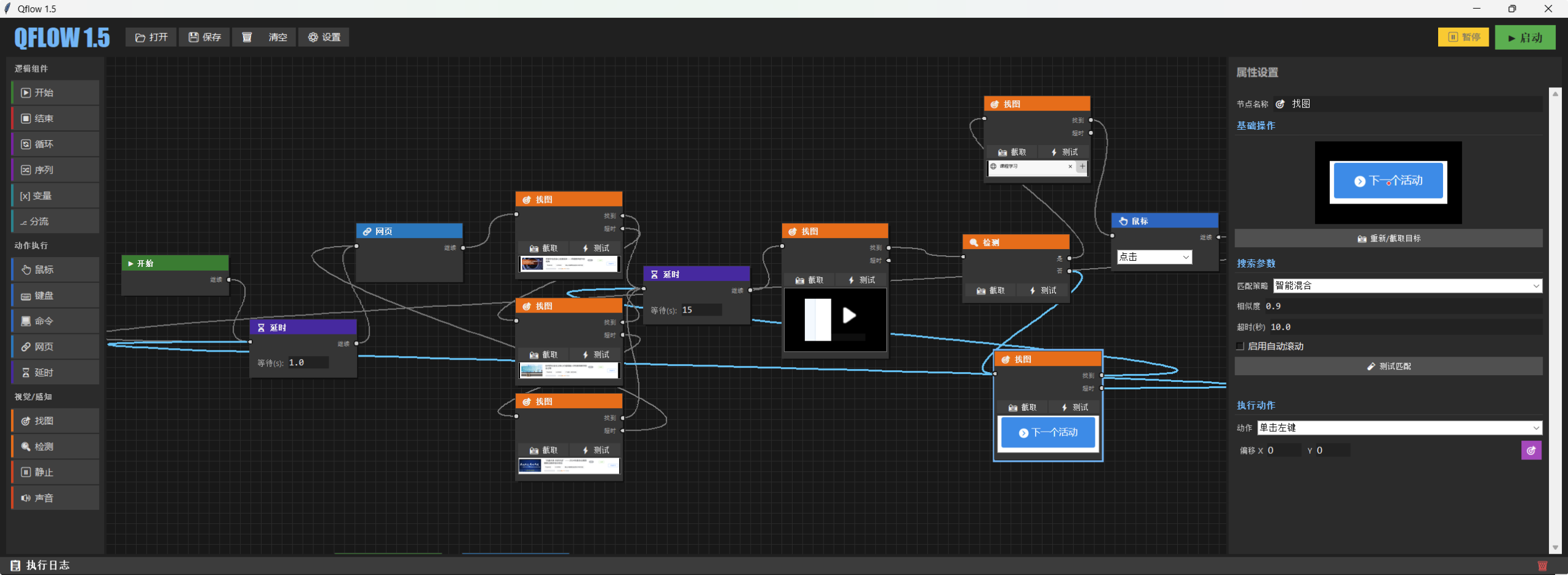
    截图演示

    核心功能

    • 🎨 可视化编辑器:支持节点拖拽、无限画布缩放/平移、框选、撤销/重做。
    • 👁️ 视觉感知
      • 图像寻找:集成 OpenCV,支持模板匹配和特征匹配(SIFT/AKAZE),支持多尺度搜索。
      • 静止检测:监控屏幕特定区域是否静止(例如判断加载是否完成)。
    • 🖱️ 键鼠控制
      • 支持鼠标点击、移动、拖拽、滚动。
      • 支持键盘文本输入及组合键(快捷键)操作。
    • 🔊 音频触发:能够检测系统音量峰值(Windows),实现”听到声音执行操作”。
    • 🧠 逻辑控制
      • 包含循环 (Loop)、序列 (Sequence)、延时 (Wait)。
      • 支持变量 (Set/Get) 和条件分流 (Switch),可构建复杂的业务逻辑。
    • 🛠️ 便捷工具
      • 内置截图工具,直接截取屏幕目标作为节点参数。
      • 支持多种主题切换(Dark/Light/Hacker)。
      • 全局快捷键启停。

    使用说明 (Usage)

    界面概览

    • 左侧工具栏:包含所有可用节点,按类别分组(逻辑、动作、视觉)。
    • 中间画布:主要工作区。右键点击画布也可呼出节点菜单。
    • 右侧属性面板:点击任意节点,在此处配置详细参数(如点击坐标、图片阈值、循环次数等)。
    • 底部日志:显示当前的运行状态和错误信息。

    快捷键 (Hotkeys)

    操作快捷键
    启动流程<Alt> + 1 (默认)
    停止流程<Alt> + 2 (默认)
    删除节点Delete
    撤销Ctrl + Z
    重做Ctrl + Y
    多选节点按住鼠标左键拖拽框选

    快速开始

    1. 拖入一个 Start (开始) 节点。
    2. 拖入一个 Image (找图) 节点。
    3. 点击找图节点,在右侧属性面板点击 “📸 截取”,框选屏幕上的目标。
    4. 将 Start 的 out 端口连接到 Image 的 in 端口。
    5. 拖入一个 Mouse (鼠标) 节点,设置为点击操作,连接 Image 的 found 端口。
    6. 点击顶部 “▶ 启动” 或按 Alt+1 运行。

    软件下载

    github:https://github.com/Qwejay/Qflow

    百度网盘:https://pan.baidu.com/s/1wFeTwFLmYyb6BSR2UEPBqQ?pwd=miao

    夸克网盘:https://pan.quark.cn/s/ee62ab0c2346

    移动云盘:https://yun.139.com/shareweb/#/w/i/2s2xig4hsLbgz 提取码:77re

    迅雷云盘:https://pan.xunlei.com/s/VOh87vMWSCUsbBozhVH23XASA1?pwd=vuu2#

  • FlashErase 闪电擦除,极速擦除文件,减少硬盘耗损,数据恢复的噩梦

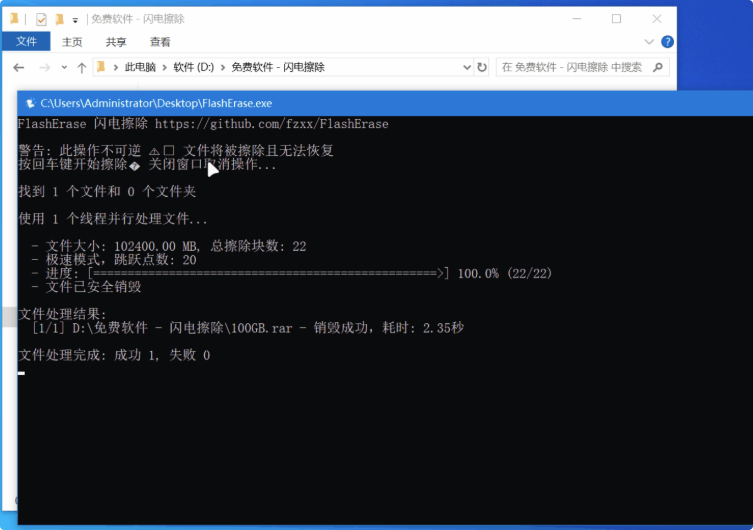
    普通的擦除工具写入量大,对固态硬盘(SSD)不友好,擦除机械硬盘(HDD)的文件速度慢;所以我编写了⚡闪电擦除🧹工具,平衡擦除文件的安全与速度需求

    软件介绍

    截图

    特点

    • 极速擦除:快如闪电,大文件秒级擦除
    • 低写入量:减少固态硬盘耗损
    • 批量处理:支持多文件、文件夹递归、通配符处理,支持拖拽操作
    • 超大文件支持:最大支持16PB单文件

    细节

    • 擦除方式:跳跃式擦除文件内容,每个文件擦除位置不一样;如果被擦除的文件本身是加密的(加密压缩包、加密镜像等等),是100%无法恢复的;如果文件本身不是加密的,会有碎片块(但是足以抵御市面上所有的数据恢复软件,即使实验室也无法完整恢复)。

    使用方法

    • 将文件/文件夹拖放至程序图标上,或通过命令行运行

    命令行参数

    # 处理单个文件
    FlashErase file.pdf
    
    # 处理多个文件
    FlashErase photo.jpg data.csv
    
    # 处理文件夹(会递归处理所有子文件)
    FlashErase Documents
    
    # 使用通配符
    FlashErase *.txt

    注意事项

    • 它不是强删软件,如果文件被其它软件占用,无法擦除
    • 擦除前请确认文件无误,一旦开始擦除,无法恢复
    • x64 仅支持Win10或更高,Win7一律用x86

    软件下载

    百度网盘:https://pan.baidu.com/s/1zekOgbV3lBEz_iFmWo7e9Q?pwd=miao

    夸克网盘:https://pan.quark.cn/s/c03cfbb1dc37

    移动云盘:https://yun.139.com/shareweb/#/w/i/2s2xhE1AvyU15 提取码:0453

    迅雷云盘:https://pan.xunlei.com/s/VOh81ePW4D8SqYtdNMfWcGgEA1?pwd=aqcf#

    github下载:https://github.com/fzxx/FlashErase/releases