使用电脑时,还在自己费力地完成所有设置或一一删除应用程序吗?
Win11Debloat,Windows 11 精简与优化脚本,可移除 80+ 内置应用,包括 Cortana、Bing 搜索、Microsoft Copilot、Windows Recall 等,禁用各类广告推送和数据追踪,启用暗色模式,关闭透明效果和动画,恢复 Windows 10 经典右键菜单等优化,所有更改均可通过 Microsoft Store 重新安装或完全还原,免费开源
项目介绍
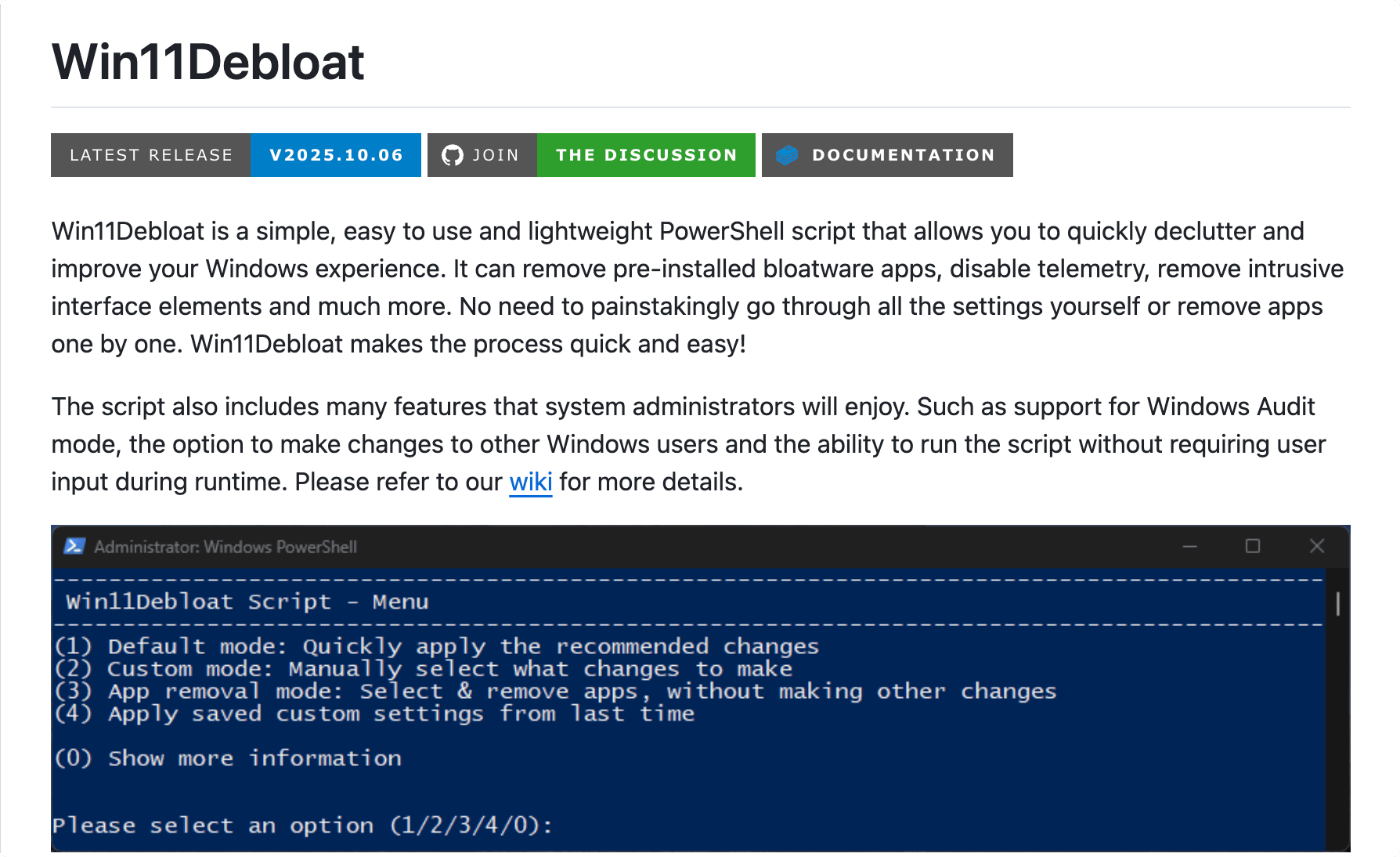
Win11Debloat,一个简单、轻量级的 PowerShell 脚本,用于删除预装应用、禁用遥测数据,以及执行各种其他更改以自定义、整理和改善 Windows 体验。Win11Debloat 适用于 Windows 10 和 Windows 11。
该脚本还包括系统管理员会喜欢的许多功能。例如对 Windows 审核模式的支持、对其他 Windows 用户进行更改的选项以及在运行时无需用户输入即可运行脚本的能力。
项目截图
核心功能
应用程序删除
- 删除各种预装应用程序。点击这里了解更多信息。
- 从头开始删除或替换当前用户或所有现有用户和新用户的所有固定应用。(仅限 W11)
遥测、跟踪和建议内容
- 禁用遥测、诊断数据、活动历史记录、应用启动跟踪和定向广告。
- 在 Windows 上禁用提示、技巧、建议和广告。
- 在 Microsoft Edge 中禁用广告、建议和 MSN 新闻源。
- 禁用“Windows Spotlight”桌面背景选项。
Bing Web 搜索、Copilot 和 AI 功能
- 从 Windows 搜索中禁用和删除 Bing Web 搜索、Bing AI 和 Cortana。
- 禁用并删除 Microsoft Copilot。
- 禁用 Windows 召回。(仅限 W11)
- 禁用点击办,AI 文本和图像分析工具。(仅限 W11)
- 禁用 Edge 中的 AI 功能。(仅限 W11)
- 禁用画图中的 AI 功能。(仅限 W11)
- 禁用记事本中的 AI 功能。(仅限 W11)
个性化
- 为系统和应用程序启用深色模式。
- 禁用透明度、动画和视觉效果。
- 关闭“增强指针精度”,也称为鼠标加速。
- 禁用粘滞键键盘快捷键。(仅限 W11)
- 恢复旧的 Windows 10 样式上下文菜单。(仅限 W11)
- 隐藏上下文菜单中的“包含在库中”、“授予访问权限”和“共享”选项。(仅限 W10)
文件资源管理器
- 更改文件资源管理器打开到的默认位置。
- 显示隐藏文件、文件夹和驱动器。
- 显示已知文件类型的文件扩展名。
- 从文件资源管理器导航窗格中隐藏“主页”或“库”部分。(仅限 W11)
- 从文件资源管理器导航窗格中隐藏 3D 对象、音乐或 OneDrive 文件夹。(仅限 W10)
- 从文件资源管理器导航窗格中隐藏重复的可移动驱动器条目,因此仅保留“此电脑”下的条目。
任务栏
- 将任务栏图标向左对齐。(仅限 W11)
- 为任务栏按钮和标签选择组合模式。(仅限 W11)
- 选择使用多台显示器时应用图标在任务栏上的显示方式。(仅限 W11)
- 隐藏或更改任务栏上的搜索图标/框。(仅限 W11)
- 从任务栏中隐藏任务视图按钮。(仅限 W11)
- 禁用任务栏和锁定屏幕上的小部件。
- 从任务栏中隐藏聊天(立即开会)图标。(仅限 W10)
- 启用任务栏右键单击菜单中的“结束任务”选项。(仅限 W11)
- 在任务栏应用区域中启用“上次活动点击”行为。这允许您反复单击任务栏中的应用程序图标,以在该应用程序打开的窗口之间切换焦点。
开始
- 禁用开始菜单中的推荐部分。(仅限 W11)
- 在开始菜单中禁用 Phone Link 移动设备集成。(仅限 W11)
其他
- 禁用 Xbox 游戏/屏幕录制,这也会停止游戏叠加弹出窗口。
- 禁用快速启动以确保完全关机。
- 在新式待机期间禁用网络连接,以减少电池消耗。(仅限 W11)
- 将更改应用于其他用户(而不是当前登录用户)的选项。
- Sysprep 模式,用于将更改应用于 Windows 默认用户配置文件。之后,所有新用户都将自动将更改应用于他们。
如何使用
1.快速方法
通过 PowerShell 自动下载并运行脚本。
- 打开 PowerShell 或终端,最好以管理员身份打开。
- 将以下命令复制并粘贴到 PowerShell 中:
& ([scriptblock]::Create((irm "https://debloat.raphi.re/")))
- 等待脚本自动下载 Win11Debloat。
- 仔细阅读并按照屏幕上的说明进行作。
此方法支持命令行参数来自定义脚本的行为。
2.传统方法
- 下载最新版本的脚本,并将.ZIP文件解压到所需位置。
- 导航到 Win11Debloat 文件夹
- 双击该文件以启动脚本。注意:如果控制台窗口立即关闭但没有任何反应,请尝试以下高级方法。
Run.bat - 接受 Windows UAC 提示以管理员身份运行脚本,这是脚本运行所必需的。
- 仔细阅读并按照屏幕上的说明进行作。
3.高级方法
手动下载脚本并通过 PowerShell 运行脚本。推荐给高级用户。
- 下载最新版本的脚本,并将.ZIP文件解压到所需位置。
- 以管理员身份打开 PowerShell 或终端。
- 通过输入以下命令暂时启用 PowerShell 执行:
Set-ExecutionPolicy Unrestricted -Scope Process -Force
- 在 PowerShell 中,导航到提取文件的目录。例:
cd c:\Win11Debloat - 现在通过输入以下命令运行脚本:
.\Win11Debloat.ps1
- 仔细阅读并按照屏幕上的说明进行作。
此方法支持命令行参数来自定义脚本的行为。
项目链接
GitHub地址:https://github.com/Raphire/Win11Debloat
夸克网盘:https://pan.quark.cn/s/8a55cb68cbed
百度网盘:https://pan.baidu.com/s/1ajWyKtVXG8t0wa_IFsGaSA?pwd=miao