标签: PDF

  • PDFcraft:免费开源专业PDF工具包,基于浏览器,可自行部署在线合并、拆分、压缩、转换和编辑 PDF 文件,无需上传到服务器

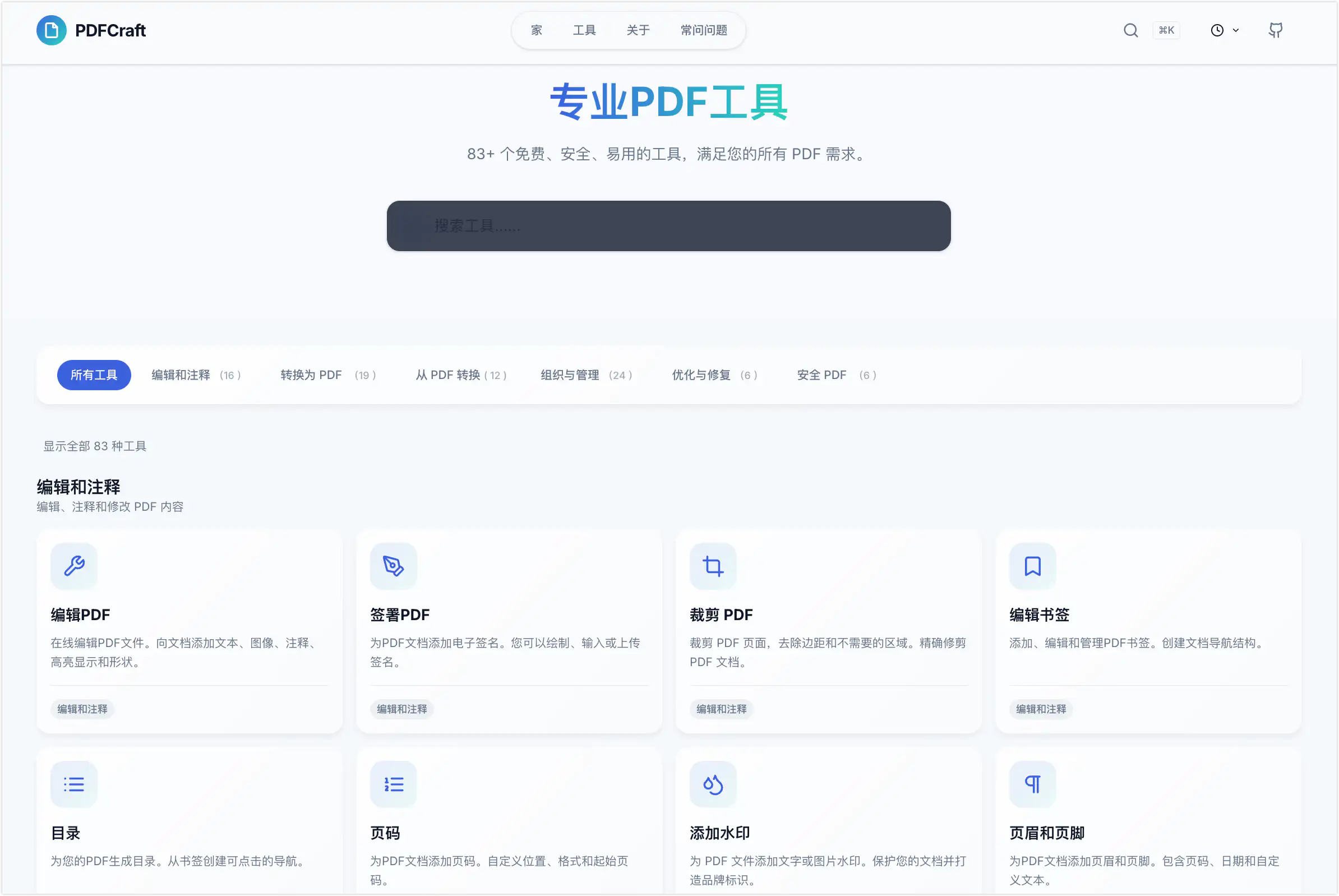
    PDFCraft 是一款免费的、注重隐私的 PDF 工具包,完全在浏览器中运行。它拥有 80 多种专业工具,无需将 PDF 文件上传到服务器,即可对其进行编辑、转换、合并、拆分和安全保护

    完全开源,可自行部署到自己的服务器,也可以在本地运行此项目,还支持docker部署

    同时PDFCraft 配置为静态导出(output: 'export'),这意味着它可以部署到任何支持静态网站托管的服务,而无需 Node.js 服务器。

    项目截图
    主要特点

    • 🔒 100% 私密:所有处理都在客户端进行。无需将文件上传到外部服务器。
    • 🚀 快速响应:采用 Next.js 和 WebAssembly 驱动,实现接近原生应用的性能。
    • 🛠️ 全面的工具集:超过 80 种工具,可处理任何 PDF 任务。
    • 🎨 现代用户界面:采用 Tailwind CSS 构建的简洁、易用且响应式设计。
    • 🌐 多语言:支持英语、西班牙语、法语、德语、葡萄牙语、日语、韩语和中文。

    完整工具清单(80+ 种工具)

    📁 整理与管理(24 种工具)

    工具描述
    PDF多功能工具功能全面的 PDF 编辑器,支持合并、拆分、整理、删除、旋转和提取。
    合并PDF将多个 PDF 文件合并为一个文档
    拆分 PDF分开特定页面或按页面范围划分
    摘录页面将特定页面提取到新文件
    整理 PDF使用拖放功能重新排序、复制和删除页面
    删除页面从 PDF 文件中删除不需要的页面
    旋转 PDF将页面旋转 90°、180° 或 270°
    按自定义角度旋转将页面旋转任意角度,即可矫正扫描图像。
    反向页反转 PDF 文件的页面顺序
    添加空白页在任意位置插入空白页
    分割页面水平或垂直分割页面
    N 向上 PDF将多页内容合并到一张纸上(2页并排、4页并排等)
    合并为单页将所有页面缝合成一个连续的页面
    备选合并将多个PDF文件中的页面交错排列
    OCR PDF利用文本识别技术使扫描的 PDF 文件可搜索
    添加附件将文件嵌入 PDF 文档
    提取附件从 PDF 文件下载嵌入式文件。
    编辑附件查看、重命名或删除嵌入文件
    查看元数据查看 PDF 属性、作者、日期和关键词
    编辑元数据修改 PDF 标题、作者、主题和关键词
    PDF 转 ZIP将多个 PDF 文件打包成 ZIP 压缩包
    比较 PDF 文件并排比较两个PDF文件,并突出显示差异
    海报化 PDF将大页面分割成多张可打印的纸张
    网格组合将多个 PDF 文件合并成网格布局,并自定义间距。

    ✏️ 编辑和注释(16 种工具)

    工具描述
    编辑PDF添加文本、图像、注释、高亮显示和形状
    签署PDF绘制、输入或上传电子签名
    裁剪 PDF修剪边缘并去除不需要的区域
    编辑书签添加、编辑和管理 PDF 导航书签
    目录从书签生成可点击的目录
    页码添加可自定义页码
    添加水印添加文字或图片水印
    页眉和页脚添加页眉和页脚,并标明页码和日期
    反转颜色创建文档的深色模式版本
    背景颜色更改或添加页面背景颜色
    更改文本颜色修改所有文本内容的颜色
    添加邮票应用预设或自定义印章(已批准、已拒绝等)
    移除注释去除注释、高亮和标记
    表格填写员完成交互式 PDF 表格
    表单创建器添加文本字段、复选框和下拉列表以创建表单
    删除空白页自动检测并删除空白页

    📤 转换为 PDF(18 种工具)

    工具描述
    图片转PDF将任何图像格式转换为 PDF
    JPG 转 PDF将 JPEG 图像转换为 PDF
    PNG 转 PDF转换支持透明度的 PNG 图像
    WebP 转 PDF将现代 WebP 图像转换为 PDF
    SVG 转 PDF将矢量图形转换为 PDF
    BMP 转 PDF将位图图像转换为 PDF
    HEIC 转 PDF将 iPhone/iPad 照片转换为 PDF
    TIFF 转 PDF将多页 TIFF 转换为 PDF
    TXT 转 PDF将纯文本文件转换为 PDF
    JSON 转 PDF转换带有语法高亮显示的 JSON 数据
    PSD 转 PDF将 Photoshop 文件转换为 PDF
    Word 转 PDF将 Microsoft Word 文档转换为 PDF
    Excel 转 PDF将 Excel 表格转换为 PDF
    PowerPoint 转 PDF将 PowerPoint 演示文稿转换为 PDF
    XPS 转 PDF将 XPS 文档转换为 PDF
    RTF 转 PDF将富文本格式文件转换为PDF
    EPUB 转 PDF将EPUB电子书转换为PDF
    MOBI 转 PDF将 MOBI 电子书转换为 PDF

    📥 从 PDF 转换(11 种工具)

    工具描述
    PDF 转 JPG将页面提取为 JPEG 图像
    PDF 转 PNG将页面导出为带透明度的 PNG 格式。
    PDF 转 WebP转换为现代 WebP 格式
    PDF 转 BMP导出为位图图像
    PDF 转 TIFF转换为高质量 TIFF 格式
    PDF 转灰度图将彩色 PDF 文件转换为黑白 PDF 文件
    PDF 转 JSON提取文本和元数据为 JSON 格式
    PDF 转 DOCX将 PDF 转换为可编辑的 Word 文档
    PDF 转 PowerPoint将PDF转换为可编辑幻灯片
    PDF 转 Excel将表格提取为电子表格格式
    提取图像提取PDF文件中嵌入的所有图像

    ⚡ 优化与修复(6 种工具)

    工具描述
    压缩 PDF在保持质量的前提下减小文件大小
    固定页面大小标准化页面尺寸
    页面尺寸分析和查看页面尺寸
    线性化 PDF优化网页浏览速度
    修复 PDF修复损坏的PDF文件
    解除限制移除编辑/打印限制

    🔒 安全 PDF(6 种工具)

    工具描述
    加密 PDF添加密码保护和加密
    解密PDF从PDF文件中移除密码
    清理 PDF移除元数据、脚本和隐藏数据
    扁平化 PDF将注释和表单字段合并到内容中
    删除元数据删除作者、日期和其他元数据
    更改权限设置打印、复制和编辑权限

    项目地址

    github:https://github.com/PDFCraftTool/pdfcraft

    demo:https://pdfcraft.devtoolcafe.com/en/

  • JOPDF:一站式PDF编辑工具,100%免费,无需注册

    软件介绍

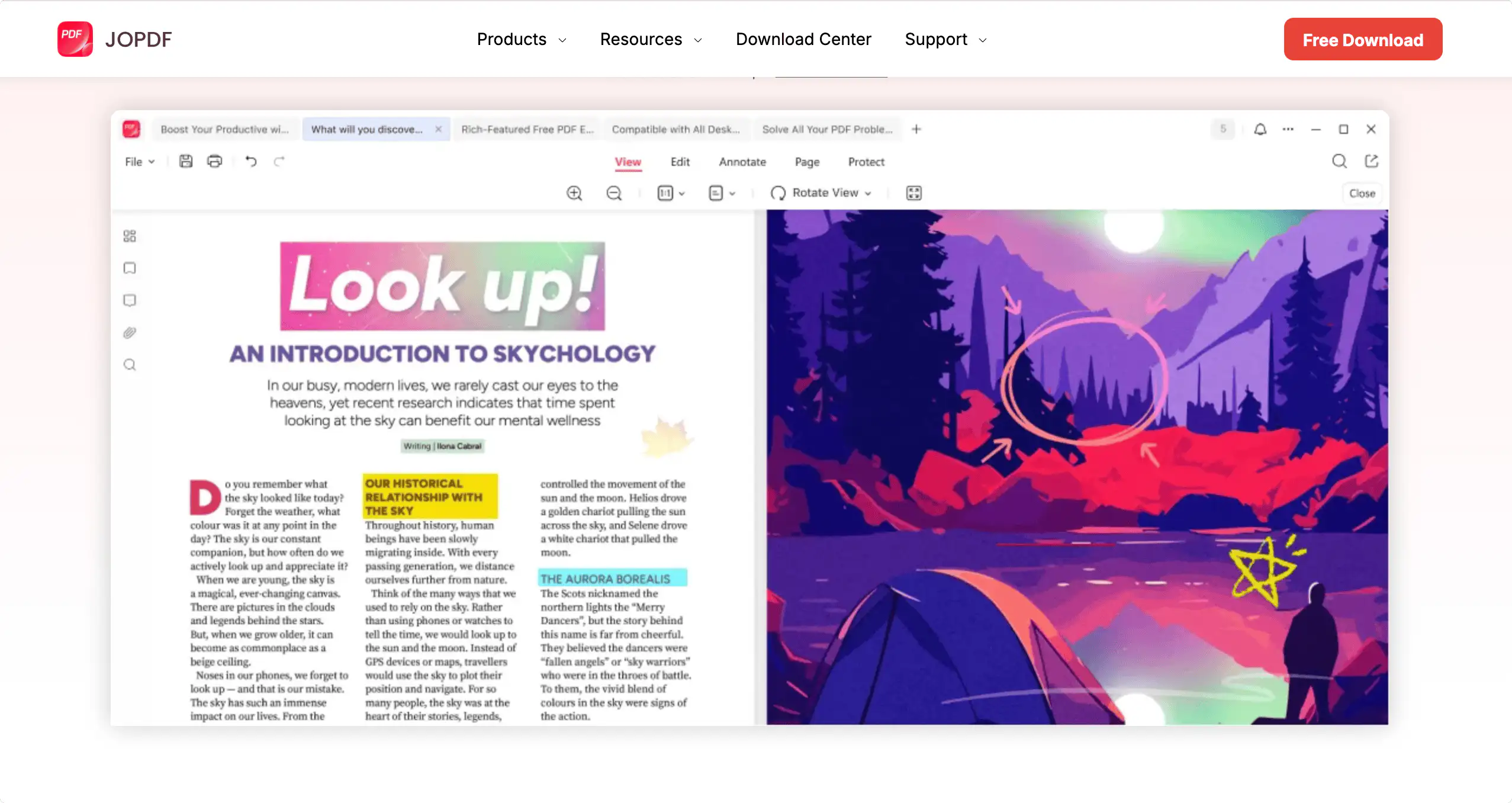
    JOPDF是一款免费 PDF 编辑工具,整合各种编辑功能,包括编辑、转档、压缩、合并、分割、注释、保护等,非常实用!软件100% 免费,没有隐藏费用,也不会有试用限制,支持 Windows、macOS 和开发中的 Linux 版本,无论是检查 PDF 文件或偶尔需要简单编辑都能满足需求。

    网站截图

    特色

    一体化PDF编辑器

    编辑PDF从未如此简单!使用JOPDF,您可以轻松编辑、转换、压缩、合并、拆分、注释、整理、保护和打印PDF文件。管理PDF所需的一切,触手可及。

    完全免费,无需注册

    JOPDF 完全免费,无隐藏费用,无试用限制,也无订阅。所有功能都已对所有用户开放,使PDF编辑变得简单且无压力。

    跨平台兼容性

    无论你使用 Windows、macOS 还是 Linux,JOPDF 都能在所有主要桌面平台上流畅运行。无论你的系统如何,都能享受同样强大的功能和无缝的性能。

    安全可靠

    JOPDF 是一款干净、安全且无病毒的 PDF 编辑工具。没有捆绑软件或隐藏风险,您可以信赖它每次都能提供安全可靠的PDF编辑体验。

    软件下载

    网站地址:https://www.jopdf.com

  • 帮大家PDF超能助手-本地PDF文件处理 + 无需联网 + 安全稳定,PDF合并,旋转,排序,删除页面,去水印,合并PDF页面,增加签名等

    PDF 文件处理起来总是很麻烦?在线工具担心隐私泄露?今天推荐一款神器——帮大家PDF超能助手,它是一款功能强大的本地 PDF 处理工具,永久免费,而且无需联网,安全可靠!

    软件介绍

    帮大家PDF超能助手 完全免费,无任何功能限制,本地运行更安全高效

    PDF超能助手 = 本地PDF文件处理 + 无需联网 + 安全稳定
    帮大家PDF超能助手是一款集成了 20 多项核心功能的本地 PDF 处理工具,它可以帮助你轻松完成 PDF 文件的合并、拆分、压缩、加密、添加水印等各种操作,而且完全免费!

    截图

    功能

    功能特征

    • 功能强大: 提供 20 多项 PDF 处理功能,涵盖了日常办公的各种需求。
    • 本地运行: 软件在本地运行,无需上传文件到服务器,保护数据安全和隐私。
    • 无需联网: 使用软件无需连接互联网,随时随地都可以进行 PDF 处理。
    • 安全稳定: 软件运行稳定可靠,不会损坏您的 PDF 文件。
    • 永久免费: 所有功能永久免费使用,没有任何限制。
    • 批量处理: 支持一键批量处理多个 PDF 文件,提高工作效率。
    • 简单易用: 软件界面简洁直观,操作简单易上手。
    合并,旋转,重新排序和删除PDF页面。
    PDF多功能工具

    合并,旋转,重新排序和删除PDF页面。

    将多个图片或PDF合并到一页中,比如多张发票。
    合并一页

    将多个图片或PDF合并到一页中,比如多张发票。

    在PDF页面中添加图片,比如增加签名。
    添加图片

    在PDF页面中添加图片,比如增加签名。

    合并多个PDF文件为一个文件
    合并

    合并多个PDF文件为一个文件

    将PDF文件拆分为多个PDF文件。
    拆分

    将PDF文件拆分为多个PDF文件。

    将PDF文件进行旋转。
    旋转

    将PDF文件进行旋转。

    剪裁PDF文件内容。
    剪裁

    剪裁PDF文件内容。

    将图片文件(PNG,JPG,GIF)转换为PDF。
    图片转换PDF

    将图片文件(PNG,JPG,GIF)转换为PDF。

    将PDF转换为图片文件(PNG,JPG,GIF)。
    转换PDF为图片

    将PDF转换为图片文件(PNG,JPG,GIF)。

    为PDF文件进行加密。
    添加密码

    为PDF文件进行加密。

    从PDF文件中移除密码。
    删除密码

    从PDF文件中移除密码。

    从PDF文件中移除水印。
    移除水印

    从PDF文件中移除水印。

    将PDF文件压缩尺寸。
    压缩

    将PDF文件压缩尺寸。

    在PDF文档指定位置添加页码。
    添加页码

    在PDF文档指定位置添加页码。

    将PDF文档中的图片全部导出。
    导出图片

    将PDF文档中的图片全部导出。

    软件下载

  • Hoothin在线工具集,免费使用,简化日常工作任务

    网站介绍

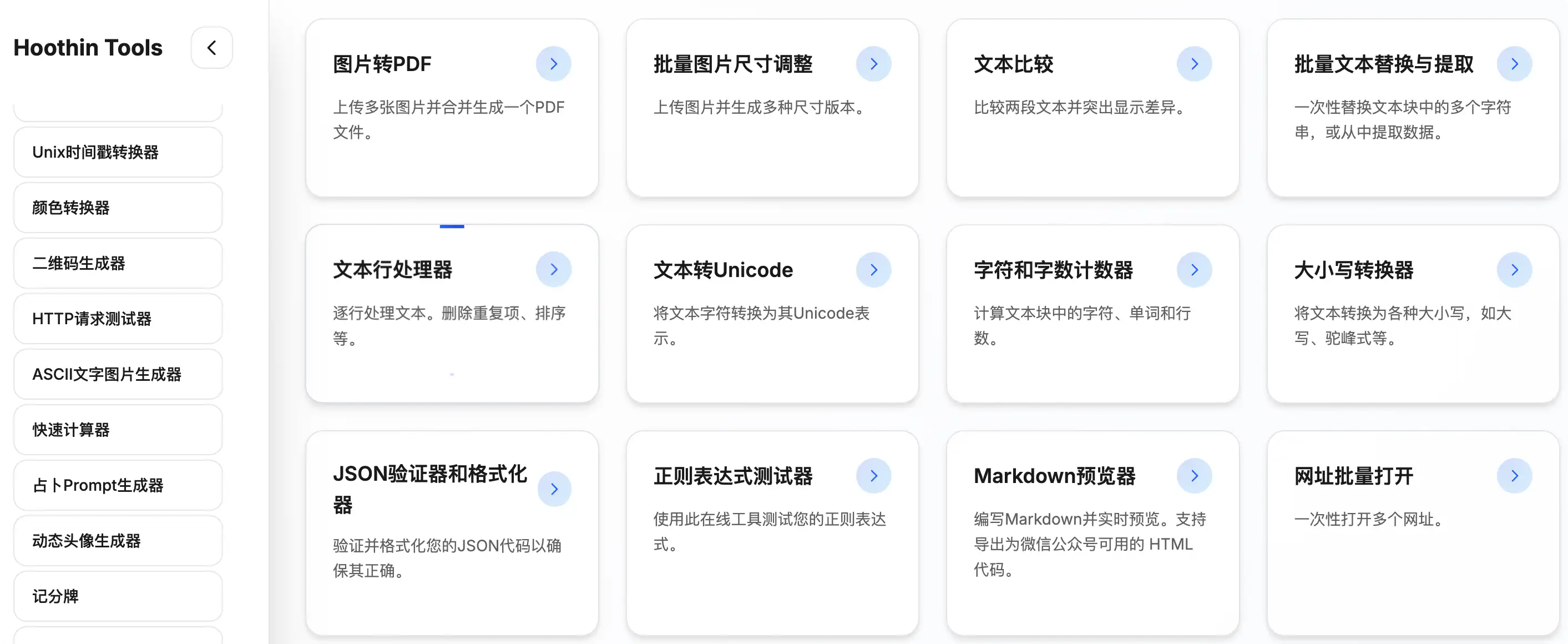
    Hoothin在线工具集,一个为开发者和所有人提供免费、简单的在线工具集合。

    涵盖SVG转Base64、WEBP转GIF、图片转PDF、文本转Unicode等等多种功能。同时提供快捷搜索,可直接查询工具。

    网站截图

    网站链接

    https://tool.hoothin.com/zh-CN

  • ScanNerd:在线免费转换PDF为扫描件,无需扫描设备,告别繁琐流程

    网站介绍

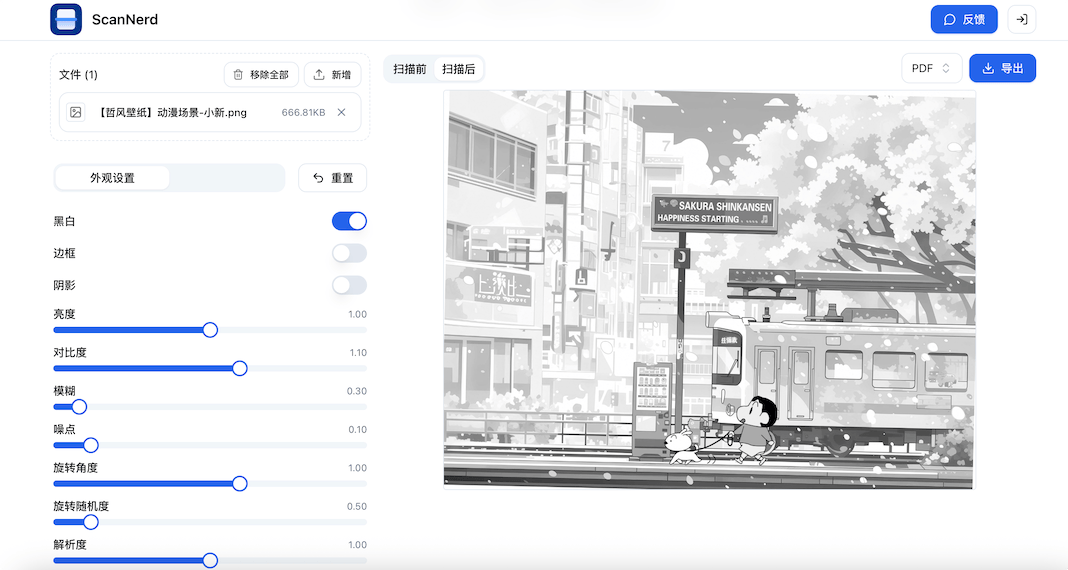
    ScanNerd,在线免费将PDF与图片转换为扫描件。上传图片即可处理,告别繁琐流程。目前支持PDF、PNG及JPEG格式文件,没有文件大小限制。

    支持调节扫描件黑白、边框、亮度、对比度等,转换后直接导出即可。

    网站截图

    特色

    隐私至上:全流程本地处理,无需上传云端,杜绝数据泄露风险,文件全程留存于您的设备。

    效率优先:基于先进的Web技术架构构建,在数秒内即可完成PDF扫描件导出。

    多端兼容:优雅适配移动端,通过现代浏览器可在任意设备高效运行。

    节约成本:通过ScanNerd的免费工具助您帮您大幅节省打印设备及耗材成本,减少支出。

    网站链接

    https://scannerd.co/zh

  • PDF-Craft:利用本地 AI 模型 将 PDF 转换为其他格式的工具,目前支持 Markdown 和 EPUB 格式

    PDF-Craft:利用本地 AI 模型 将 PDF 转换为其他格式的工具,目前支持 Markdown 和 EPUB 格式

    PDF craft 可以将 PDF 文件转化为各种其他格式。该项目将专注于扫描书籍的 PDF 文件的处理,目前支持将 PDF 转换为 Markdown 和 EPUB 格式。

    它通过逐页读取 PDF,利用 DocLayout-YOLO 和自研算法提取书页中的正文内容,过滤页眉、页脚、脚注、页码等元素。

    对于直接扫描生成的中文 PDF 书籍页面,使用 OnnxOCR 进行文字识别,并利用 layoutreader 确定符合人类习惯的阅读顺序。

    项目截图

    功能介绍

    PDF 转化为 MarkDown

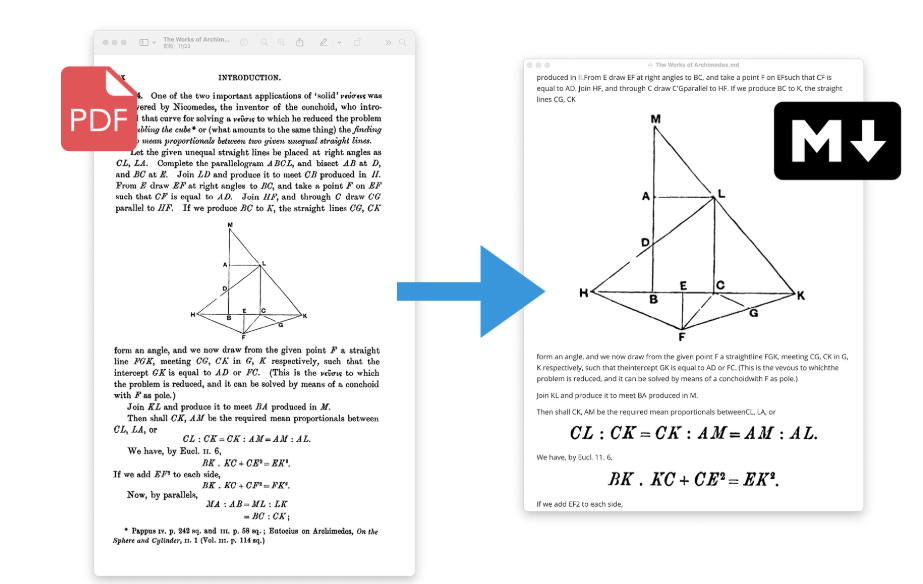
    此操作无需调用远程的 LLM,仅凭本地算力(CPU 或显卡)就可完成。第一次调用时会联网下载所需的模型。遇到文档中的插图、表格、公式,会直接截图插入到 MarkDown 文件中。

    执行完成后,会在指定的地址生成一个 *.md 文件。若原 PDF 中有插图(或表格、公式),则会在 *.md 同级创建一个 assets 文件夹,以保存图片。而 MarkDown 文件中将以相对地址的形式引用 assets 文件夹中的图片。

    转化效果如下。

    PDF 转化为 EPUB

    此操作的前半部分与 PDF 转化 MarkDown(见前章节)相同,将使用 OCR 从 PDF 中扫描并识别文字。因此,也需要先构建 PDFPageExtractor 对象。

    之后,需要配置 LLM 对象。建议使用使用 DeepSeek,本库的 Prompt 基于 V3 模型调试。

    如上两个对象准备好后,就可以开始扫描并分析 PDF 书籍了。

    上述代码注意两个文件夹地址,其一是 output_dir_path,表示扫描和分析的结果(会有多个文件)应该保存在哪个文件夹。该地址应该指向一个空文件夹,若不存在,则会自动创建一个文件夹。

    其二是 analysing_dir_path,用来存储分析过程中的中间状态。在扫描和分析成功后,这个文件夹及其内部文件将变得没用(你可以用代码将它们删除)。该地址应该指向一个文件夹,若不存在,则会自动创建一个文件夹。这个文件夹(及其内部文件)可以保存分析进度。若某次分析因为意外而中断,可以通过将 analysing_dir_path 配置到上次被中断而产生的 analysing 文件夹,从而从上次被中断的点恢复并继续分析。特别的,如果你要开始一个全新的任务,请手动删除或清空 analysing_dir_path 文件夹,避免误触发中断恢复功能。

    在分析结束后,将 output_dir_path 文件夹地址传给如下代码作为参数,即可最终生成 EPUB 文件。

    该步骤会根据之前分析的书本结构,在 EPUB 中分章节,并匹配恰当的目录结构。此外,原本书页底部的注释和引用将以合适的方式呈现在 EPUB 中。

    项目链接

    地址(中文):https://github.com/oomol-lab/pdf-craft/blob/main/README_zh-CN.md