标签: macOS

  • OP Auto Clicker:成熟的鼠标点击软件,免费且没有广告

    阿喵发现了一个不错的鼠标点击软件–OP Auto Clicker,非常适用于玩游戏或使用需要大量快速重复点击的实用程序。可以通过在屏幕上创建鼠标点击位置的队列列表,帮助您摆脱重复枯燥的任务!

    软件介绍

    OP Auto Clicker,一个成熟的 autoclicker,具有两种自动点击模式,在您的动态光标位置或预先指定的位置,还可以设置最大单击量(或保留为无限)。快捷键在后台运行,使用起来非常方便。

    软件免费,且没有广告,有安卓、Windows、MacOS版本,还可以添加到chrome,不过建议下载客户端使用。

    软件截图
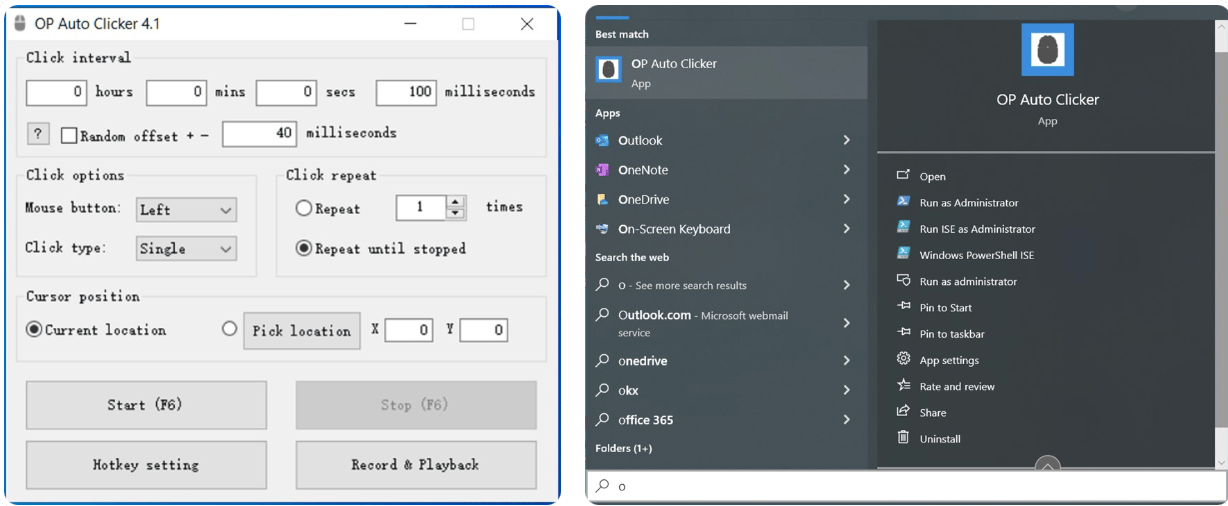
    特征

    • 选择是跟随光标还是在固定位置单击。
    • 设置单击次数(或无限制)
    • 选择要单击的鼠标按钮
    • 在单击、双击或三次单击之间进行选择
    • 更改热键
    • 方便 – 当应用程序在后台时,热键工作
    • 保存设置(包括上次固定位置)
    • 免费和开源
    • 干净的用户界面
    • CPU 使用率低
    • 便携式
    • 没有广告或恶意软件
    • 无病毒(带有病毒的 autoclicker 数量数不胜数)

    下载地址

    网站链接:https://www.opautoclicker.com/

    下载链接:https://www.opautoclicker.com/downloads.html

  • bananabin:赛博苍蝇,俏皮地提醒你该倒垃圾了

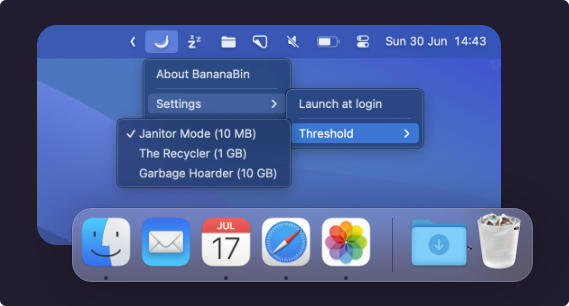
    我们再使用电脑的过程中经常会清除删掉文件刀垃圾桶,但是你肯定经常忘记或者不会注意到你的mac垃圾桶已满,BananaBin 会提醒你及时清理。当你的废纸篓垃圾桶有很多垃圾文件时,在程序坞的垃圾桶图标上动态显示苍蝇飞爬,让你注意到你该清理垃圾了,不错的创意,又一个电量消耗软件😄

    bananabin:赛博苍蝇,俏皮地提醒你该倒垃圾了

    软件是付费的,需要4.99美元,如果你觉得不错,可以为作者的创意和软件付费

    软件截图

    软件使用

    当您的垃圾箱占用大量磁盘空间时,BananaBin 会通过向您的垃圾箱添加交互式苍蝇来使其可见。

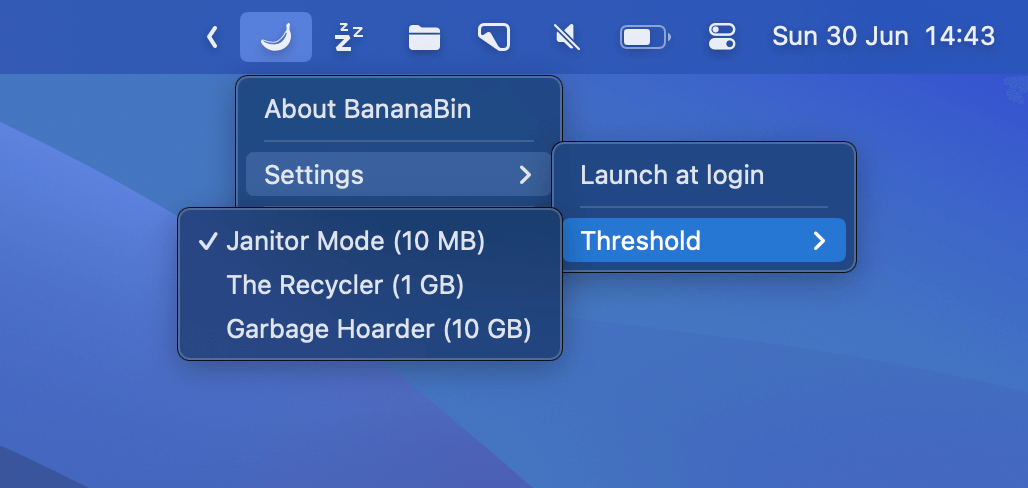
    1. 通过单击小香蕉来配置应用程序中的磁盘空间阈值。
    2. 当阈值被触发时,苍蝇开始嗡嗡作响。
    3. 每小时都会有更多的苍蝇加入。
    4. 清理垃圾箱,或者悬停在垃圾箱上方以吓跑苍蝇。

    相关问题

    我们已经在 MacOS Sonoma (14) 上测试了 BananaBin,它应该也能在 MacOS Sequoia (15) 上运行。目前,它不支持旧版本的 MacOS。

    如何安装 BananaBin?

    1. 首先我们下载应用程序包。
    2. 打开软件包并将 BananaBin 图标拖到应用程序文件夹中。
    3. 打开您的应用程序文件夹并双击 BananaBin 应用程序。
    4. BananaBin 需要可访问性权限和磁盘访问权限。
    5. 当所有灯都变成绿色时,这个香蕉 现在应该出现在菜单栏中。 

    为什么BananaBin需要这些权限?

    BananaBin 需要访问权限才能找到您的垃圾箱的位置。

    需要完全磁盘访问权限才能计算垃圾箱的大小。

    我没看到苍蝇?

    首先确保垃圾箱里有足够的垃圾。

    您可以在 BananaBin 菜单栏菜单中配置触发苍蝇动画所需的最小字节数。

    请注意,BananaBin 目前仅支持本地垃圾桶。我们正在努力添加 iCloud 垃圾桶和外部垃圾桶支持。

    MacOS 上到处都是垃圾。🗑️

    软件获取

    官网:https://bananabin.app/

  • LiveWallpaper 开源轻量动态壁纸应用,专为macOS15以上系统设计

    windows上有强大的动态壁纸软件wallpaper engine,但是却没有macOS版本。网上乱七八糟的动态壁纸软件,不是吃CPU就是要调用系统录屏,亦或者只能改桌面,不能改锁屏壁纸。今天阿喵给大家分享一款开源轻量动态壁纸应用:LiveWallpaperMacOS

    软件介绍

    截图

    安装

    使用 brew 安装

    在终端上运行brew tap thusvill/livewallpaper && brew install --cask livewallpaper

    DMG 安装指南

    重要的

    修复“LiveWallpaper.app”已损坏且无法打开的问题。建议您将该对象移至回收站。

    在应用程序文件夹中安装应用程序后,您必须绕过 Gatekeeper 才能运行它(我不想为开源应用程序向苹果付费)

    这将解决占领问题

    xattr -d com.apple.quarantine /Applications/LiveWallpaper.app

    使用

    界面设置说明

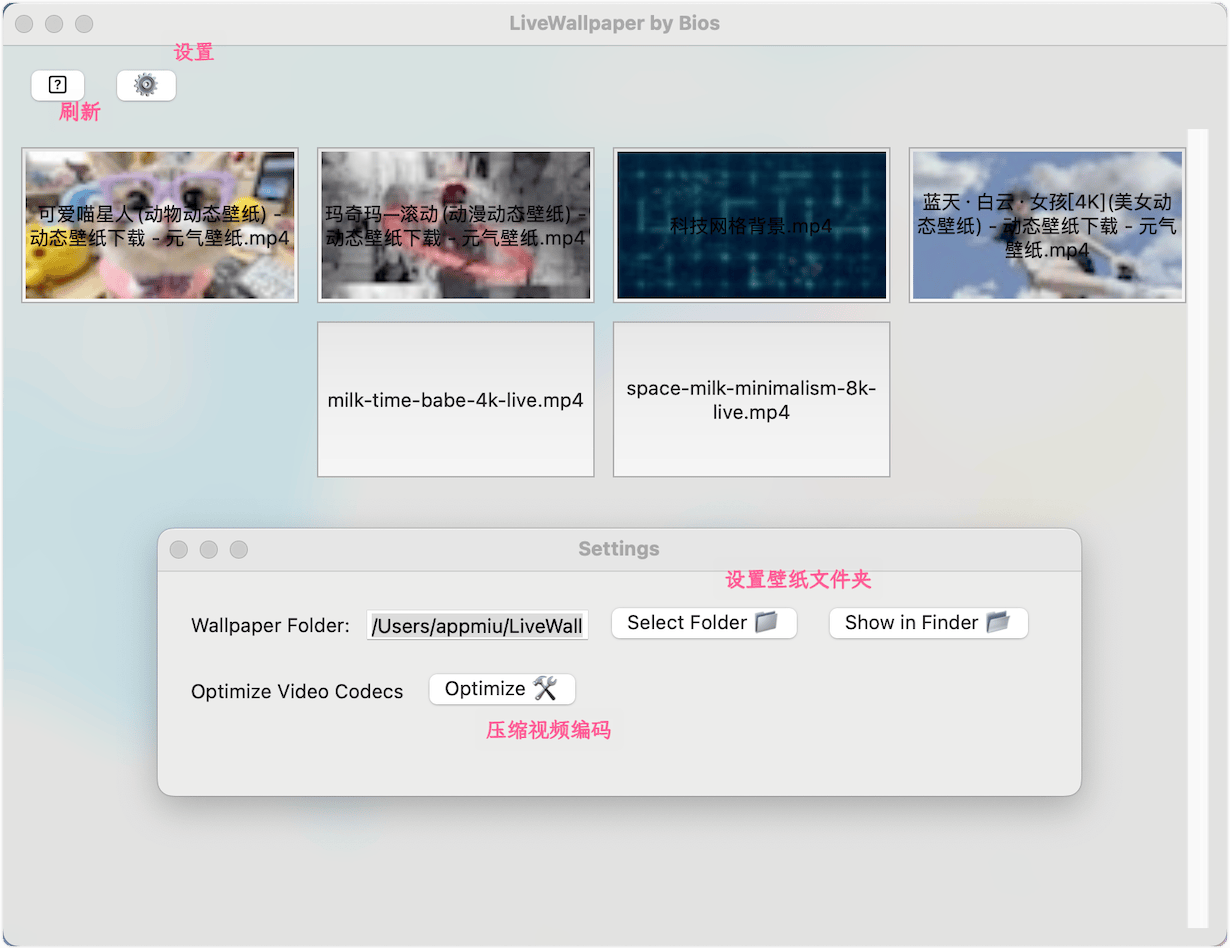
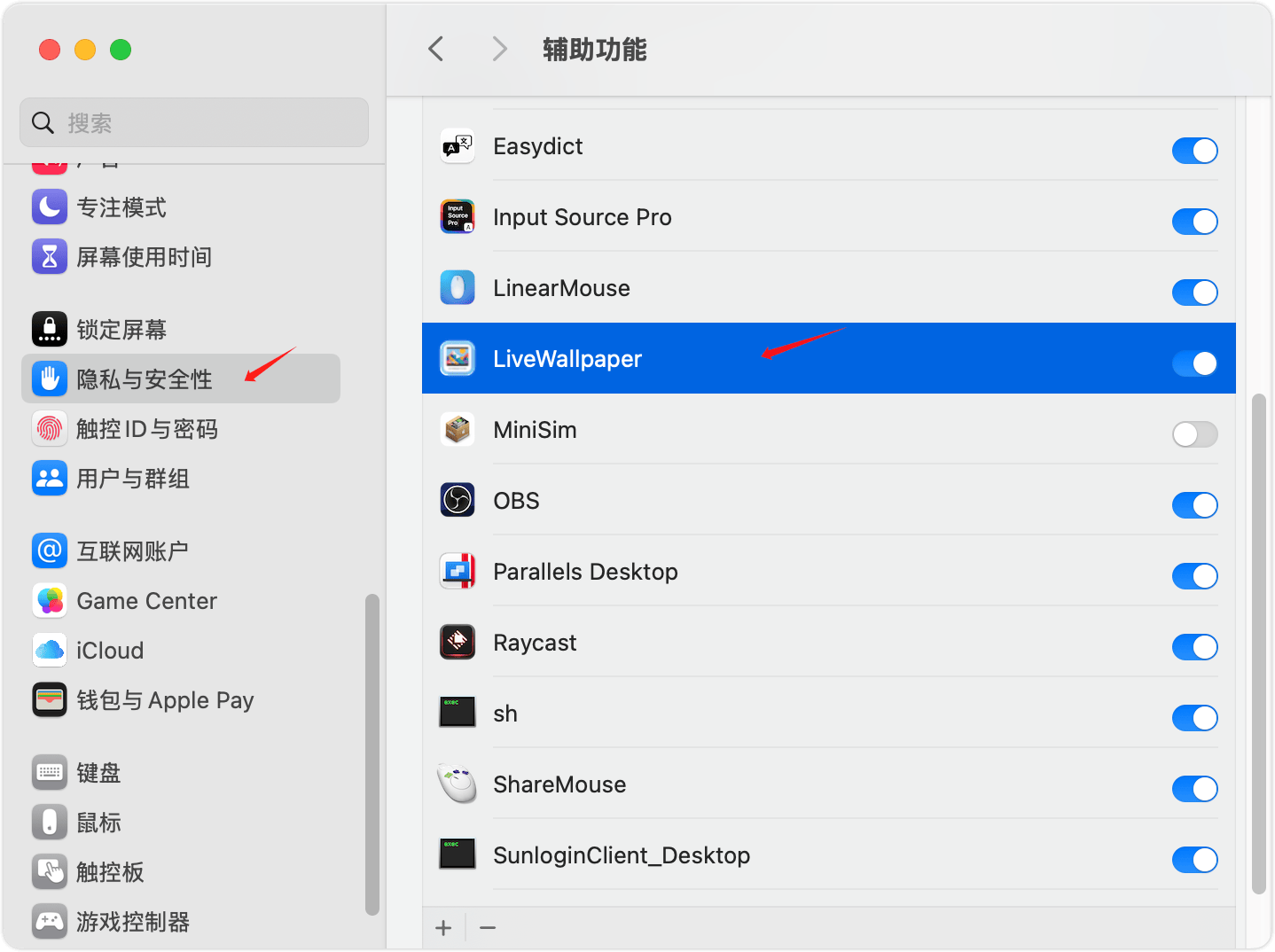
    打开软件后,在菜单栏找到一个这样的图标,点击图标,点setting,然后去设置你的壁纸目录。之后再次点击图标,open ui,之后如上图,刷新一下,加载出壁纸后,点击想设置的壁纸即可修改壁纸,当然还需要给下辅助功能权限。

    软件下载

    github:https://github.com/thusvill/LiveWallpaperMacOS

    github下载:https://github.com/thusvill/LiveWallpaperMacOS/releases

  • Donut Browser:开源的多浏览器管理工具

    软件介绍

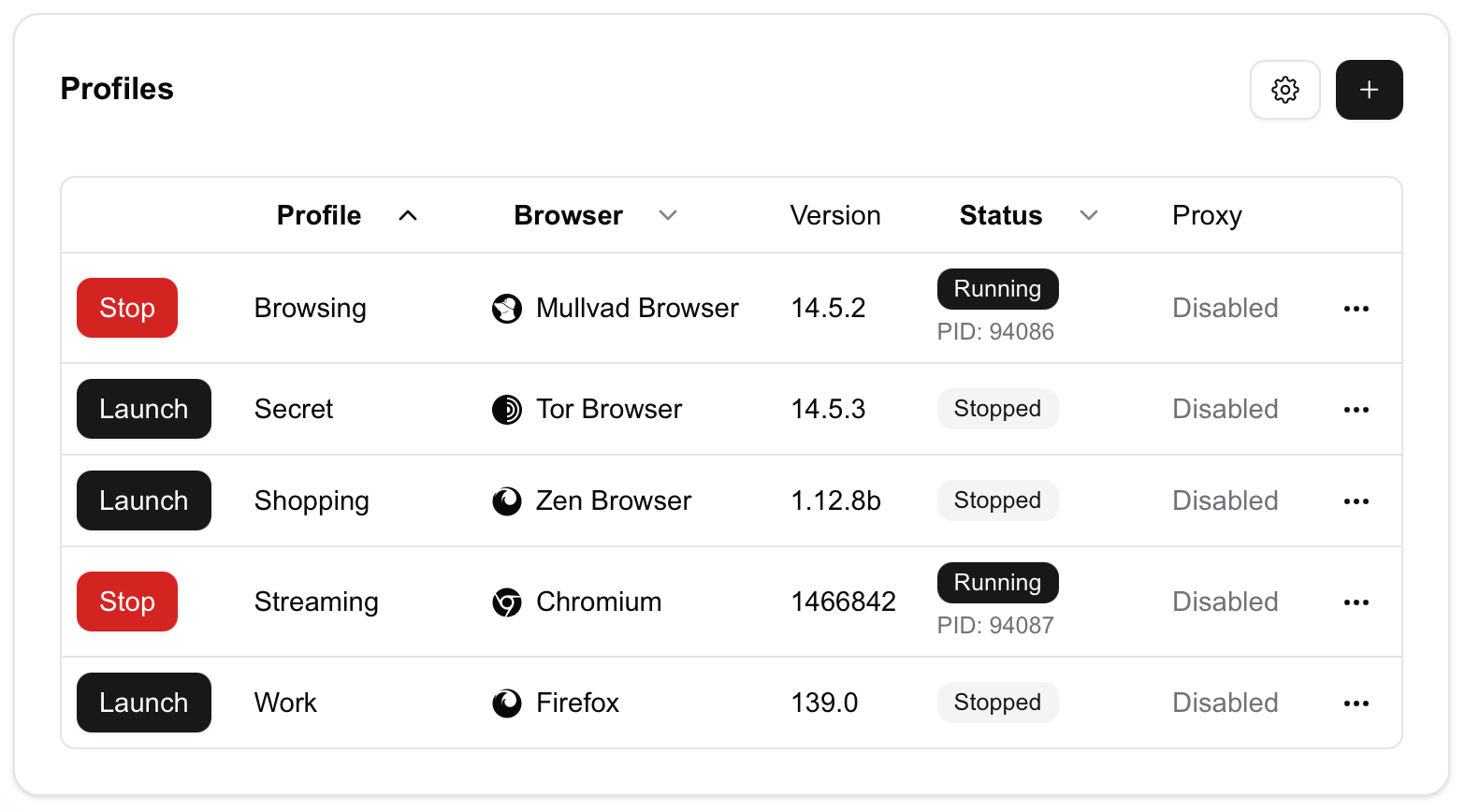
    Donut Browser 是一个免费的开源浏览器编排器,可以为多个浏览器下载、管理和创建无限的本地配置文件。让您完全控制您的浏览体验。

    目前支持 Firefox、Firefox Developers Edition、Zen Browser、TOR Browser、Mullvad Browser、Chromium 和 Brave。仅支持MacOS系统。

    软件截图

    特色

    • 创建无限数量的彼此完全隔离的本地浏览器配置文件
    • 为除 TOR 浏览器之外的所有浏览器提供基本身份验证的代理支持
    • 从现有浏览器导入配置文件
    • 浏览器和应用程序本身的自动更新
    • 将 Donut Browser 设置为默认浏览器,以控制在哪个配置文件中打开链接

    下载链接

    项目地址:https://github.com/zhom/donutbrowser

    网站地址:https://donutbrowser.com/

  • Dockit:一个macOS窗口管理工具,将窗口快速停靠在屏幕边缘并快速预览窗口

    轻松停靠任何窗口,类似QQ等聊天工具靠边收放吸附的功能。多窗口管理,提高效率极致便捷操作

    一键快捷键,快速将当前窗口精准停靠屏幕边缘。智能鼠标感应,靠近顺滑展开,移出优雅收起。支持拖拽解除,操作行云流水。

    ⌨️One-click docking高效协作利器

    多窗口并行,有序排列,工作区整洁如新。可自定义停靠方位与快捷键,窗口状态自动记忆,提升效率不打折。

    🚀Multi-window workflow广泛窗口支持

    兼容各类应用程序窗口,无论办公软件、设计工具还是娱乐应用,均可实现灵活停靠,满足多样化使用场景。

    💻Universal compatibility轻量无感运行

    后台服务仅占用极少内存,依托系统原生 API 精准控制窗口,专注核心功能,不打扰你的每一次操作。

    🪶Lightweight operation原生品质体验

    采用 Swift 原生开发,深度适配 macOS 系统,带来流畅、稳定、安全的使用感受。

    🌟Native performance开源自由之选

    遵循 MIT 开源协议,代码完全开放,无任何使用限制,让你自由掌控。

    📜Open source freedom

    截图

    功能

    • 🎯 快速停靠: 一键将窗口停靠到屏幕左侧或右侧
    • 🔄 智能显示: 悬停时自动展开,离开时自动收起
    • ⌨️ 快捷键支持: 支持自定义快捷操作
    • 🎛️ 灵活配置: 可调整暴露宽度、触发区域等
    • 🔌 自动启动: 支持开机自启动
    • 🔔 通知: 精美的通知

    使用

    1. 下载并安装Dockit
    2. 运行时授予辅助功能权限并重新启动
    3. 使用默认快捷键或自定义设置:
      • 左侧停靠: ⌘ + ⇧ + ←
      • 右侧停靠: ⌘ + ⇧ + →
      • 取消停靠: ⌘ + ⇧ + H

    下载链接

    github:https://github.com/XiCheng148/Dockit

    网站:https://dockit-docs.pages.dev/?s=gh

  • ChatCopilot:获取微信聊天记录,并实时存储到数据库的工具,适用于MacOS

    网站介绍

    ChatCopilot 是一款用 golang 实现的获取微信聊天记录并支持实时存储到数据库的工具,目前只支持在 MacOS 上可运行。

    截图

    当前实现功能

    1. 群聊
    • 通过群昵称获取群聊基本信息
    • 将群聊历史记录保存至 mysql
    • 实时更新接收到的群聊消息
    1. 联系人聊天
    • 通过昵称获取联系人基本信息
    • 将聊天历史记录保存至 mysql
    • 实时更新接收到的聊天消息

    3.消息处理

    • 语音:解码语音消息转为 wav 格式
    • 图片:明文显示图片说在路径
    • 视频:明文显示视频说在路径
    • 表情包:保存表情包图片到本地

    项目链接

    https://github.com/lw396/ChatCopilot

  • Screenpipe:捕获您的计算机屏幕和音频,全天候桌面历史驱动的 AI 应用商店

    我们每天都使用电脑屏幕、麦克风等设备,而这些信息往往没有被整合利用,如何有效地利用个人计算设备上产生的大量数据,从而被转化使用?screenpipe 应运而生。

    软件介绍

    Screenpipe 是一个持续记录桌面活动和麦克风输入,构建一个本地的、私密的个人数据历史库,并以此为基础驱动一个 AI 应用商店。全天候(24/7)记录用户的桌面屏幕和麦克风输入,旨在为用户提供一系列由 AI 驱动的应用程序,从而提升工作效率和个人体验。支持 macOS、Linux 和 Windows 系统。

    软件截图

    特征

    • 24/7 桌面记录 :screenpipe 能够全天候记录桌面屏幕和麦克风数据,并且所有记录均存储在本地,充分保障用户隐私。它仅占用 10% CPU、4GB 内存以及每月 15GB 的存储空间,对系统资源的占用相对合理,可在大多数主流设备上稳定运行。
    • 强大的索引与 API :通过将记录的数据进行索引处理,screenpipe 生成了易于调用的 API 接口。开发者可以借助这些 API 快速获取用户桌面环境中的各类信息,从而实现精准的上下文感知,为构建智能应用奠定坚实基础。
    • 开发者友好 :screenpipe 为开发者提供了完善的支持。它采用 Next.js 构建桌面应用,允许开发者在 Rust 代码的沙盒环境中进行开发。开发者可以轻松创建、分享和安装基于 GitHub 仓库或目录的插件(pipes),并将其发布到 screenpipe 的应用商店中,甚至可以通过设置付费模式实现盈利。
    • 活跃的社区与拓展性 :该项目拥有活跃的开发者社区,提供了使用 Tauri 和 Electron 构建 screenpipe 驱动的桌面原生应用的模板。社区成员积极贡献项目,不断丰富和完善其功能。此外,screenpipe 还支持创建各种插件,如 Reddit 代理、LinkedIn 代理、时间线插件等,极大地拓展了其应用场景。
    • 性能卓越 :screenpipe terminator 被誉为桌面端的 “Playwright”,其运行速度极快且可靠性高,相较于传统视觉驱动的方式,它基于操作系统 API 运行,速度提升了 100 倍,为用户带来了流畅的使用体验。

    下载地址

    项目链接:https://github.com/mediar-ai/screenpipe

    网站链接:https://screenpi.pe/