标签: macOS

  • Mini Clipboard:迷你剪贴板,轻量、好看的 macOS 剪贴板管理器

    Mini Clipboard:迷你剪贴板,轻量、好看的 macOS 剪贴板管理器,采集历史、时间线浏览、收藏分组、直接粘贴、快速粘贴、即时搜索等能力,帮助你更快地跨应用粘贴内容。

    免费开源,数据仅存储在您的本地设备上,支持选中卡片后粘贴为纯文本

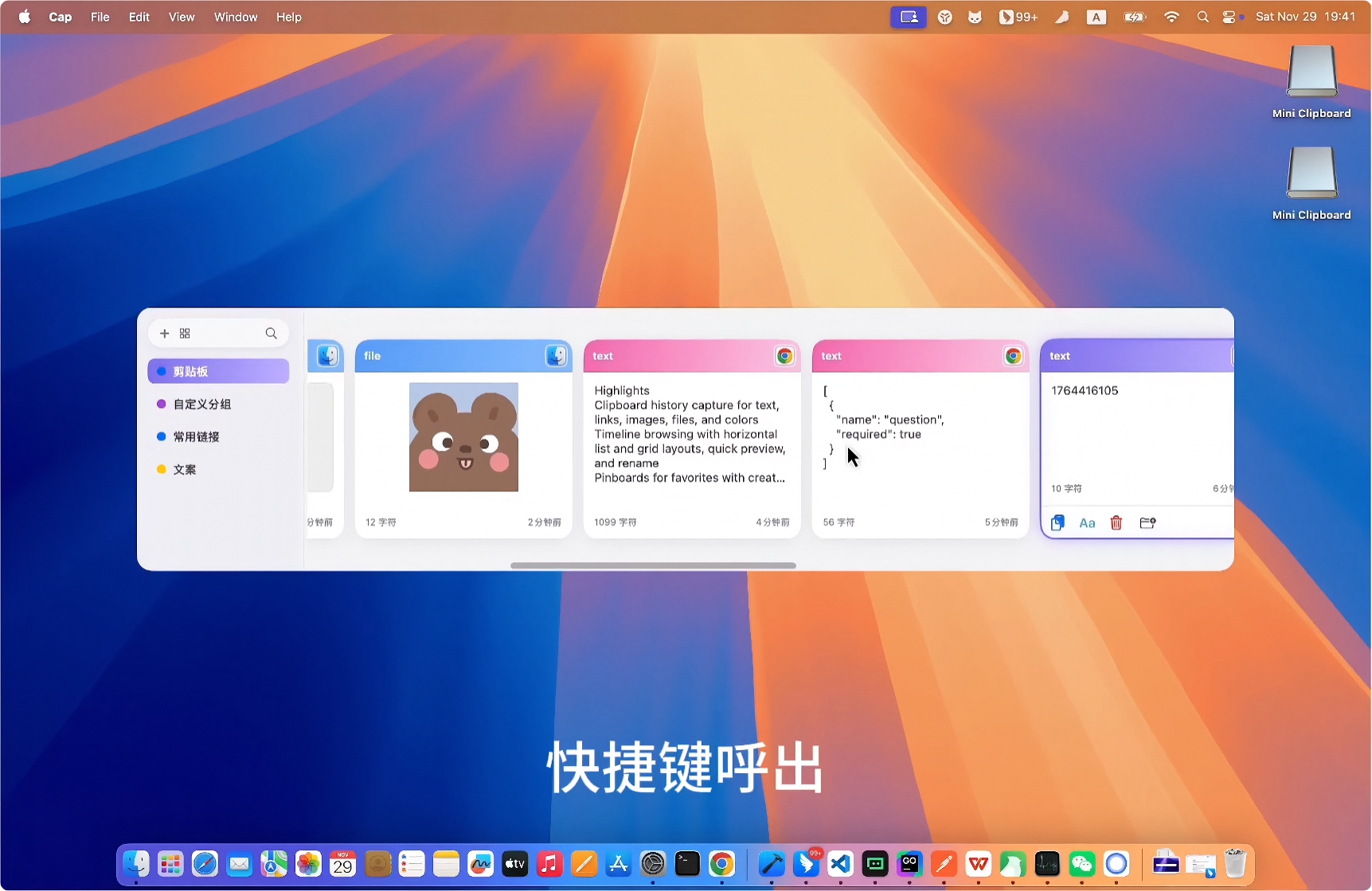
    界面预览
    功能特性

    • 历史采集:自动捕获文本、链接、图片、文件、颜色等类型
    • 时间线浏览:横向列表、纵向列表、网格三种布局,可快速预览与重命名
    • 收藏分组:Pinboards 创建/重命名/颜色标记,历史与收藏独立
    • 直接粘贴:双击快速复制,写入系统剪贴板,支持纯文本粘贴
    • 搜索与过滤:关键词 + 类型/来源应用过滤,输入即搜
    • 设置与快捷键:历史保留周期、布局切换、快捷键映射、面板位置调节

    按键

    • 面板:⇧+⌘+P(可设置修改)
    • 直接粘贴:双击或回车键
    • 快速预览:空格键
    • 移动:方向键
    • 搜索:任意键
    • 多选:Shift 或 Command 键 + 鼠标点击

    需要注意

    • 直接粘贴和顺序粘贴栈需要启用“辅助功能”权限。首次运行会弹窗引导打开系统设置。
    • 历史保留期默认 30 天,可在设置中调整;到期自动清理未收藏的历史。
    软件下载

    官网地址:https://mini-clipboard.zero-zero.cc

    github:https://github.com/PGshen/mini-clipboard

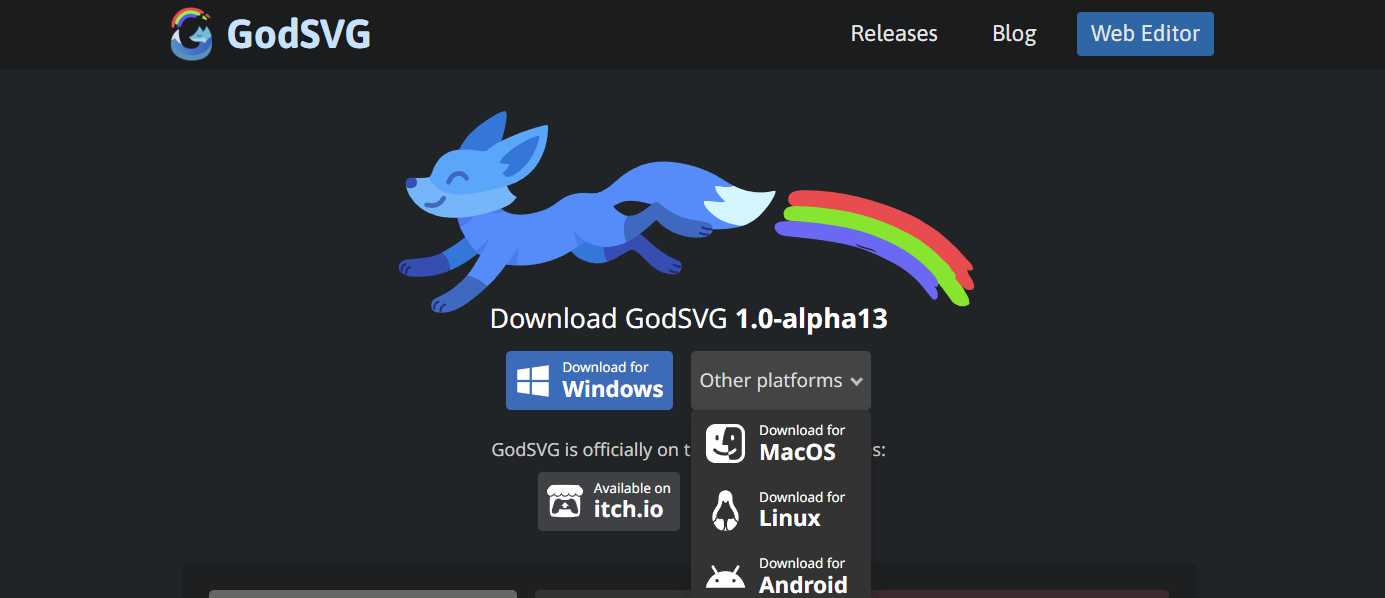
  • GodSVG:免费开源SVG 矢量图形编辑工具,支持桌面端和安卓,还支持在线编辑

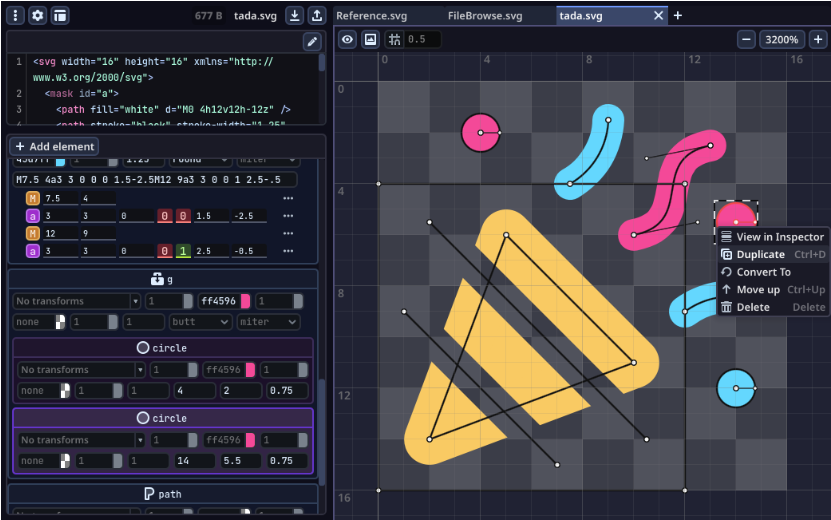
    开源SVG 矢量图形编辑器,可导入或新建 SVG 文件,通过图形界面直接编辑路径、形状、尺寸、位置与样式属性,所有操作都会即时反映到对应的 SVG 源代码中,同时也支持直接修改代码并同步更新画布,实现真正的双向联动,另外生成的 SVG 不会自动插入多余元数据。

    目前还处于项目初期,很多功能待完善

    软件介绍

    截图

    特色

    • 交互式 SVG 编辑:使用用户友好的界面修改 SVG 文件的各个元素。
    • 实时代码:当您在用户界面中操作元素时,代码会立即生成并可编辑。生成的代码易于阅读,因为没有添加任何元数据。
    • 优化的 SVG:生成的 SVG 文件体积小、效率高,GodSVG 提供各种选项来帮助进行优化。

    软件下载

    官网地址:https://www.godsvg.com/

    github:https://github.com/MewPurPur/GodSVG

  • ScrollSnap:开源滚动截图增强软件,解决macOS系统截图不能滚动长截图的问题

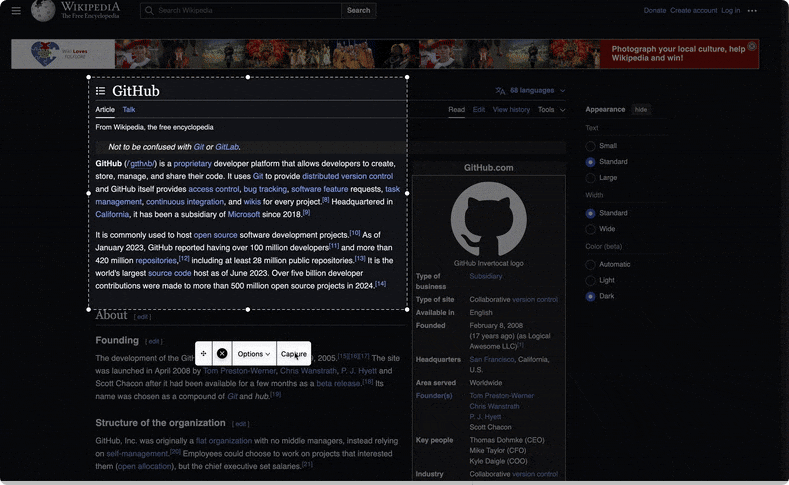
    一款用于解决 macOS 原生截图功能,不支持滚动截图的工具。只需要框选指定区域,然后滚动页面,即可轻松得到完整的长截图。

    ScrollSnap 是一款开源的 macOS 应用,旨在捕捉滚动屏幕截图,并提供可自定义的选择区域和菜单界面。用户可以定义截图区域,拍摄拼接的滚动屏幕截图,并将其保存到各种位置(例如桌面、剪贴板、预览)。ScrollSnap 使用 Swift 语言编写,并利用了 AppKit 和 ScreenCaptureKit,提供简洁的叠加式用户界面,实现精准控制。

    软件截图

    特征

    • 可自定义选择区域:调整大小并拖动选择矩形以定义捕获区域。
    • 滚动截图:自动将多个屏幕截图拼接成一张图片,用于捕捉较长的内容。
    • 交互式菜单:包含捕获、保存、重置位置或取消的选项,并具有可拖动的界面。
    • 缩略图预览:显示所捕获图像的可拖动缩略图,可通过滑动保存或右键单击选项进行操作。
    • 保存位置:支持保存到桌面、文档、下载、剪贴板或在预览中打开。
    • 首选项:通过设置窗口(Command + ,)重置选择和菜单位置。

    要求

    • macOS 12.0 或更高版本(需要 ScreenCaptureKit 框架)。
    • 开发需要 Xcode 14.0 或更高版本。

    软件使用

    1. 启动应用
    • ScrollSnap 会自动启动,显示一个带有选择矩形和菜单栏的叠加层。
    1. 调整选择
    • 拖动矩形即可移动它,或者使用调整大小手柄来调整它的大小。
    1. 截屏
    • 对于滚动拍摄,点击“拍摄”开始,然后点击“保存”停止并拼接图像。
    1. 与缩略图互动
    • 拖动缩略图将图像复制到其他位置,向右滑动以保存,或右键单击以查看选项(在 Finder 中显示、删除、关闭)。
    1. 保存选项
    • 使用“选项”菜单设置保存目标位置(桌面、剪贴板等)。
    1. 偏好设置
    • 按下此键Cmd + ,可打开设置窗口,并根据需要重置位置。
    1. 退出
    • Esc从主菜单中按下或选择“退出 ScrollSnap”。

    软件下载

    夸克网盘:https://pan.quark.cn/s/e8f7d712baa3

    百度网盘:https://pan.baidu.com/s/1Yefr6HRhrlta5iI2eRPzcQ?pwd=miao

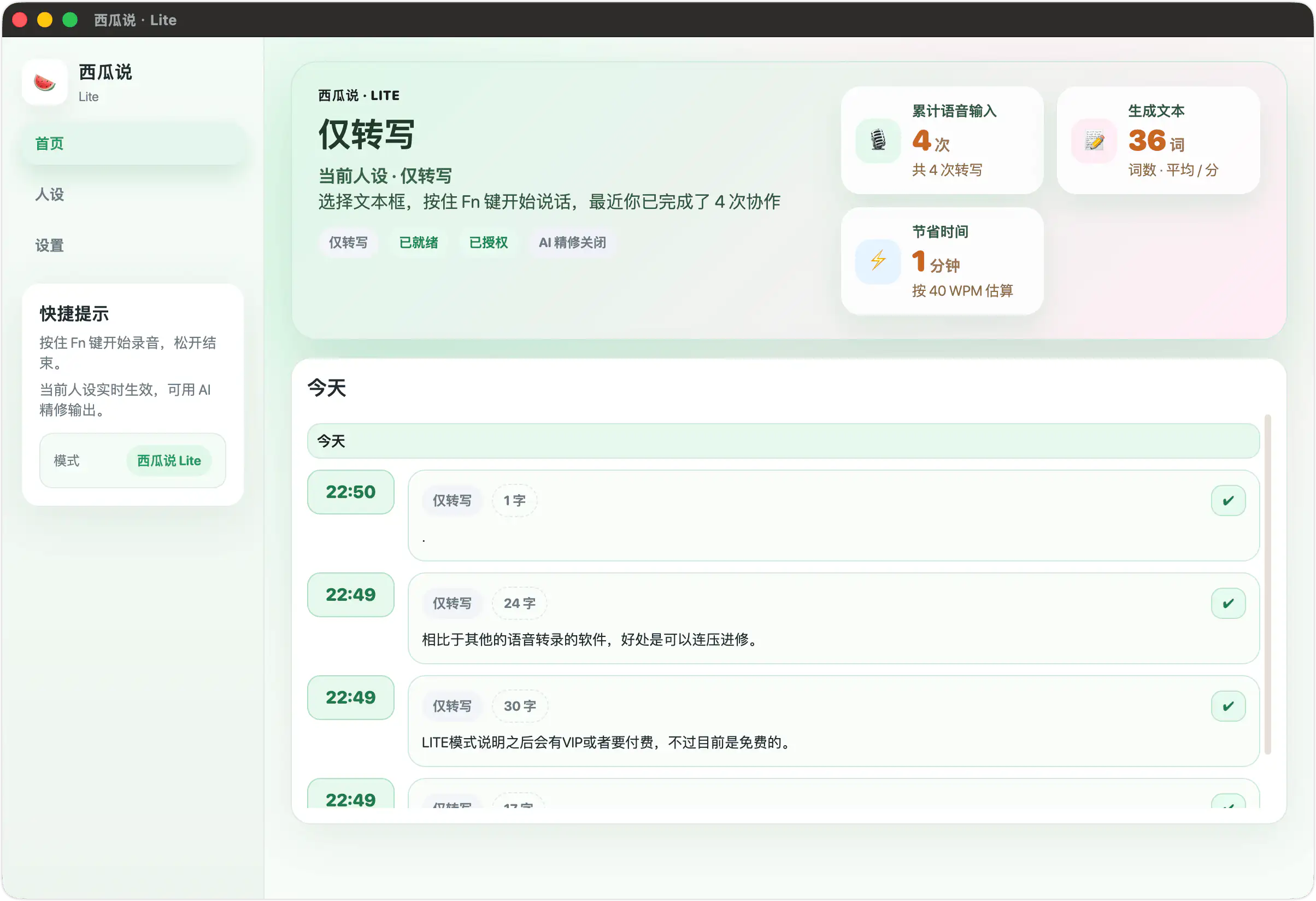
  • 西瓜说:离线AI语音输入,对你的语音输入进行翻译、转写、润色等处理

    只需说出你的想法,系统会自动加工成专业、得体的文字输出,帮你轻松应对各种场景

    在应用设置中,你可以创建多个自定义人设模板。每个模板可以设定不同的风格和语气,比如专业助手、幽默段子手、会议记录员等。使用时快速切换,满足不同场景的需求。

    正在全力适配更多平台,优先选择了 Apple Silicon 是因为其优秀的性能能够更好地支持本地 AI 模型运行。Windows 和 Linux 版本正在开发中,敬请期待

    AI 模型经过优化,占用空间约 900 MB,相比带来的离线体验,这个代价是完全值得的。离线识别 + 在线精修,灵活使用。

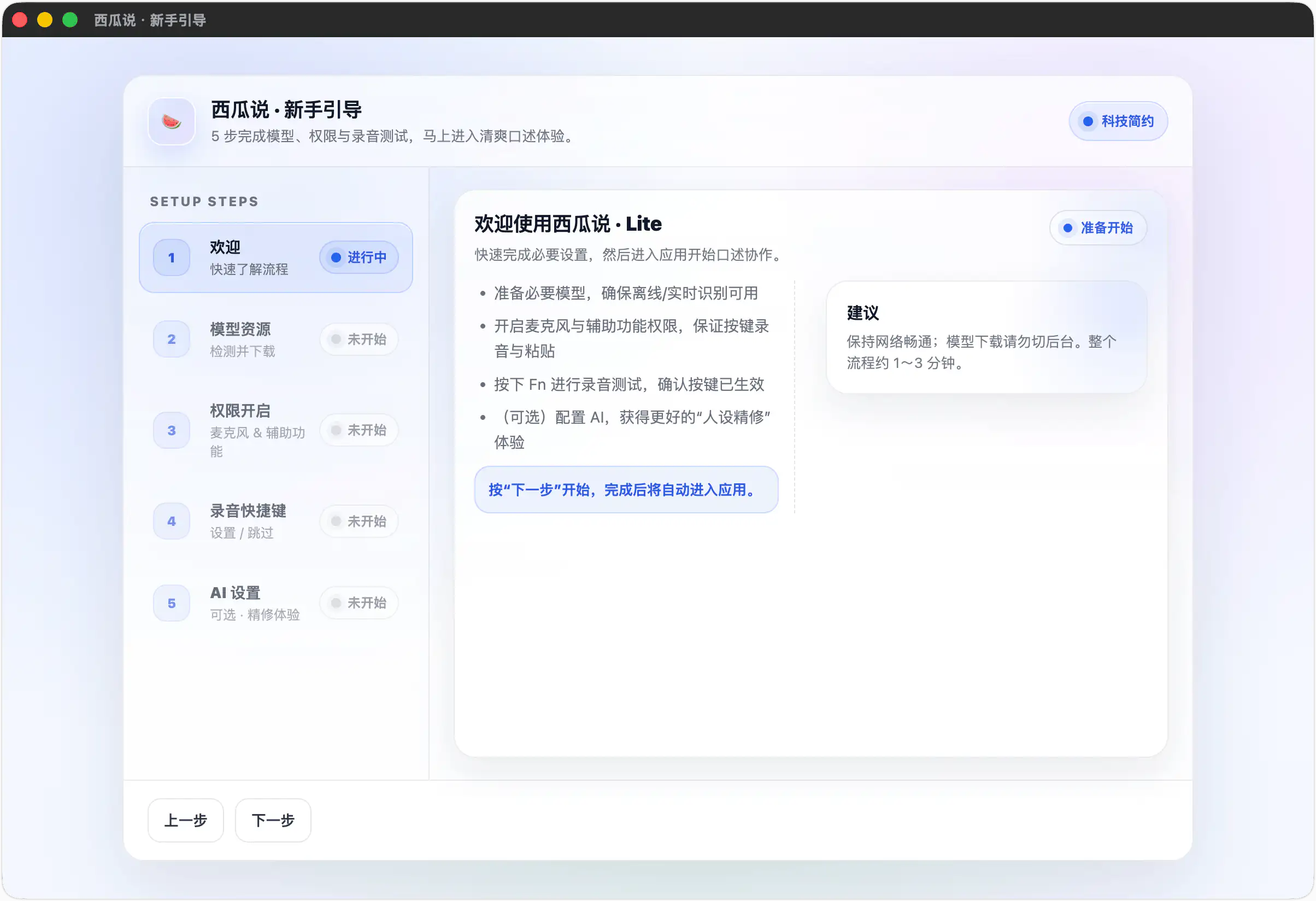
    软件截图

    核心特性

    为创作者打造,让每一次语音输入都成为灵感的延伸

    本地二次转写:首次输出极快,二次优化精确。相同模型更优工程,离线情况下对实时识别内容二次优化,大大提升输出体验。

    AI 智能精修:支持标准 OpenAI 接口,一键翻译、转写、润色。说出你的想法,自动加工成专业话语。

    自定义人设:打造专属转写风格,百变星君就是你。随时切换,适应各种场景需求。

    使用场景

    从灵感闪现到专业输出,一站式搞定

    工作报告:语音转文字 + AI 润色,快速生成专业报告

    跨语言沟通:一键翻译,突破语言障碍

    社交互动:随时切换人设,让表达恰到好处

    软件下载

    下载安装包后直接安装即可,首次使用会自动下载 AI 模型。使用时按住快捷键(默认为 Fn)即可启动语音输入,松开后即可输入到任意文本框。在设置中配置 OpenAI 接口即可使用精修功能。

    官网地址:https://xiguasay.qwenkimi.com/

  • HopToDesk:免费开源远程桌面,远程控制软件,全平台支持,端到端加密

    HopToDesk是一个免费的远程桌面工具,允许用户分享他们的屏幕并允许远程控制访问他们的电脑和设备。 与TeamViewer或AnyDesk等其他类似工具不同,HopToDesk对个人和企业使用都是免费的,为所有同行通信提供真正的端到端加密,并且是开源的。

    您可以在您的服务器或现有基础设施上设置您自己的私有 HopToDesk 网络。 自托管也可以通过 AWS 或 Cloudflare Workers 来完成

    支持Windows,macOS,Linux,Android,iOS,Chrome OS,Raspberry Pi

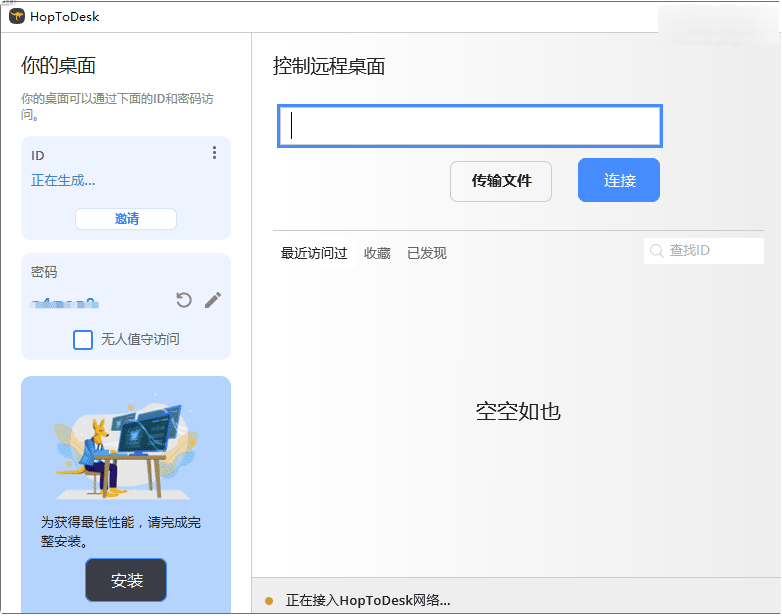
    软件截图

    免费的远程桌面软件,具有实际的端到端加密流量、文件传输和即时聊天功能。

    多平台支持

    HopToDesk可在Windows、Mac、Linux、iOS、Android上运行,

    端到端加密

    所有流量都受到端到端加密的保护,包括屏幕共享、聊天和文件传输。

    免费和开放源代码

    免费供个人和商业使用,无限制。 欢迎为 HopToDesk 的开源项目做出贡献。

    软件下载

    开源地址:https://gitlab.com/hoptodesk/hoptodesk

    官网地址:https://www.hoptodesk.com/cn

  • Keyden – 简洁优雅的 macOS 菜单栏 TOTP 双因素认证器,密钥安全存储于 macOS 钥匙串,支持扫码添加账号与一键复制验证码

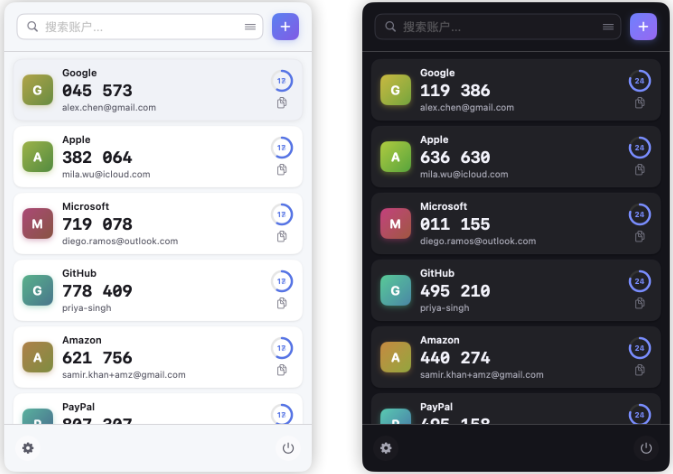
    Keyden简洁优雅的 macOS 菜单栏 TOTP 双因素认证器

    软件截图

    功能特性

    🚀 开机启动 – 支持随 Mac 自动启动

    🔐 安全存储 – TOTP 密钥加密存储在 macOS Keychain

    📋 一键复制 – 点击即可复制验证码

    📷 二维码支持 – 扫描二维码添加账户,支持导出二维码图片

    ☁️ GitHub Gist 同步 – 可选通过私有 GitHub Gist 同步

    💾 离线优先 – 无需联网,数据本地加密存储

    🎨 主题支持 – 明暗模式,跟随系统偏好设置

    🌍 多语言 – 支持英文和简体中文

    📌 置顶与排序 – 置顶常用账户,拖拽调整顺序

    🔄 导入/导出 – 轻松备份和恢复令牌

    操作说明

    https://github.com/tasselx/Keyden/blob/main/README.zh-CN.md#-%E4%B8%BB%E6%B5%81%E5%B9%B3%E5%8F%B0%E4%B8%A4%E6%AD%A5%E9%AA%8C%E8%AF%81%E8%AE%BE%E7%BD%AE

    软件下载

    GitHub地址:https://github.com/tasselx/Keyden

    官方页面:https://tasselx.github.io/Keyden

  • 扫享 ScanShare:基于二维码的文件传输工具,微信一键扫描直接上传电脑,替代微信文件传输助手

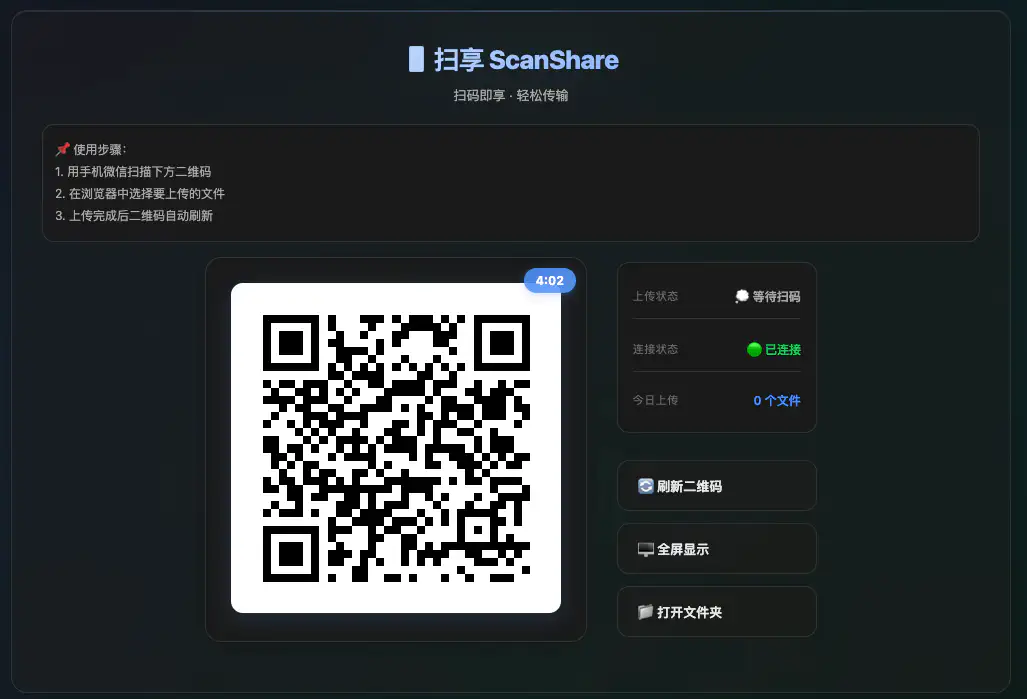
    电脑不用登录微信,微信扫一扫二维码就可以上传文件啦!

    且文件上传后,二维码会自动刷新,只有5分钟有效期,自动过期保护,保护我们的隐私安全。

    软件介绍

    扫享 ScanShare,一款基于二维码的文件传输工具,让手机与电脑之间的文件传输变得简单快捷。支持 macOS 和 Windows 平台

    截图

    功能特性

    • 🎯 扫码传输 – 微信扫一扫即可上传文件
    • 🔄 自动刷新 – 上传完成后二维码自动更新
    • ⏱️ 安全时效 – 二维码5分钟有效期,自动过期保护
    • 🌐 局域网访问 – 同一网络下即可使用
    • 📊 实时状态 – WebSocket 实时显示上传状态
    • 🖥️ 全屏模式 – 支持全屏展示二维码
    • 📁 快速打开 – 一键打开文件保存文件夹
    • 💾 桌面应用 – 支持 macOS 和 Windows 平台

    使用指南

    基本使用

    1. 启动应用 – 双击打开”扫享 ScanShare”
    2. 扫描二维码 – 使用微信”扫一扫”功能
    3. 选择文件 – 在浏览器中选择要上传的文件
    4. 完成上传 – 文件自动保存到指定文件夹

    文件保存位置

    • macOS~/Library/Application Support/扫享 ScanShare/uploads/
    • WindowsC:\Users\你的用户名\AppData\Roaming\扫享 ScanShare\uploads\

    可通过”📁 打开文件夹”按钮快速访问。

    全屏模式

    点击”🖥️ 全屏显示”按钮进入全屏模式,适合投影展示。

    • 按 ESC 键退出全屏
    • 或点击左上角”✕ 退出全屏”按钮

    软件下载

    github地址:https://github.com/zrt-ai-lab/scanshare

    夸克网盘:https://pan.quark.cn/s/6f2ebcf9131e

    百度网盘:https://pan.baidu.com/s/16P-1MZ_F8eFqF6VXl_iUVw?pwd=miao

  • JOPDF:一站式PDF编辑工具,100%免费,无需注册

    软件介绍

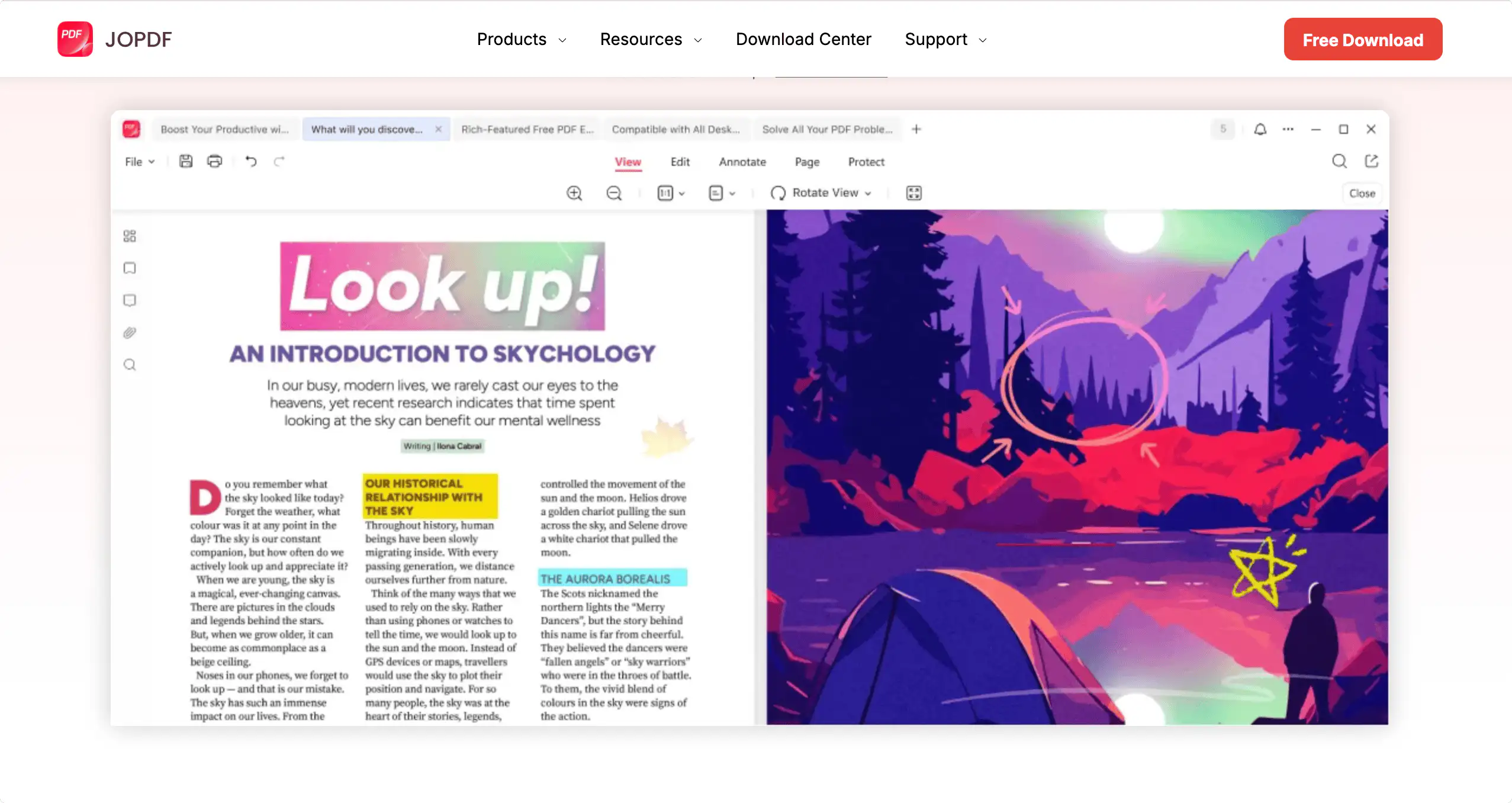
    JOPDF是一款免费 PDF 编辑工具,整合各种编辑功能,包括编辑、转档、压缩、合并、分割、注释、保护等,非常实用!软件100% 免费,没有隐藏费用,也不会有试用限制,支持 Windows、macOS 和开发中的 Linux 版本,无论是检查 PDF 文件或偶尔需要简单编辑都能满足需求。

    网站截图

    特色

    一体化PDF编辑器

    编辑PDF从未如此简单!使用JOPDF,您可以轻松编辑、转换、压缩、合并、拆分、注释、整理、保护和打印PDF文件。管理PDF所需的一切,触手可及。

    完全免费,无需注册

    JOPDF 完全免费,无隐藏费用,无试用限制,也无订阅。所有功能都已对所有用户开放,使PDF编辑变得简单且无压力。

    跨平台兼容性

    无论你使用 Windows、macOS 还是 Linux,JOPDF 都能在所有主要桌面平台上流畅运行。无论你的系统如何,都能享受同样强大的功能和无缝的性能。

    安全可靠

    JOPDF 是一款干净、安全且无病毒的 PDF 编辑工具。没有捆绑软件或隐藏风险,您可以信赖它每次都能提供安全可靠的PDF编辑体验。

    软件下载

    网站地址:https://www.jopdf.com

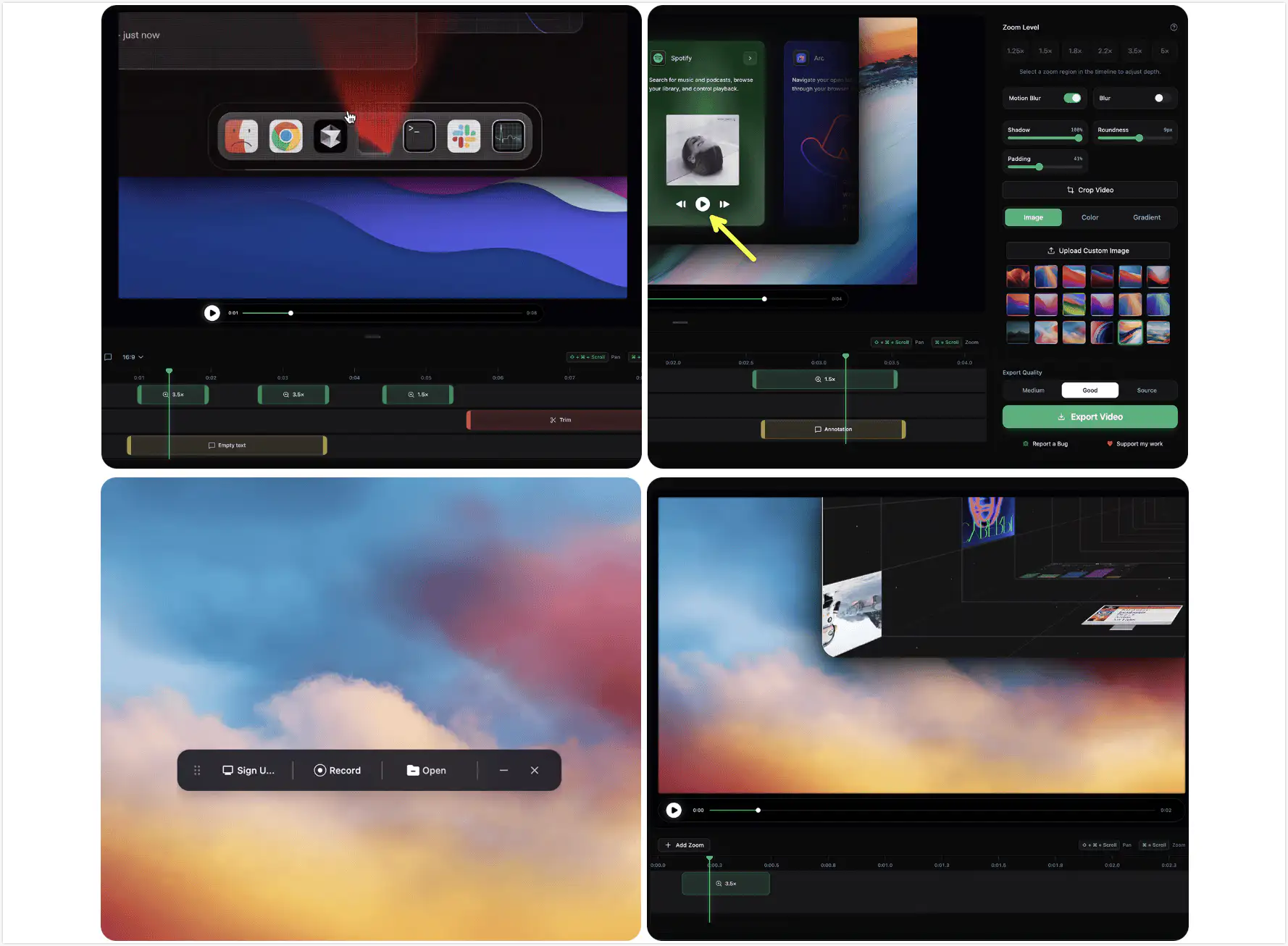
  • OpenScreen-最新录屏工具,让录屏自带“放大镜”特效,让视频演示瞬间出效果,Screen Studio 的免费开源替代品

    如果你不想每月花 29 美元购买 Screen Studio,但又想要一个更简单易用的版本,能够满足大多数人的需求——制作精美的产品演示和教程,那么这款免费应用 OpenScreen 正适合你。OpenScreen 虽然不具备 Screen Studio 的所有功能,但基本功能已经足够强大!

    软件介绍

    Screen Studio 是一款非常棒的产品,OpenScreen 绝对不是它的完全克隆版。OpenScreen 的版本更加简洁,只提供基本功能,适合那些想要自主控制但又不想付费的用户。如果你需要所有高级功能,最好的选择还是支持 Screen Studio(他们做得非常出色,哈哈)。但如果你只是想要一个免费(没有陷阱)且开源的软件,那么 OpenScreen 就完全可以满足你的需求!

    OpenScreen 完全免费,可用于个人和商业用途。您可以随意使用、修改和分发。(如果您愿意,请不吝点赞支持一下!)

    截图

    功能

    • 录制整个屏幕或特定应用
    • 添加手动缩放(可自定义深度级别)
    • 您可以根据需要自定义缩放的持续时间和位置。
    • 裁剪视频录像以隐藏部分内容
    • 您可以选择壁纸、纯色、渐变色或您自己的图片作为背景。
    • 运动模糊可实现更流畅的平移和缩放效果
    • 添加注释(文字、箭头、图片)
    • 修剪剪辑片段
    • 导出为不同宽高比和分辨率

    注意

    ⚠️免责声明:本产品仍处于测试阶段,可能存在一些bug(但希望您能有良好的体验!)。

    软件下载

    GitHub开源地址:https://github.com/siddharthvaddem/openscreen

    网盘下载地址:夸克网盘 百度网盘 移动云盘(提取码: 903w ) 迅雷云盘

  • Input Source Pro:专为 macOS 用户设计的输入法强制锁定软件,解决macOS 输入法频繁切换问题

    使用macOS系统的小伙伴一定会有一个困扰,那就是macOS会频繁自动切换输入法,输入法会自动变为自带默认的或者你安装的第三方的。每次都需要手动去切换一下,很烦躁,正打字打的火热结果还要去切换输入法。

    软件介绍

    Input Source Pro,一款免费且开源的 macOS 工具,一个可以锁定macOS 应用输入法的软件。可根据应用显示当前输入法,也能根据应用自动切换对应输入法,还支持根据网站切换输入法。目前免费,体验不错。

    截图

    特征

    自动展示当前输入法:长按鼠标左键、切换输入法以及在切换 App 时,展示当前正在使用的输入法类型。

    根据应用切换输入法:为不同 App 设定默认的输入法类型,在每次使用时不再浪费时间手动切换。

    根据网站切换输入法:通过自定义规则,能够根据浏览器当前页面自动切换输入法。目前已支持 Safari、Chrome、Edge、Firefox、Brave、Vivaldi 以及 Arc 浏览器。

    软件下载

    网站地址:https://inputsource.pro/zh-CN

    GitHub:https://github.com/runjuu/InputSourcePro