标签: AI

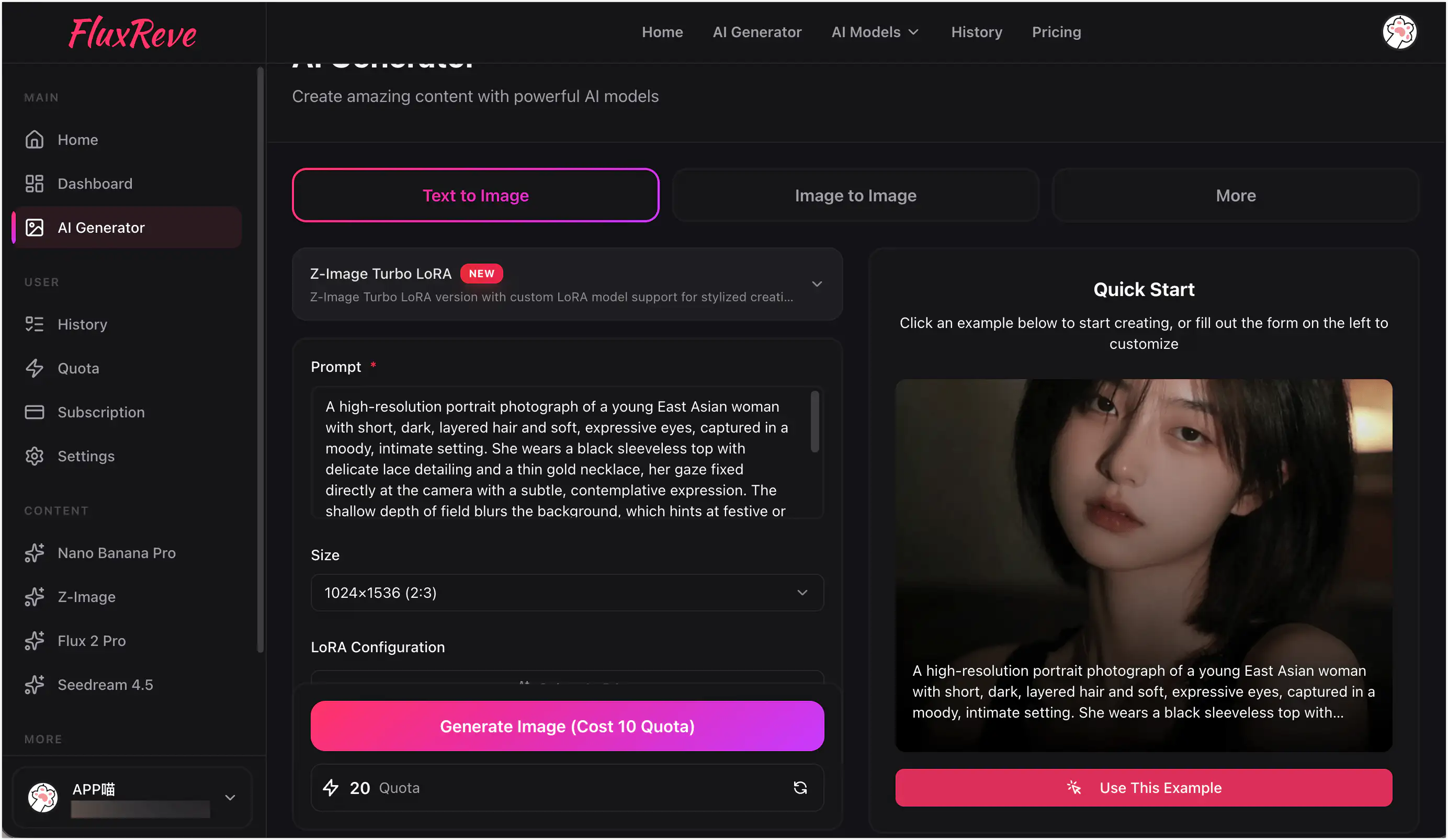
  • Fluxreve-在线AI文生图,图生图网站,调用多种AI模型,快速生成AI图像

    又发现一个强大的AI图像生成网站,只需描述您的需求,即可获得精美绝伦的专业级图片。无需任何设计技能——人人都能成为创作者

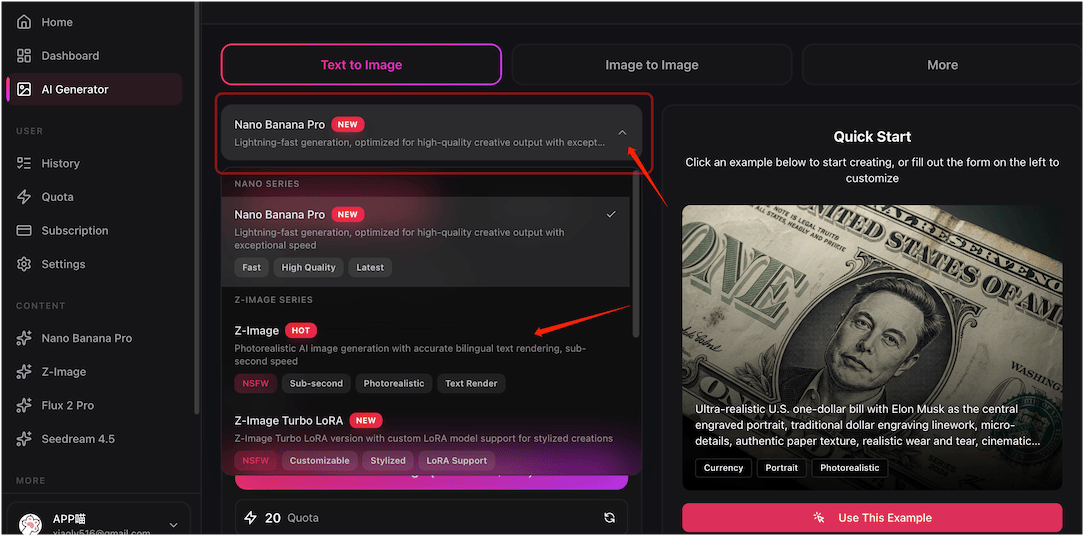
    支持调用多个AI生图大模型:Nano Banana Pro,Z-image,Z-image tubro lora,flux 2 pro , seedream 4.5

    免费用户每天都有30 quota,用Z-image每次花费5,相当于每天可以免费生成6张图,阿喵我实际测了下,生成速度很快,效果也不错

    网站截图

    网站特色

    快速世代

    强大的AI算法可在几秒钟内生成高质量图像,从而大幅提高创作效率。

    专业品质

    采用最先进的人工智能模型输出专业级图像质量,满足各种创意需求。

    灵活控制

    丰富的参数设置和样式选项,让您可以精确控制图像生成的每一个细节。

    便于使用

    直观的界面,无需任何专业知识,任何人都可以轻松创作出精美的图像。

    网站链接

    https://fluxreve.com

  • SmartCutElf:智剪精灵,AI驱动的智能视频剪辑工具

    软件介绍

    SmartCutElf,智剪精灵,AI驱动的智能视频剪辑工具。基于 Whisper 语音识别和智能分析,自动识别视频精彩片段并生成高质量剪辑,视频支持MP4, AVI, MOV, MKV, WMV, FLV等多种格式。

    截图

    核心功能

    • 🎬 智能剪辑 – AI自动识别视频精彩片段,无需手动标记
    • 🎙️ 语音识别 – 基于 OpenAI Whisper 模型的高精度语音转文字
    • 📝 字幕生成 – 自动生成时间轴精确的 SRT 字幕文件
    • 🎨 转场效果 – 支持淡入淡出等多种专业转场特效
    • 🔊 智能配音 – AI 语音合成,支持多种音色
    • 🎵 背景音乐 – 自动添加背景音乐并智能调节音量
    • ⚙️ 灵活配置 – 支持自定义输出格式、分辨率、比特率等参数
    • 🖥️ 现代UI – 基于 PyQt5 的简洁易用图形界面,支持深色/浅色主题
    • 📊 实时监控 – 处理进度实时显示,日志详细记录
    • 🚀 高性能 – 支持多线程并行处理,充分利用系统资源

    使用指南

    基本流程

    1. 打开视频文件夹 – 点击”打开文件夹”按钮选择包含视频的目录
    2. 选择视频 – 在左侧列表中选择要处理的视频文件
    3. 配置选项 – 根据需要启用字幕、配音、转场等功能
    4. 开始处理 – 点击”开始处理”按钮,等待 AI 自动剪辑
    5. 查看结果 – 处理完成后在 output/ 目录查看生成的视频

    配置说明

    编辑 config.yaml 文件可自定义各项参数:

    processing:
      target_duration_min: 180    # 目标最小时长(秒)
      target_duration_max: 300    # 目标最大时长(秒)
      max_workers: 4              # 并行处理数量
      transition_enabled: true    # 启用转场效果
      transition_type: fade       # 转场类型
    
    highlight:
      audio_weight: 0.4          # 音频高光权重
      video_weight: 0.4          # 视频高光权重
      sensitivity: medium        # 检测灵敏度
    
    speech:
      recognition_model: base    # Whisper 模型(tiny/base/small/medium/large)
      tts_enabled: true          # 启用语音合成
      tts_voice: female          # 配音音色
    
    output:
      format: mp4                # 输出格式
      resolution: 1080p          # 输出分辨率
      fps: 30                    # 帧率
      bitrate: 5000k            # 比特率

    支持的格式

    类型格式
    输入视频MP4, AVI, MOV, MKV, WMV, FLV
    输出视频MP4 (H.264 编码)
    字幕文件SRT
    音频编码AAC

    软件下载

    项目地址:https://github.com/cuixiaoyan/SmartCutElf

    夸克网盘:https://pan.quark.cn/s/3569c8b68049

    百度网盘:https://pan.baidu.com/s/1udNJO_8tfenZI01LcUFIBw?pwd=miao

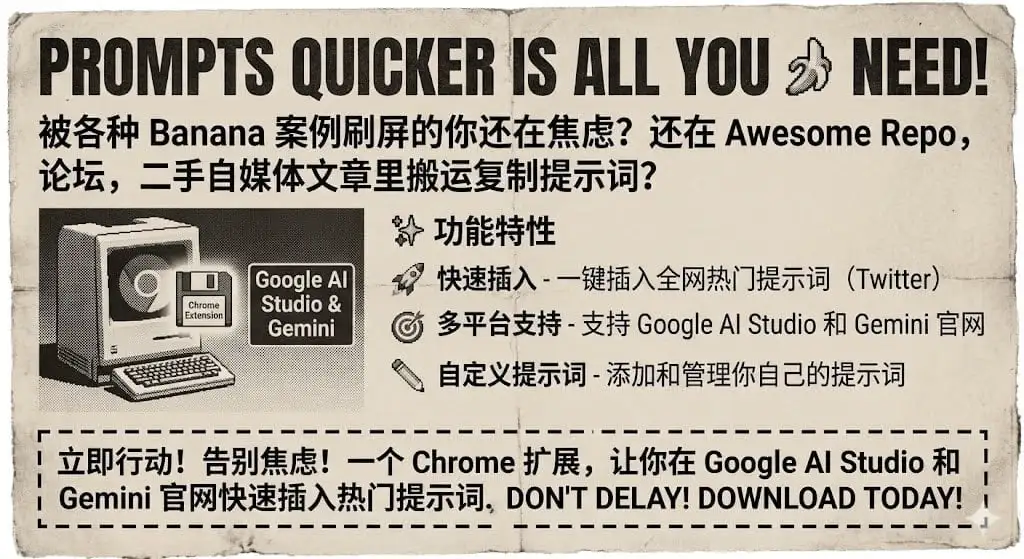
  • Banana Prompt Quicker-开源Banana Pro 提示词管理器浏览器扩展,内置 Twitter 热门提示词,一键快捷插入

    Prompts quicker is ALL you need

    一个 Chrome 扩展,让你在 Google AI Studio 和 Gemini 官网快速插入热门提示词

    扩展截图

    功能特色

    快速插入

    一键插入全网热门提示词,让创作更高效

    多平台支持

    完美支持 Google AI Studio 和 Gemini 官网

    自定义

    灵活添加和管理你专属的提示词库

    扩展安装

    Chrome Web Store 安装

    https://chromewebstore.google.com/detail/banana-prompt-quicker/hgfgfocicepifbolifedlokjkknigoid?authuser=0&hl=zh-CN

    手动安装

    1. 下载或 Clone 仓库
    2. 在 Chrome 中加载扩展
      • 打开 Chrome 浏览器,访问 chrome://extensions/
      • 开启右上角的「开发者模式」
      • 点击「加载已解压的扩展程序」
      • 选择项目根目录下的 extension 文件夹
    1. 访问 Google AI Studio 或 Gemini 开始使用

    或在任意网站任意输入框,右键选择【🍌 Insert Banana Prompts】

    移动端

    推荐使用 Yandex Browser,直接从 Chrome Web Store 安装即可:

    1. 下载并安装 Yandex Browser
    2. 在 Yandex Browser 中访问上面的 Chrome Web Store 链接
    3. 点击「添加至 Chrome」即可安装

    油猴版本

    注:该版本功能较落后

    感谢 bxb100 的贡献 🎉

    https://github.com/bxb100/Scripts/raw/refs/heads/main/banana-prompt-quicker/script.user.js

    在线网站:https://glidea.github.io/banana-prompt-quicker/#gallery

  • PixelPunk-开源图床平台,赛博朋克风格的企业级智能图床平台,集成 AI智能分析、 向量搜索、 多云存储、 带宽控制、 企业管理等 于一体的全栈图片管理解决方案

    全栈式智能图床与资源管理平台,让图片管理从繁琐到简单,让文件分享从等待到极速,集成OpenAI API的全自动智能处理管道,支持图像分类、智能打标、NSFW内容审核,让您的图片管理更智能

    自动分类

    AI自动识别图片内容,智能分类为景物、人物、动物、抽象艺术等类别

    智能打标

    基于图像内容自动提取关键词标签,支持任务队列和批量处理

    内容审核

    自动检测NSFW内容,支持自动隐藏、用户提示、拒绝上传三种策略

    安全保护

    处理管道控制

    动态调整并发数(1-100),支持暂停/恢复/重试,实时WebSocket推送进度

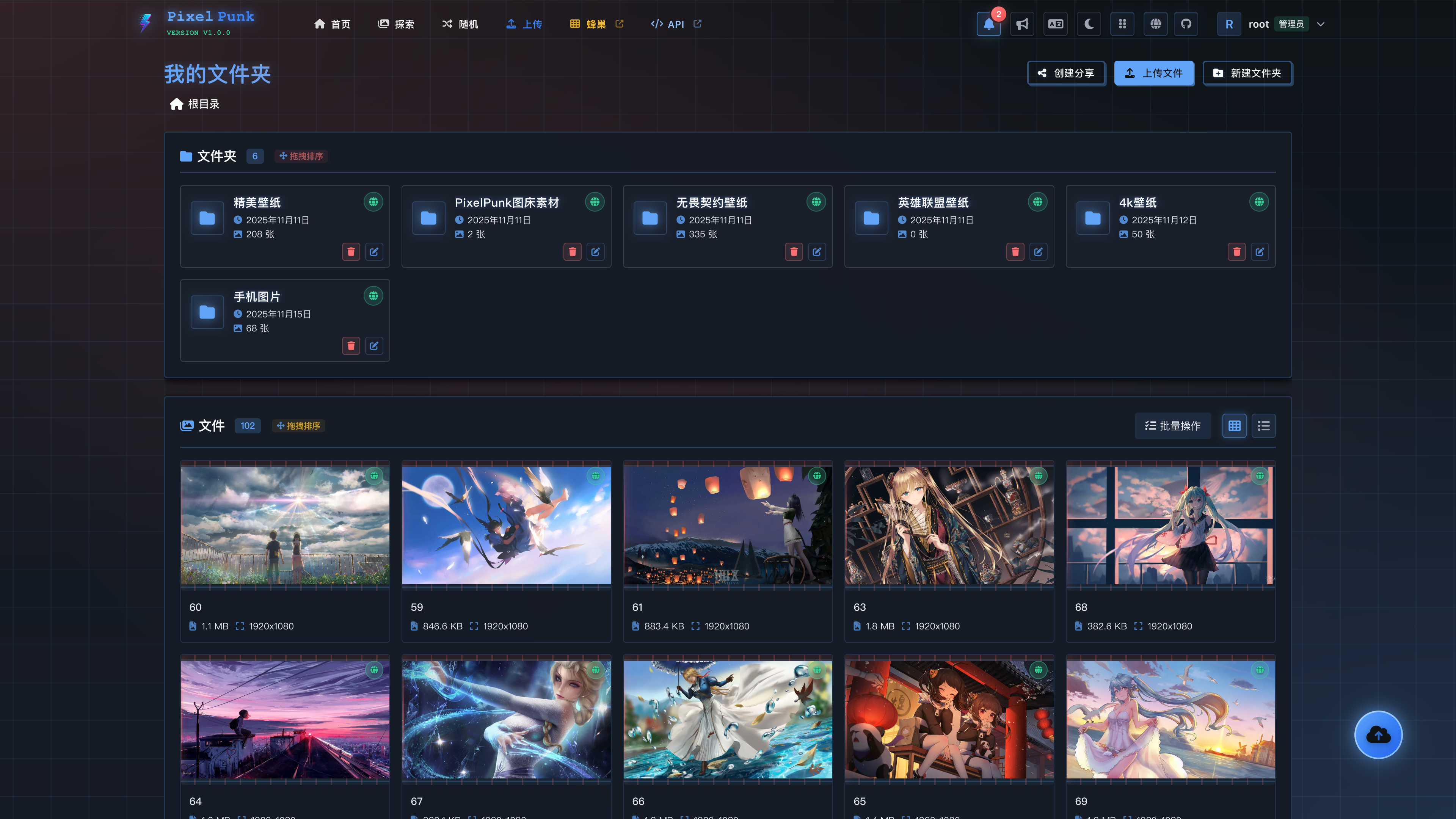
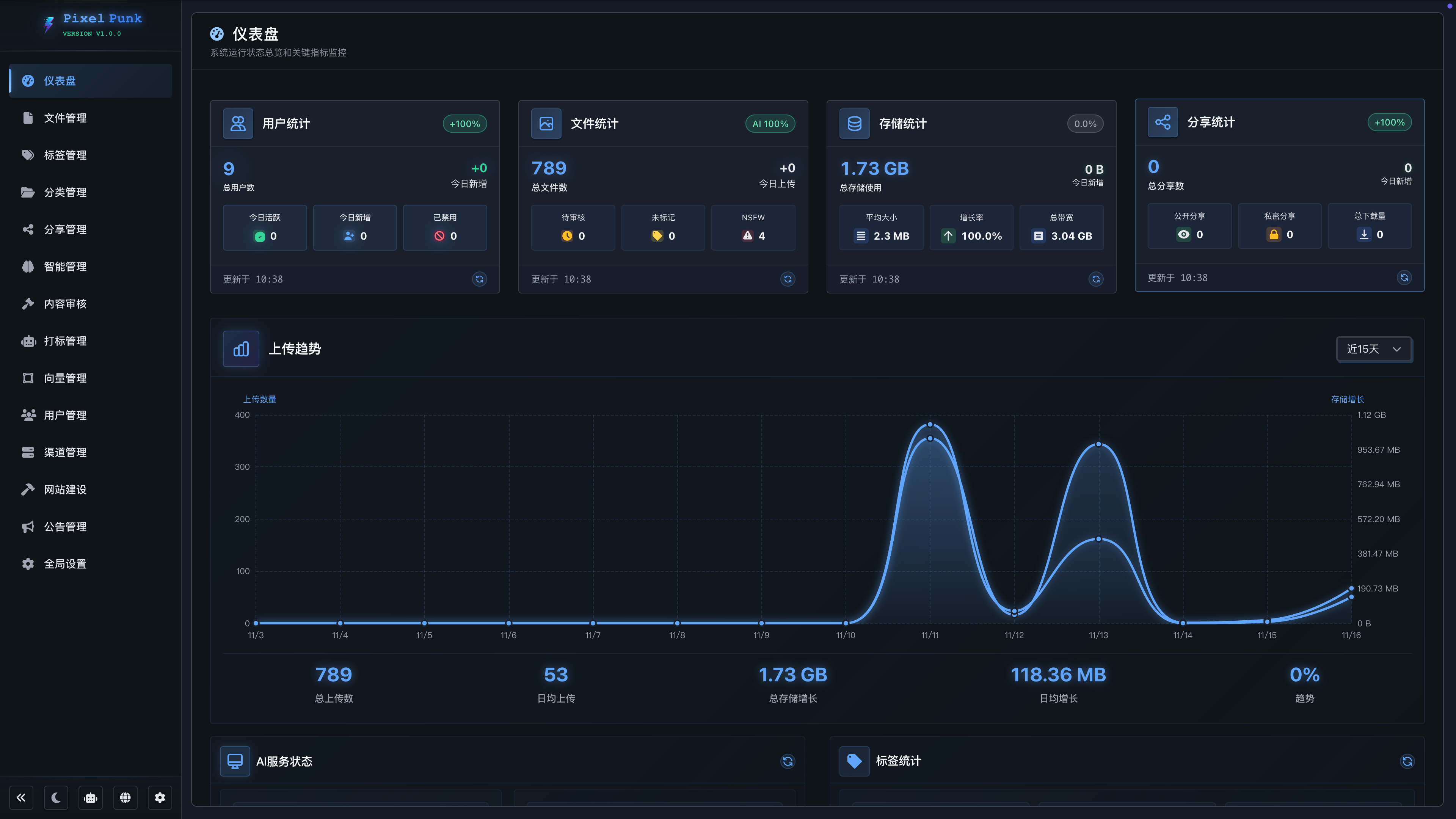
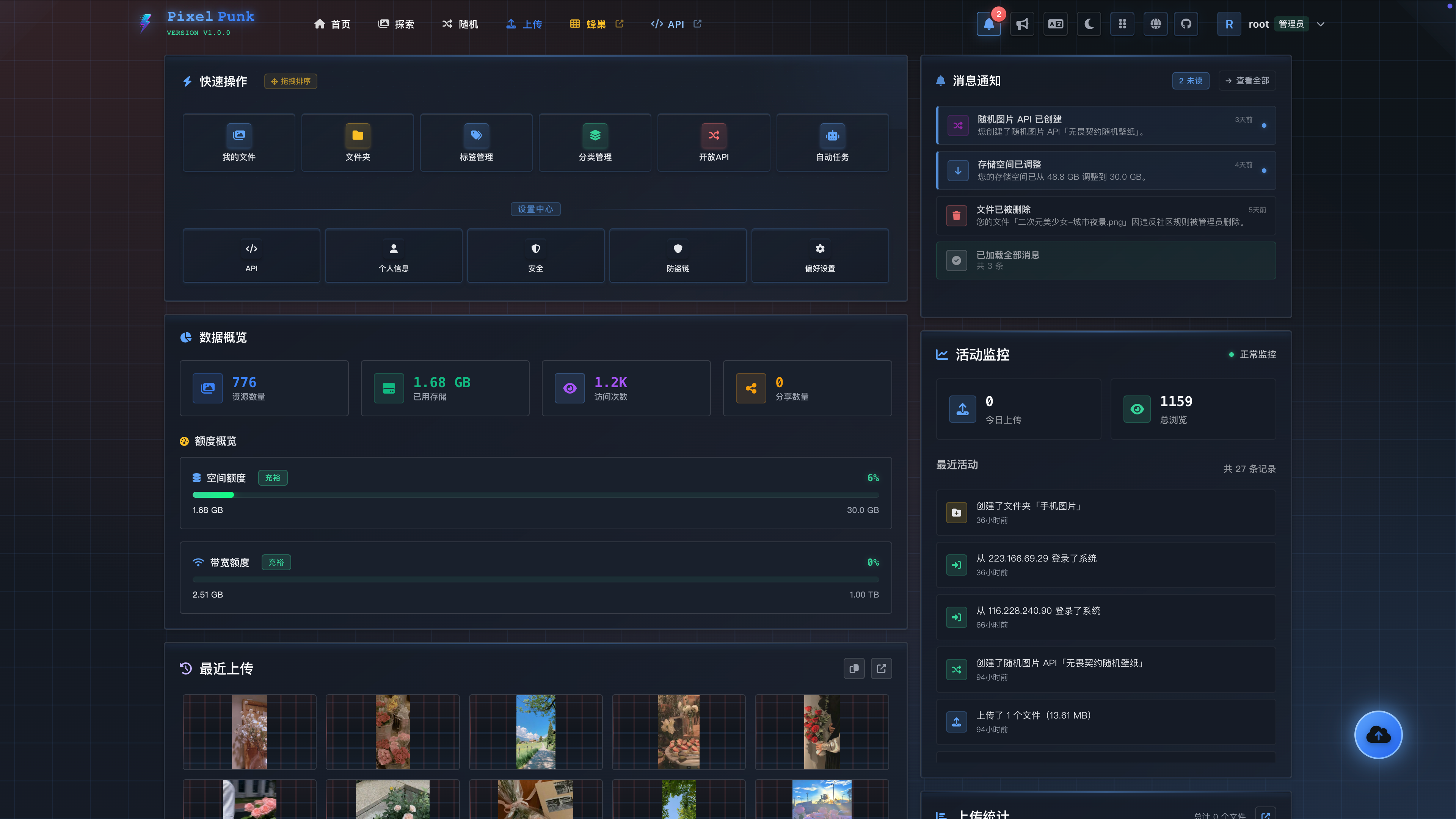
    项目截图
    功能特性

    📸 多格式上传✅ 支持 10+ 格式上传✅ 自定义水印✅ 有效期限时保存✅ 自定义上传文件夹✅ 自定义文件权限📁 文件管理✅ 无限层级嵌套文件夹✅ 标签与分类系统✅ 批量操作✅ 拖拽操作✅ 自定义右键菜单✅ 收藏夹快速访问🔍 强大搜索✅ 自然语言搜索✅ 标签搜索✅ 分类搜索✅ 混合搜索✅ 管理端渠道搜索
    🤖 AI 自动化处理✅ 自动分类图片✅ 自动打标图片✅ 自动语义化解析图片✅ 自动 NSFW 审核图片🧠 向量搜索✅ 以图搜图✅ 语义相似度搜索✅ 智能推荐关联图片✅ 基于 Qdrant 向量引擎🔗 灵活分享✅ 文件夹/图片/混合分享✅ 密码保护与有效期✅ 相册与打包下载✅ 访问邮件通知
    🔐 权限控制✅ 防盗链✅ IP 黑白名单✅ 域名黑白名单✅ 流量控制✅ 带宽控制✅ 访问统计分析🎨 多样主题✅ 12+ 精选主题✅ 赛博朋克、清新、可爱等风格✅ 亮色/暗色自适应✅ 动态主题切换🌍 国际化✅ 🇨🇳 简体中文✅ 🇺🇸 English✅ 🇯🇵 日本語✅ 双风格主题✅ 更多语言支持中
    👥 权限管理✅ 管理员/普通用户角色✅ 精细化权限控制✅ 用户组管理✅ 操作日志审计💾 配额管理✅ 流量控制✅ 带宽控制✅ 次数控制✅ 动态调整🔧 开放 API✅ 上传与随机图片接口✅ 文件夹绑定与素材固定✅ 权限验证与访问统计✅ 次数/类型/尺寸限制
    🚀 易于部署✅ 单文件二进制✅ Docker 容器化✅ 跨平台支持✅ 一键安装包📊 数据统计✅ 上传统计图表✅ 存储空间分析✅ 访问量统计✅ 用户行为分析🎛️ 管理系统✅ 可视化管理界面✅ 实时系统监控✅ 一键配置管理✅ 操作便捷直观

    💻 系统要求

    最低配置

    • 操作系统: Linux (x86_64/ARM64) / macOS (Intel/Apple Silicon) / Windows (WSL2)
    • CPU: 2 核心
    • 内存: 2GB RAM
    • 磁盘: 10GB 可用空间
    • 网络: 互联网连接(AI 功能需要)

    推荐配置(生产环境)

    • CPU: 4 核心及以上
    • 内存: 4GB RAM 及以上
    • 磁盘: 50GB SSD 及以上
    • 网络: 稳定的互联网连接,带宽 100Mbps+

    依赖服务(Docker 模式自动安装)

    • 数据库: MySQL 5.7+ / SQLite 3.x
    • 缓存: Redis 6.0+
    • 向量数据库: Qdrant 1.11+(可选,用于 AI 搜索功能)
    • AI 服务: OpenAI API 或兼容接口(可选,用于 AI 功能)

    🚀 快速开始

    方式一:一键安装

    curl -fsSL http://download.pixelpunk.cc/shell/setup.sh | bash

    支持平台:Linux (x86_64/ARM64)、macOS (Intel/Apple Silicon)

    安装脚本会自动:

    • ✅ 检测系统平台
    • ✅ 下载对应安装包
    • ✅ 解压并配置环境
    • ✅ 启动 PixelPunk 服务

    安装完成后,访问 http://localhost:9520 开始使用。

    方式二:Docker 部署

    # 拉取镜像
    docker pull snine98/pixelpunk:latest
    
    # 下载 docker-compose.yml
    curl -O https://download.pixelpunk.cc/docker/docker-compose.yml
    
    # 启动所有服务(包含 MySQL + Qdrant + Redis)
    docker-compose up -d

    访问 http://localhost:9520 开始使用。


    🎯 首次使用指南

    1. 访问系统

    部署完成后,打开浏览器访问:

    2. 初始化设置

    首次访问会自动跳转到安装页面,需要完成以下配置:

    数据库配置

    • SQLite 模式(推荐个人使用): 自动创建本地数据库,无需额外配置
    • MySQL 模式(推荐生产环境): 填写数据库连接信息
      • 主机: localhost:3306(Docker 模式自动配置)
      • 数据库名: pixelpunk
      • 用户名: root
      • 密码: 您设置的密码

    管理员账号

    设置初始管理员信息:

    • 用户名: 推荐使用 admin 或您的常用用户名
    • 密码: 至少 8 位,建议包含字母和数字
    • 邮箱: 用于接收通知(可选)

    3. 登录系统

    初始化完成后,使用您设置的管理员账号登录:

    1. 点击右上角「登录/注册」
    2. 输入用户名和密码
    3. 登录成功后自动跳转到控制面板

    4. 开始使用

    登录后,您可以:

    • 📤 上传图片: 点击「开始上传」或直接拖拽文件
    • 📁 管理文件: 在「文件管理」中查看、编辑、删除文件
    • 🔗 创建分享: 右键文件或文件夹,选择「创建分享」
    • 🎨 切换主题: 点击右上角主题图标,选择喜欢的风格
    • 🌍 切换语言: 点击语言切换按钮(中文/English/日本語)

    项目地址

    GitHub地址:https://github.com/CooperJiang/PixelPunk

    官网地址:https://pixelpunk.cc

    demo演示:https://v1.pixelpunk.cc/
  • Magic English Buddy英语魔法伴侣-专为儿童设计的 AI 英语阅读学习助手,免费开源,可自行部署

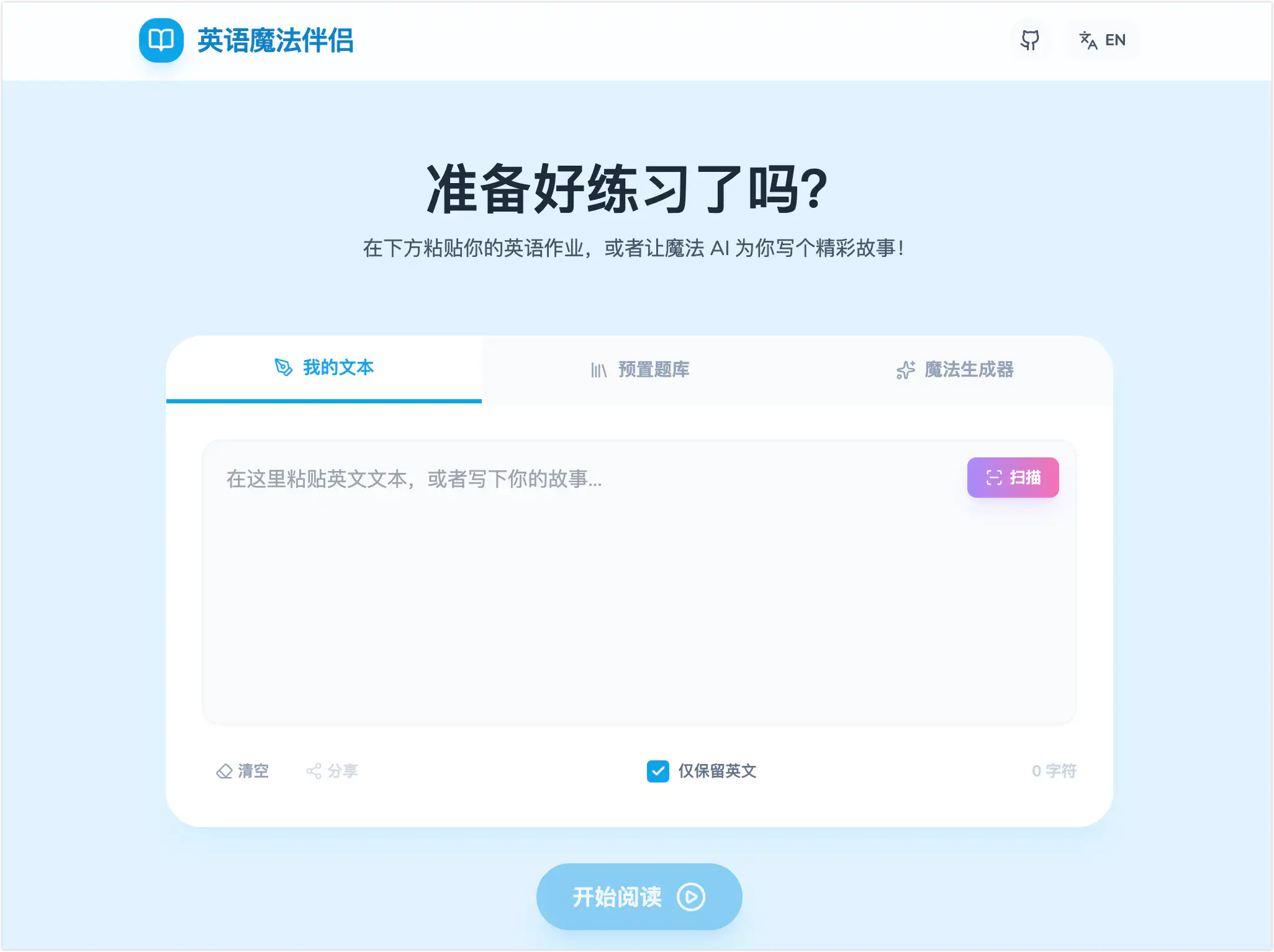
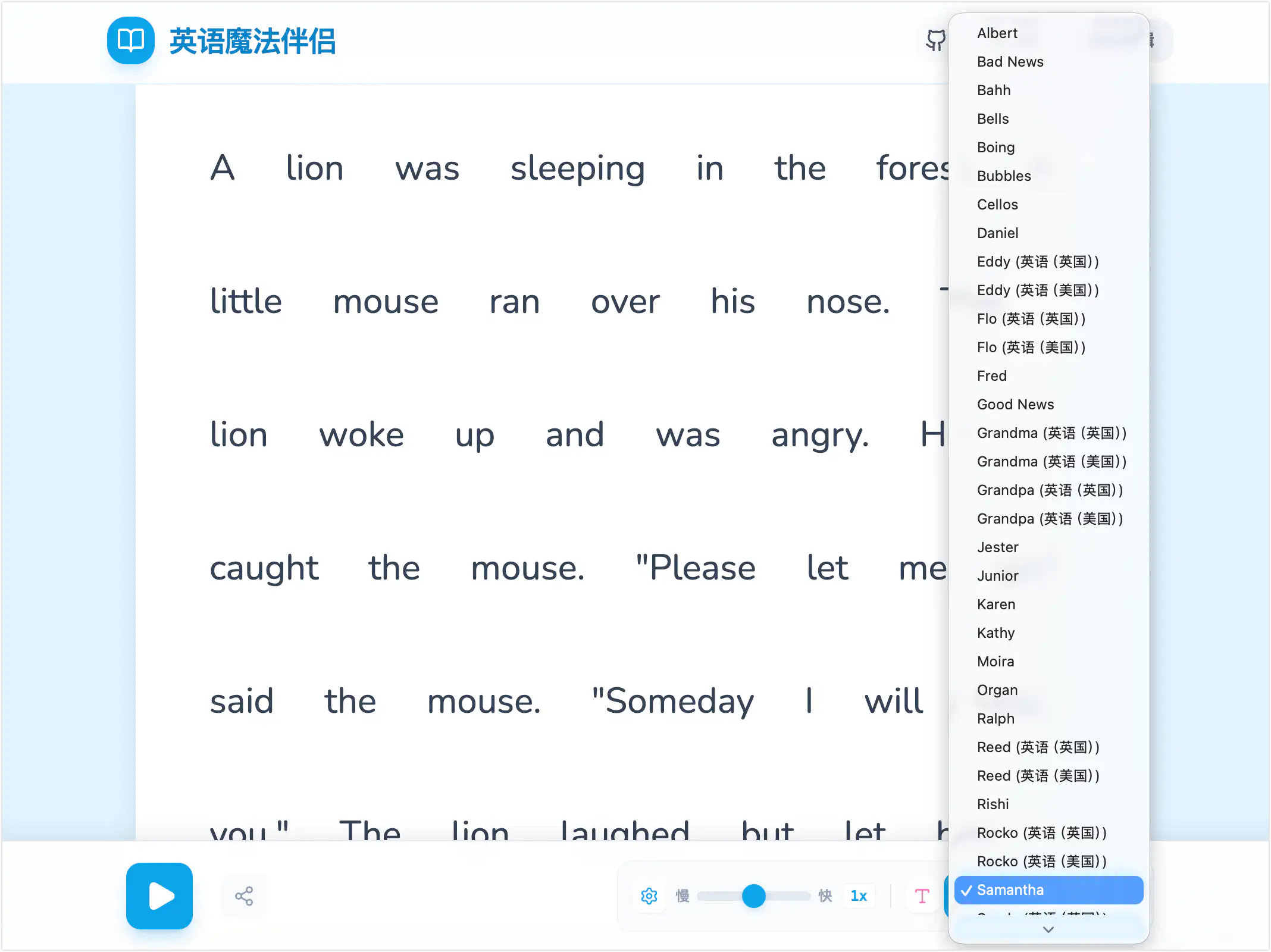
    咱们程序员平时工作都很忙,经常加班到很晚,家里孩子的教育往往托付给家人。但可能老一辈父母、家人英文水平不佳,没办法教孩子英语朗读和发音。作者就遇到了这样的苦恼,于是作者在周末抽空用gemini的AI studio直接build出一个英文朗读工具,使用设备自身功能支持英文TTS,帮助孩子练习英语。

    项目介绍

    Magic English Buddy 是一款面向小学生的英语阅读学习工具。通过 语音合成(TTS) 技术实现文本朗读,配合 实时单词高亮 功能,帮助孩子们在听读中学习英语发音和阅读。同时集成 Google Gemini AI,可根据孩子感兴趣的主题智能生成个性化英语故事,还支持 OCR 文字识别,拍照即可识别英语文本开始练习。

    截图

    功能

    支持PC和Mobile自适应UI。

    📚三种内容输入方式

    • 手写模式 – 自由输入或粘贴任意英语文本,还支持拍照 OCR识别
    • 预设故事库 – 40+ 精选英语小故事(寓言、日常、科普、趣味)
    • AI 智能生成 – 输入主题,Gemini AI 自动生成适龄故事 (需要fork代码填写api_key)

    🎧 交互式阅读体验

    • 全文朗读 – 一键播放整篇文章
    • 实时高亮 – 朗读时当前单词高亮并自动滚动
    • 点击发音 – 点击任意单词即可单独听发音
    • 选中朗读 – 选中任意文本段落后可单独朗读

    ⚙️ 灵活的语音控制

    • 语速调节 – 0.5x ~ 1.5x 自由调整
    • 多语音选择 – 自动获取系统英语语音
    • 播放控制 – 播放/暂停/停止

    项目地址

    github地址:https://github.com/xckevin/magic-english-buddy

    demo网站:https://xckevin.github.io/magic-english-buddy/

  • Pixel Art Generator:AI像素艺术生成器,瞬间将任何图片、文字转换为像素艺术,完全免费

    网站介绍

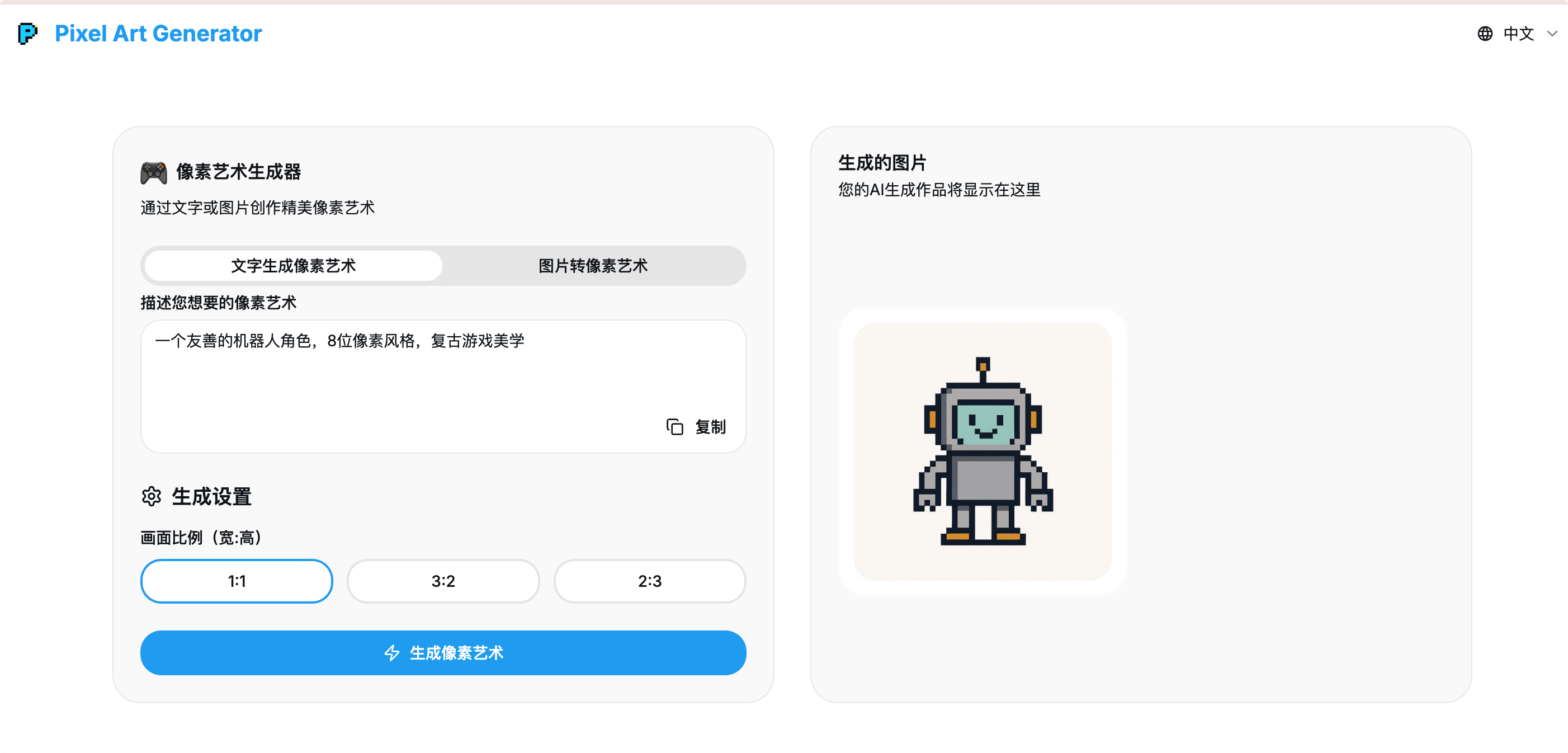
    Pixel Art Generator,免费在线像素艺术转换器和制作工具,利用AI技术,在线将文字或图片转换为像素艺术。无需注册,没有水印,无限制,可商用。生产图像后可直接下载为PNG格式。

    截图

    特色

    双模式技术

    将图片转换为像素艺术或从文字生成。唯一具有两种转换能力的像素艺术制作工具。

    自定义像素大小

    创建8位、16位、32位像素艺术。完美控制像素化级别和色彩深度。

    游戏就绪精灵图

    导出多种分辨率的像素艺术。兼容Unity、Godot、GameMaker和所有主要引擎。

    瞬间转换

    最快的在线照片转像素艺术转换器。在3秒内获得结果。

    像素艺术API

    开发者友好的像素艺术生成API。集成到你的应用和游戏中。

    100%永久免费

    无隐藏费用,无高级版本。免费的像素艺术生成器,包含商业使用权。

    网站链接

    https://pixelartgenerator.app/zh

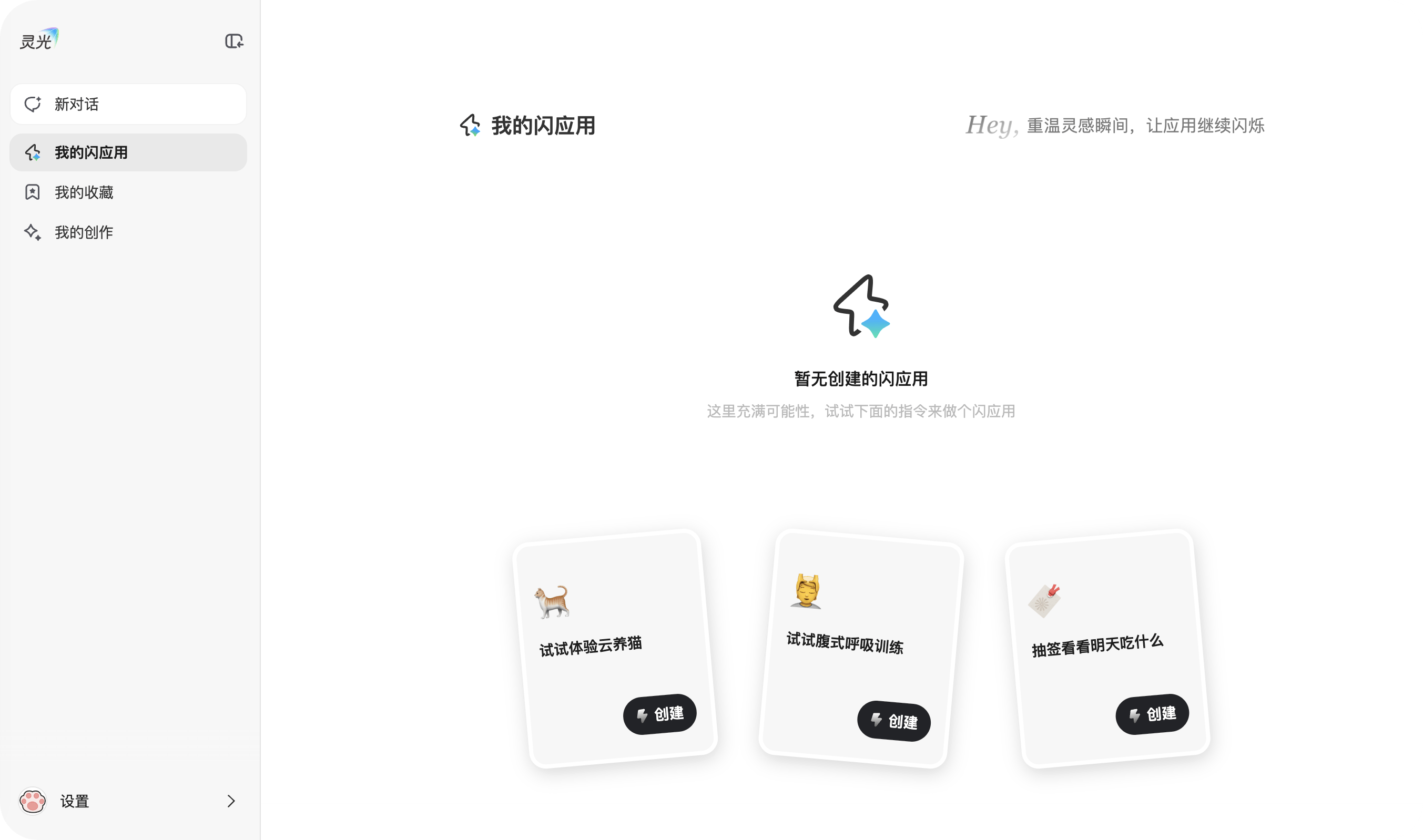
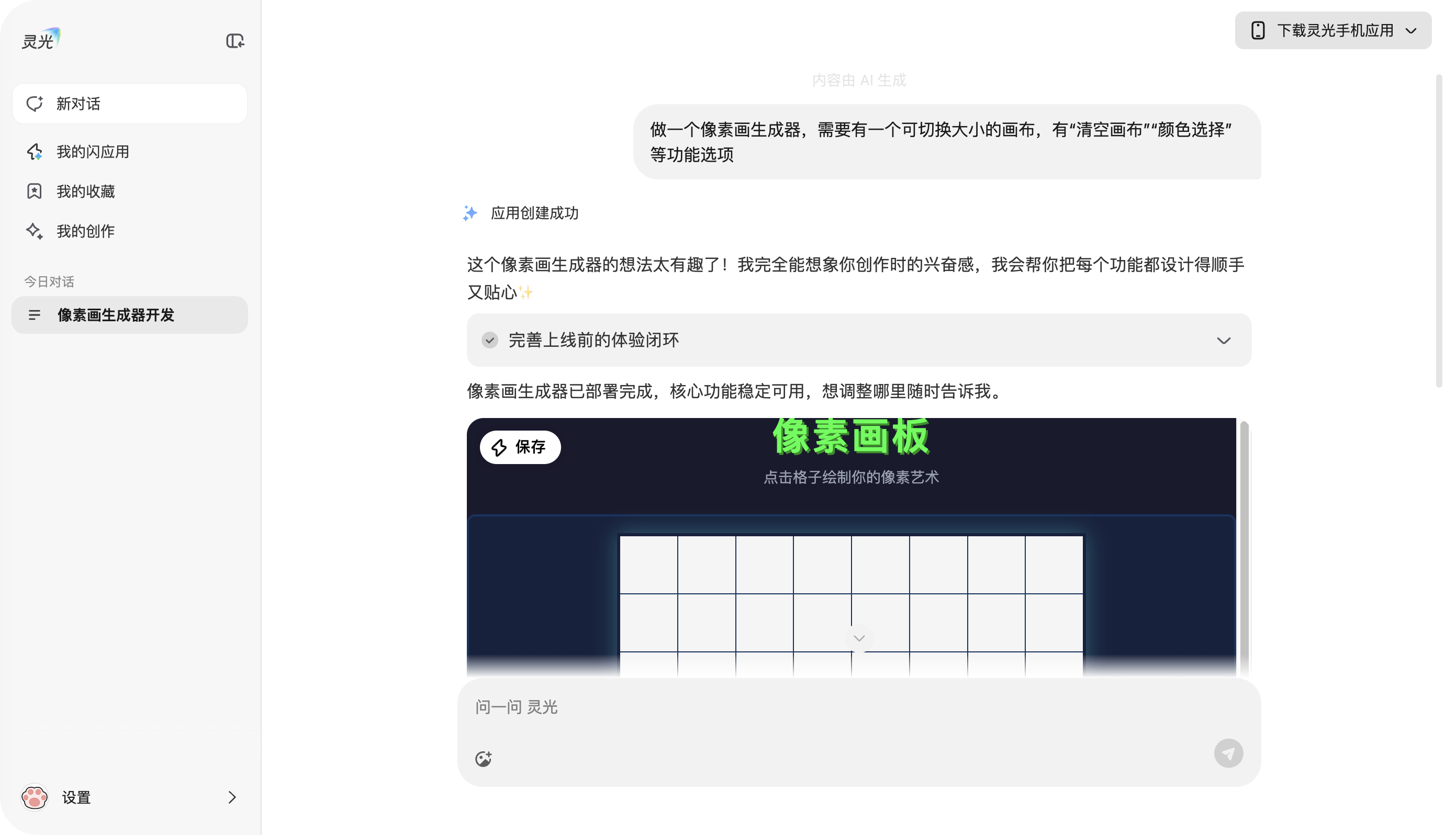
  • 灵光全模态AI助手-支付宝蚂蚁推出的 AI 助手,30秒即可生成应用,网页端手机端都支持

    灵光是蚂蚁集团推出的全模态通用AI助手,目前主要有三大功能:灵光对话、灵光闪应用和灵光开眼

    拍照识物、秒查资料、30秒做APP…
    反正你想得到的,我都能变出来

    举个栗子🌰

    ▶ 拍照识物:看到不认识的花?拍张照,我立刻告诉你这是啥品种,怎么养

    ▶ 秒查资料:想知道”为什么猫会呼噜”?我直接给你最靠谱的解释,不废话

    ▶ 30秒做APP:你说”想要个记账本”,半分钟后就能开始记账,真的就这么快

    网站截图

    功能介绍

    🔍 快速研究

    实时抓取全网信息,像侦探一样交叉验证,最后把最精炼的答案递到你面前。比如你想知道「为什么天空是蓝色的」,我不会丢给你一堆物理公式,而是告诉你:阳光里蓝色光最容易被空气分子散射,就像台球桌上最小的球最容易被撞飞。

    👁️ 灵光开眼

    手机镜头对准世界,我就能解读你看到的一切。博物馆里的青铜器,我帮你识别年代和工艺;路边不认识的植物,我立刻告诉你它的名字和故事。

    ⚡ 闪应用生成

    想到什么就能立刻实现。你说「帮我做个记账本」,30秒后就能得到一个可交互的记账应用;你说「想要个番茄钟」,马上就能开始专注计时。

    软件获取

    官网地址:https://www.lingguang.com/

    支持软件下载

  • Z-Image 造相-阿里开源的快速文生图模型,拥有60 亿个参数,轻松适配16G 显存的消费级设备

    项目介绍

    Z-Image 是一款功能强大且高效的图像生成模型,拥有60 亿个参数。目前有三种变体:

    • 🚀 Z-Image-Turbo – Z-Image 的精简版,仅需8 次函数评估 (NFE),即可达到甚至超越领先竞争对手的性能。它在企业级 H800 GPU 上可实现⚡️亚秒级推理延迟⚡️,并能轻松适配16G 显存的消费级设备。它在照片级图像生成、双语文本渲染(中英文)以及强大的指令执行能力方面表现卓越。
    • 🧱 Z-Image-Base – 未经精简的基础模型。通过发布此版本,我们旨在充分释放社区驱动的微调和自定义开发的潜力。
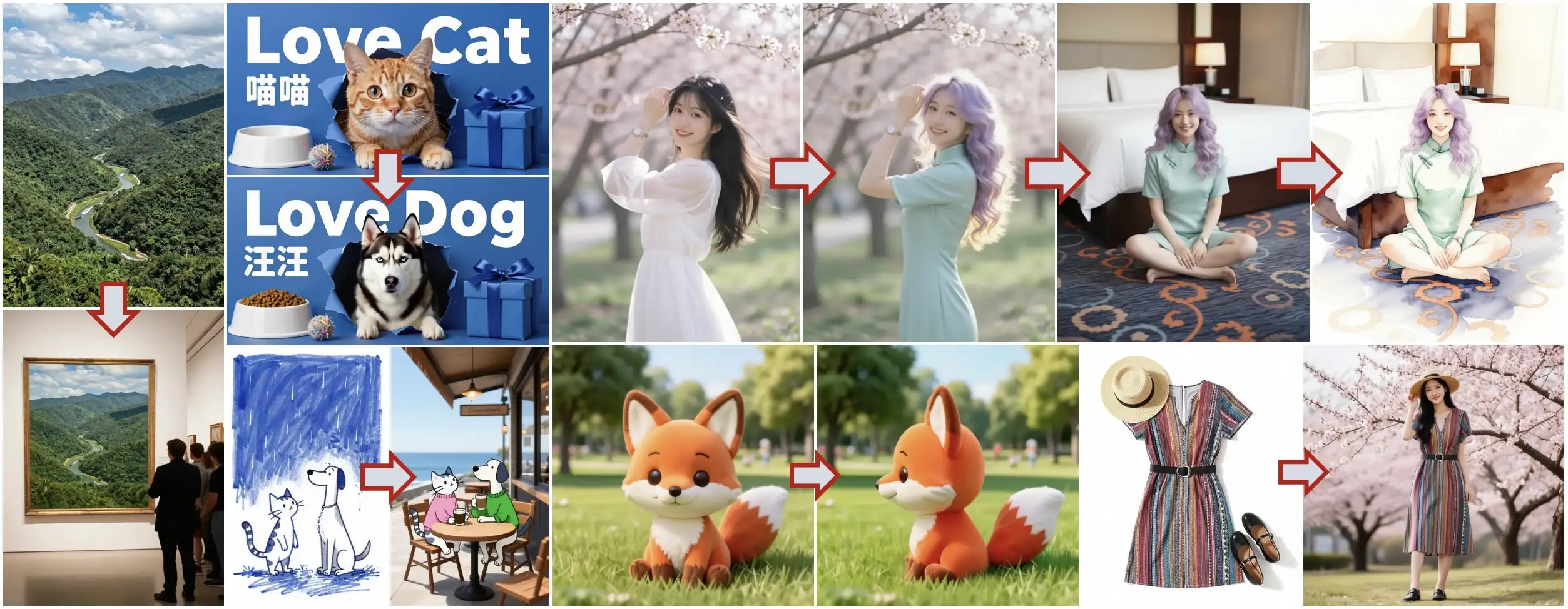
    • ✍️ Z-Image-Edit – Z-Image 的一个衍生版本,专为图像编辑任务而优化。它支持创意图像到图像的生成,并具备强大的指令跟随功能,允许根据自然语言提示进行精确编辑。

    展示

    📸照片级真实感Z-Image-Turbo能够生成逼真的照片级图像,同时保持优异的美学品质。

    📖精准的双语文本渲染Z-Image-Turbo擅长精准渲染复杂的中文和英文文本。

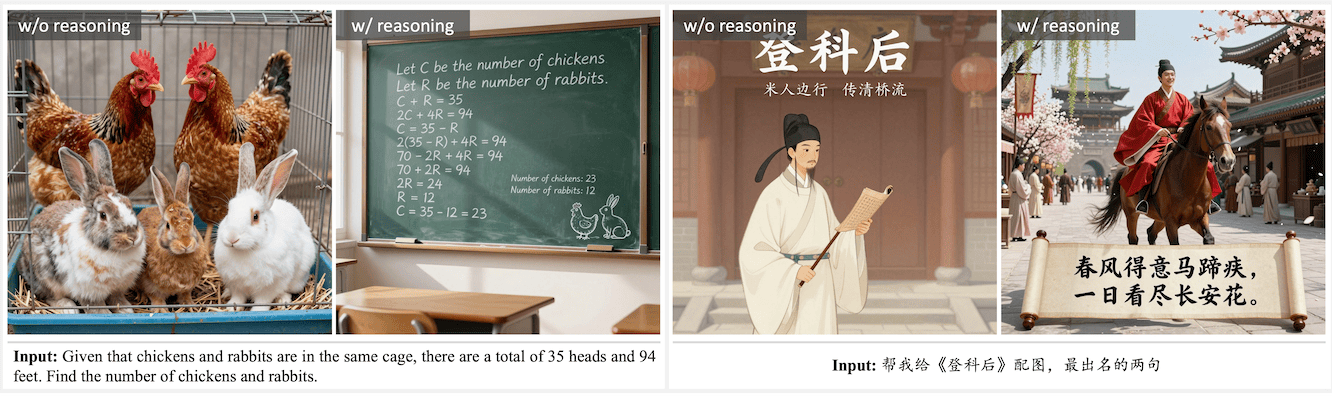
    💡 提示增强和推理:提示增强器赋予模型推理能力,使其能够超越表面描述并挖掘潜在的世界知识。

    🧠创意图像编辑Z-Image-Edit对双语编辑指令有很强的理解力,能够进行富有想象力和灵活的图像变换。

    🏗️ 模型架构

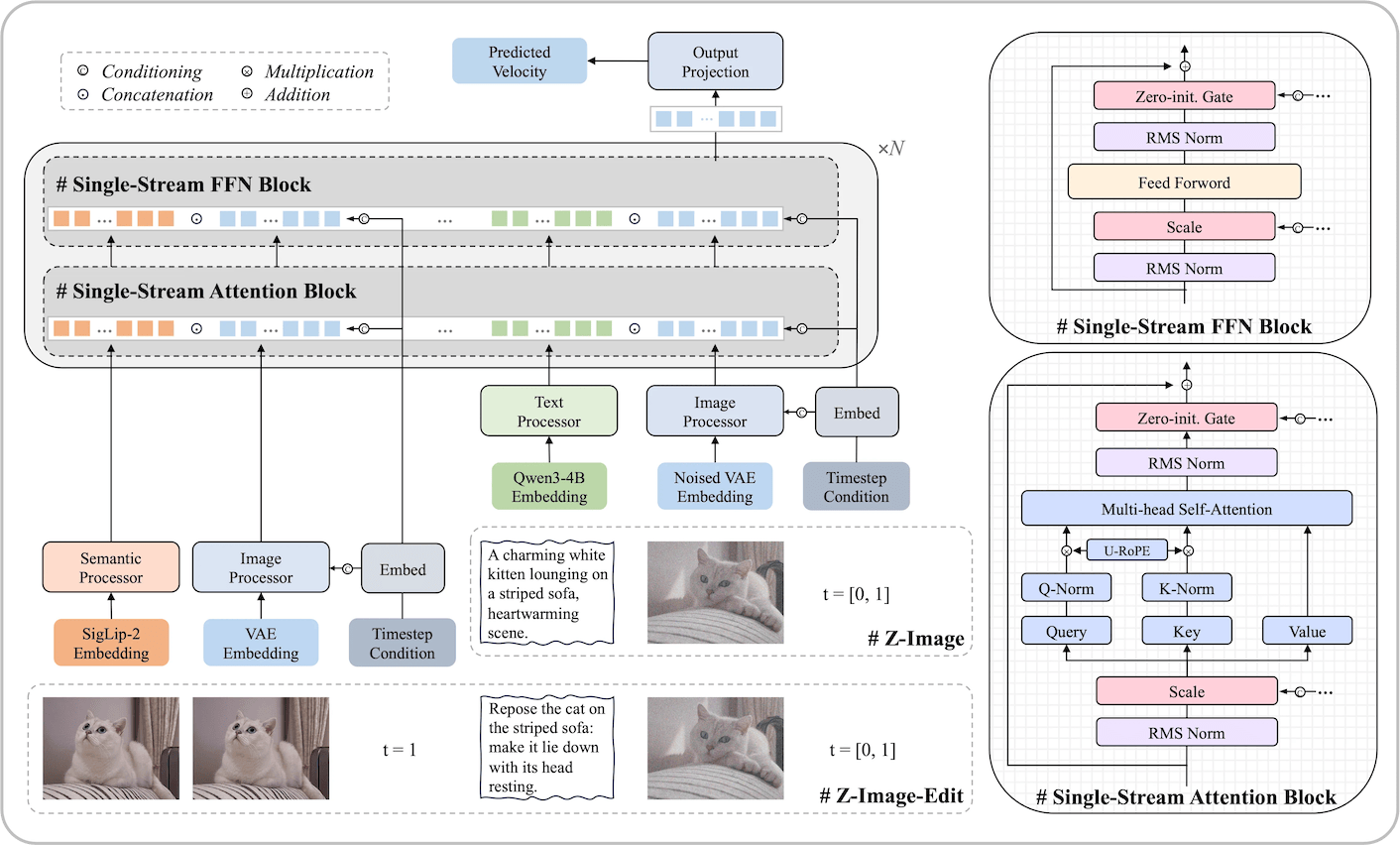
    我们采用了一种可扩展的单流数字图像处理(S3-DiT)架构。在该架构中,文本、视觉语义标记和图像VAE标记在序列级别上连接起来,作为统一的输入流,与双流方法相比,最大限度地提高了参数效率。

    项目链接

    模型下载

    ⏬ 下载

    pip install -U huggingface_hub
    HF_XET_HIGH_PERFORMANCE=1 hf download Tongyi-MAI/Z-Image-Turbo

    开源地址

    https://github.com/Tongyi-MAI/Z-Image

    demo

    Hugging Face昨天还可以,今天就删了,大家用来生成色图,导致最开始没限制的模型demo,开始限制,到现在直接删了

    modelscope魔搭:https://www.modelscope.cn/aigc/imageGeneration?tab=advanced&versionId=469191&modelType=Checkpoint&sdVersion=Z_IMAGE_TURBO&modelUrl=modelscope%3A%2F%2FTongyi-MAI%2FZ-Image-Turbo%3Frevision%3Dmaster

  • Video Material GEN Workstation:AI短视频工具,支持内容策划、AI文案自动生成、TTS 批量自动配音等

    项目介绍

    Video Material GEN Workstation,一个集内容策划、AI文案自动生成、TTS 批量自动配音、(AI)图片素材合成、ASR自动提取语言字幕脚本、AI自由创作于一体的(短视频)生成工作站。方便管理每期的视频项目。

    截图

    功能介绍

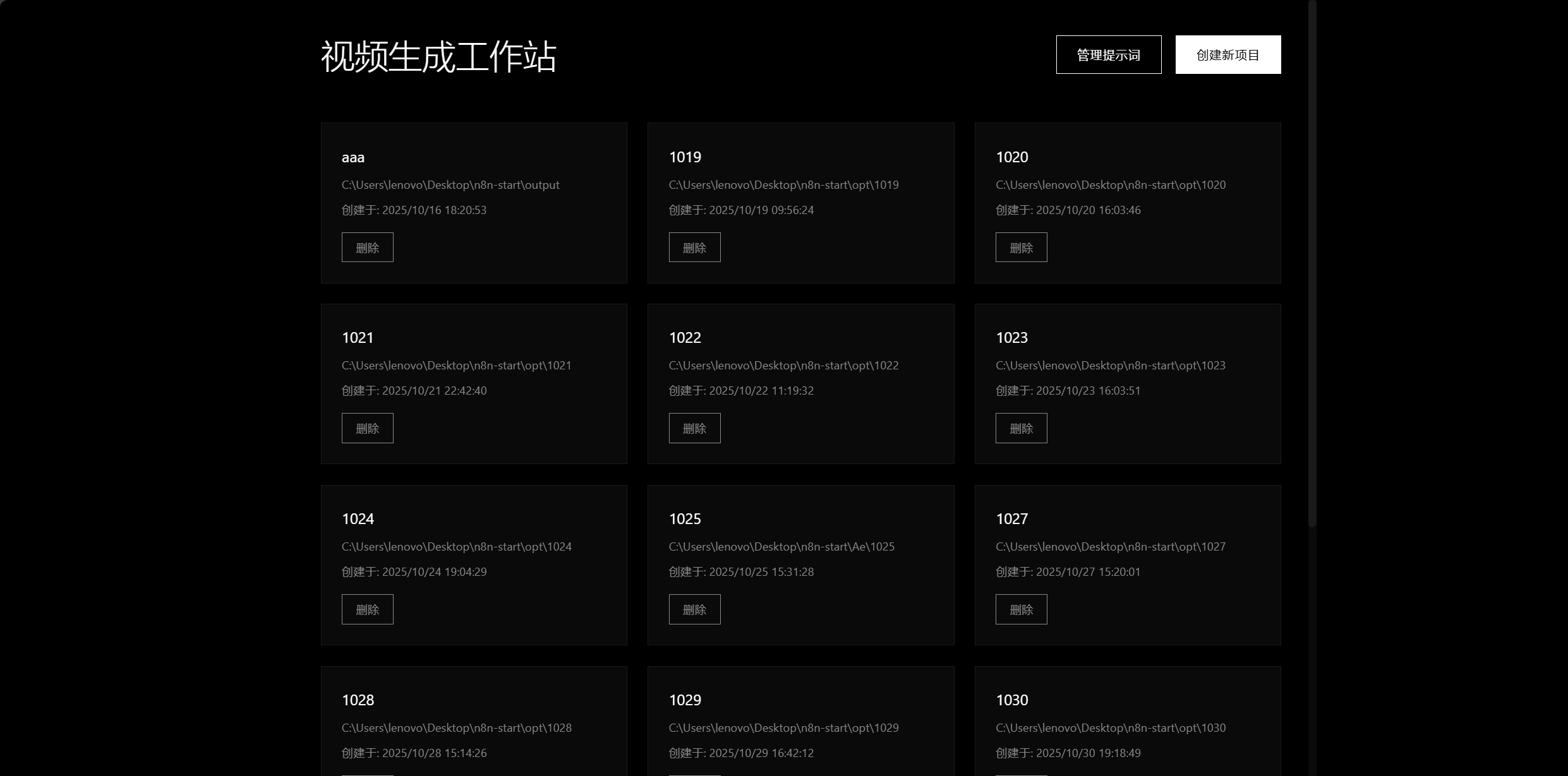
    1. 项目总览:以卡片形式管理批量项目,显示输出目录、创建时间及删除动作,便于快速定位。
    2. 文案生成:结构化展示场景脚本,可复制单条或整段文案,左侧勾选联动右侧提示词。
    3. 字幕获取: 需配合我的另一个项目(n8n-http-tools): 开源地址:n8n-http-tools
    4. TTS 合成:支持单条与批量两种模式,输入合成文本与情感提示即可生成语音。
    5. 图片生成:集中管理角色描述、场景描述等提示词,勾选后即可批量复制到绘图任务。
    6. 立绘/背景等生成:提供提示词输入、参考图上传、宽高比设置与历史记录,方便随时复用素材。
    7. 逆向接口实现ASR自动提取剪辑需要的字幕文件:在TTS合成界面下方,有“字幕生成”功能,点击下方的按钮可以打开字幕生成工具。此部分代码由其它作者开源。
    8. 常用提示词与自由创作:收藏高频提示词并一键复制,同时提供自由创作面板进行自定义绘制。

    快速上手

    1. 复制 env.example.yaml 为 env.yaml,填入自己的 Gemini Key、Base URL、模型、TTS Key 与提示词等配置,否则无法调用接口。
    2. (可选)在 env.yaml 中设置 Default-Project-Root,用于存放自动生成的脚本、音频与图片文件。
    3. 安装依赖:npm install
    4. 启动服务:npm start 或直接双击 start.bat,默认访问地址为 http://localhost:8765

    项目链接

    github:https://github.com/Norsico/Video-Materials-AutoGEN-Workstation

  • 小和尚(小红书)AI发布助手-开源自动化内容创作与发布工具,智能内容创作,AI驱动,一键发布,可自行部署

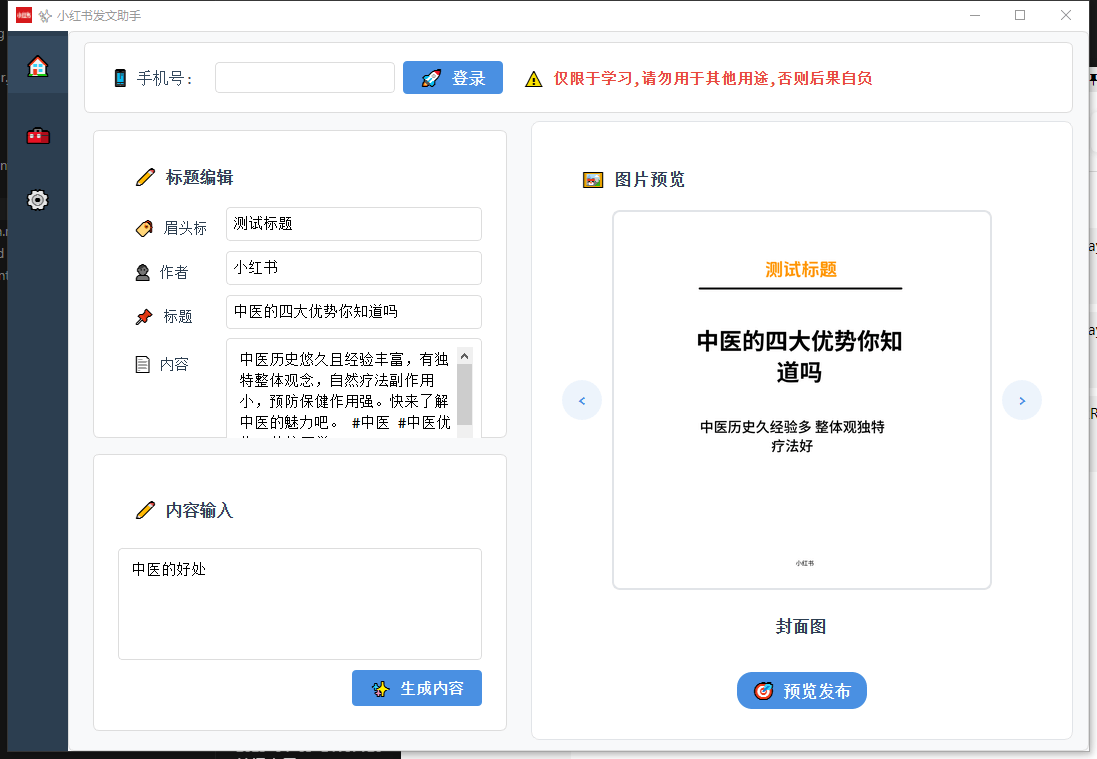
    小红书 (xiaohongshu, rednote) ai运营助手,包括小红书风格内容(包含图片)的生成和自动发布两部分,其中自动发布利用selenium实现RPA模拟点击,将生成内容和封面图和内容图自动发布

    项目介绍

    小红书AI发布助手 是一个功能强大的自动化内容创作与发布工具,专为小红书平台的内容创作者设计。开源

    截图

    核心价值

    🔧 功能完整: 从内容生成到发布全流程自动化

    🧠 智能创作: 基于先进AI技术自动生成高质量内容

    ⚡ 效率提升: 一键操作节省90%发布时间

    🎨 专业品质: 精美界面设计,用户体验极佳

    核心功能

    🤖 AI智能生成🎯 智能标题: AI生成吸引人的标题📝 内容创作: 基于主题自动生成文章🖼️ 图片处理: 智能匹配和处理图片🏷️ 标签推荐: 自动推荐热门标签🚀 自动化发布📱 一键登录: 支持手机号快速登录📋 内容预览: 发布前完整预览效果⏰ 定时发布: 支持定时任务发布💾 状态保存: 自动保存登录状态
    👥 用户管理🔄 多账户: 支持多个小红书账户管理🌐 代理配置: 支持代理服务器配置🔍 浏览器指纹: 防检测浏览器指纹📊 数据统计: 发布数据统计分析🛡️ 安全稳定🔐 数据加密: 本地数据安全加密存储🛡️ 反检测: 先进的反检测技术📝 日志记录: 完整的操作日志记录🔄 错误恢复: 智能错误处理和恢复

    使用指南

    1️⃣ 選擇模板:點擊左側模板庫,選擇喜歡的風格(商務、創意、教育等)

    2️⃣ 輸入描述:在下方輸入框描述你想要的內容主題

    3️⃣ 生成內容:點擊「生成內容」按鈕或按 Ctrl+Enter

    4️⃣ 下載圖片:生成後可單獨下載或一鍵下載全部

    💡 提示詞技巧: • 說明主題:如「健康飲食的10個技巧」 • 指定風格:如「用輕鬆幽默的語氣寫一篇…」 • 明確受眾:如「寫給職場新人的時間管理建議」 • 包含重點:如「重點講解…,並給出實用案例」

    项目链接