标签: AI

  • 智析单词书 – AI 驱动的深度英语词汇学习平台

    📖 项目简介

    智析单词书(GPT-Wordbook) 是 AI 驱动的深度英语词汇学习平台,精选 8000+ 核心词汇,利用 GPT 模型深度解析每个单词的词义、例句、词根、词缀、文化内涵与使用场景,从理解本质出发构建长期记忆。

    💡 为什么选择「智析单词书」?

    • 🤖 AI 驱动:基于 GPT 生成高质量的词汇解析内容,专业且富有洞察力
    • 🎯 系统化学习:通过词根词缀逻辑梳理,帮助你建立完整的词汇网络
    • 📚 海量词库:8000+ 精选核心词汇,覆盖各类考试和应用场景
    • 🚀 高性能体验:基于 Astro 构建的静态网站,加载速度极快
    • 🔍 SEO 友好:优秀的搜索引擎优化,方便通过搜索引擎查找单词
    • 📱 响应式设计:完美支持桌面端、平板和移动端设备

    ✨ 核心特性

    • 📖 深度词汇解析:每个单词都包含详细的定义、音标、词性、例句
    • 🌳 词根词缀拆解:深度解析单词构成,掌握词汇演变规律
    • 🎭 文化背景故事:了解单词背后的历史文化内涵
    • 💡 AI 助记技巧:利用 GPT 生成生动有趣的助记故事,强化感官记忆
    • 🔗 词汇关联网络:智能关联相关词汇,构建系统化学习路径
    • ⚡ 快速搜索:内置强大的搜索功能,快速定位目标词汇

    🎯 适用人群

    • 🎓 考试备考者:考研、托福 (TOEFL)、雅思 (IELTS)、GRE、四六级等各类英语考试
    • 💼 职场人士:需要提升专业英语能力和职场英语应用的从业者
    • 🌟 英语爱好者:对英语语言文化感兴趣,追求深度学习的学习者
    • 👨‍🏫 教育工作者:英语教师、培训师等需要优质教学资源的专业人士

    🛠️ 技术栈

    • 框架Astro – 现代化的静态网站生成器
    • UI 组件Starlight – Astro 官方文档主题
    • 交互组件Svelte – 轻量级响应式框架
    • 样式方案TailwindCSS – 实用优先的 CSS 框架
    • 内容格式MDX – Markdown + JSX,支持丰富的内容展示
    • AI 技术GPT – 用于生成高质量词汇解析内容

    🧱 项目结构

    gpt-wordbook/
    ├── public/              # 静态资源(图标、图片等)
    │   ├── favicon.svg      # 网站图标
    │   └── humans.txt       # 项目贡献者信息
    ├── src/
    │   ├── assets/          # 项目资源文件
    │   ├── configs/         # 配置文件
    │   ├── content/
    │   │   ├── docs/        # 文档内容 (MDX/MD 格式)
    │   │   │   ├── about.mdx       # 关于页面
    │   │   │   └── words/          # 单词页面目录
    │   │   └── config.ts    # 内容集合配置
    │   └── env.d.ts         # TypeScript 类型定义
    ├── scripts/             # 脚本工具
    │   └── gptwords.json    # 词汇数据源
    ├── astro.config.mjs     # Astro 配置文件
    ├── tailwind.config.mjs  # Tailwind CSS 配置
    ├── tsconfig.json        # TypeScript 配置
    ├── package.json         # 项目依赖
    └── README.md            # 项目说明文档
    

    🏹 如何使用?

    前置要求

    • Node.js: >= 16.0.0
    • 包管理器: pnpm(推荐)/ npm / yarn

    克隆项目

    git clone https://github.com/nicejade/gpt-wordbook.git
    cd gpt-wordbook
    

    安装依赖

    # 使用 pnpm(推荐)
    pnpm install
    
    # 或使用 yarn
    yarn install
    
    # 或使用 npm
    npm install
    

    启动开发服务器

    # 使用 pnpm
    pnpm start
    
    # 或使用 npm
    npm run start
    
    # 或使用 yarn
    yarn start
    

    开发服务器将在 http://localhost:6969 启动。

    构建生产版本

    # 使用 pnpm
    pnpm build
    

    构建完成后,静态文件将输出到 dist/ 目录。

    本地预览生产版本

    # 使用 pnpm
    pnpm preview
    

    🚀 如何部署?

    由于本项目是基于 Astro 构建的纯静态网站,您可以轻松部署到各种平台。

    推荐部署平台

    1. Cloudflare Pages(推荐)

    • 免费且不限流量
    • 全球边缘网络
    • 优秀的性能表现
    • 持续集成支持

    2. Vercel

    Deploy with Vercel
    Deploy with Vercel
    • 零配置部署
    • 自动 HTTPS
    • 全球 CDN 加速
    • 持续集成支持

    3. GitHub Pages

    # 修改 astro.config.mjs 中的 site 和 base 配置
    # 然后构建并部署
    pnpm build
    

    4. Netlify

    • 拖拽式部署
    • 自动构建
    • 表单处理等额外功能

    部署步骤(以 Cloudflare Pages 为例)

    1. Fork 本项目到你的 GitHub 账号。
    2. Cloudflare 控制台 中,点击 Workers & Pages -> Create application -> Pages -> Connect to Git
    3. 选择 gpt-wordbook 仓库,点击 Begin setup
    4. 配置构建设置:

      • Framework preset: Astro
      • Build command: pnpm build
      • Output directory: dist
    5. 点击 Save and Deploy
    6. 部署完成后,你将获得一个 *.pages.dev 域名。

    🎨 自定义配置

    本项目基于 Starlight 开发,具有高度的可定制性:

    主题定制

    • 修改配置:编辑 astro.config.mjs 文件,自定义网站标题、描述、社交链接等
    • 自定义样式:通过 CSS 变量或 Tailwind 配置修改主题颜色和样式
    • 组件扩展:支持自定义 Svelte/Astro 组件,扩展功能

    内容管理

    • 添加新词汇:在 src/content/docs/words/ 目录下创建 MDX 文件
    • 修改页面:编辑对应的 MDX/MD 文件即可
    • 配置导航:在 astro.config.mjs 中配置侧边栏和导航菜单

    多语言支持

    项目内置完善的国际化支持,可以轻松扩展多语言版本。

    📊 数据来源

    本项目的词汇数据由 GPT 生成,包含:

    • 精准的分析词义
    • 地道的列举例句
    • 词根、词缀分析
    • 发展历史和文化背景
    • 单词变形
    • 记忆技巧和助记故事

    所有数据经过人工审核和优化,确保准确性和实用性。

    🤝 贡献指南

    欢迎各种形式的贡献!无论是:

    • 🐛 报告 Bug
    • 💡 提出新功能建议
    • 📝 完善文档
    • 🌍 翻译内容
    • ⚙️ 提交代码改进

    如何贡献

    1. Fork 本项目
    2. 创建你的特性分支 (git checkout -b feature/AmazingFeature)
    3. 提交你的改动 (git commit -m 'Add some AmazingFeature')
    4. 推送到分支 (git push origin feature/AmazingFeature)
    5. 开启一个 Pull Request

    💬 反馈与支持

    如果你在使用过程中遇到问题或有任何建议,欢迎通过以下方式联系:

    ⭐ Star History

    如果这个项目对你有帮助,请考虑给它一个 Star ⭐!

    Star History Chart
    Star History Chart

    🙏 特别致谢

    本项目受益于以下优秀的开源技术和社区:

    感谢所有为开源社区做出贡献的开发者们!

  • RemoveWindowsAI:移除 Windows AI,Windows 11 中的强制删除Copilot, Recall 等功能

    当前 Windows 11 25H2 版本及后续版本将包含越来越多的 AI 功能和组件。此脚本旨在移除所有这些功能,以提升用户体验、隐私和安全。反正国内也用不了,还容易误触,占用常用快捷键。不如删掉

    需要注意:某些第三方防病毒软件会错误地将该脚本检测为恶意软件,这显然是误报,需要暂时禁用防病毒软件或将该脚本设置为排除项。由于许多精简系统工具/脚本会对系统进行高级更改,因此它们可能会被误报为恶意软件

    脚本功能

    • 禁用注册表项
      • 禁用副驾驶
      • 禁用召回
      • 禁用输入洞察和打字数据采集
      • Edge 中的副驾驶
      • 在画图中创建图像
      • 移除 AI Fabric 服务
      • 禁用人工智能行为
      • 在画图软件中禁用AI
      • 禁用语音访问
      • 关闭 AI 语音效果
      • 在设置搜索中禁用人工智能
    • 防止重新安装AI软件包
      • 安装自定义 Windows 更新包,以防止在 CBS(基于组件的服务)存储中重新安装 AI 包。
    • 禁用副驾驶策略
      • 禁用 IntegratedServicesRegionPolicySet.json 中与 Copilot 和 Recall 相关的策略
    • 移除 AI Appx 软件包
      • 移除所有 AI appx 包,包括Nonremovable包和 WindowsWorkload。
    • 移除召回可选功能
    • 移除哥伦比亚广播公司(CBS)的人工智能软件包
      • 这将移除CBS(基于组件的服务)商店中隐藏和锁定的AI软件包。
    • 删除人工智能文件
      • 这将对系统进行全面清理,删除所有剩余的 AI 安装程序、注册表项和软件包文件。
    • 隐藏人工智能组件
      • 这将隐藏设置页面AI Components
    • 禁用记事本中的重写 AI 功能
    • 移除召回任务
      • 强制删除 Recall 的所有计划任务实例

    手动禁用人工智能

    如何使用

    以管理员身份从 PowerShell 控制台运行


    警告

    使用 PowerShell 7 运行脚本可能会导致问题,为避免这种情况,请确保您运行的是 Windows PowerShell (5.1)。

    启动时使用用户界面

    & ([scriptblock]::Create((irm "https://raw.githubusercontent.com/zoicware/RemoveWindowsAI/main/RemoveWindowsAi.ps1")))

    精简命令:

    链接使用开源链接缩短服务缩短:https://kutt.it/

    & ([scriptblock]::Create((irm 'https://kutt.it/RWAI')))

    点击查看用户界面

    Capture2

    命令行选项

    以非交互模式运行并启用所有选项

    & ([scriptblock]::Create((irm "https://raw.githubusercontent.com/zoicware/RemoveWindowsAI/main/RemoveWindowsAi.ps1"))) -nonInteractive -AllOptions

    使用特定选项运行示例

    & ([scriptblock]::Create((irm "https://raw.githubusercontent.com/zoicware/RemoveWindowsAI/main/RemoveWindowsAi.ps1"))) -nonInteractive -Options DisableRegKeys,RemoveAppxPackages,DisableCopilotPolicies 

    所有可能的选项:

    DisableRegKeys          
    PreventAIPackageReinstall     
    DisableCopilotPolicies       
    RemoveAppxPackages        
    RemoveRecallFeature 
    RemoveCBSPackages         
    RemoveAIFiles               
    HideAIComponents            
    DisableRewrite      
    RemoveRecallTasks
    

    启用备份模式运行

    笔记

    需要启用备份模式才能完全恢复。

    & ([scriptblock]::Create((irm "https://raw.githubusercontent.com/zoicware/RemoveWindowsAI/main/RemoveWindowsAi.ps1"))) -nonInteractive -backupMode -AllOptions

    撤销更改

    & ([scriptblock]::Create((irm "https://raw.githubusercontent.com/zoicware/RemoveWindowsAI/main/RemoveWindowsAi.ps1"))) -nonInteractive -revertMode -AllOptions

    项目地址

    https://github.com/zoicware/RemoveWindowsAI

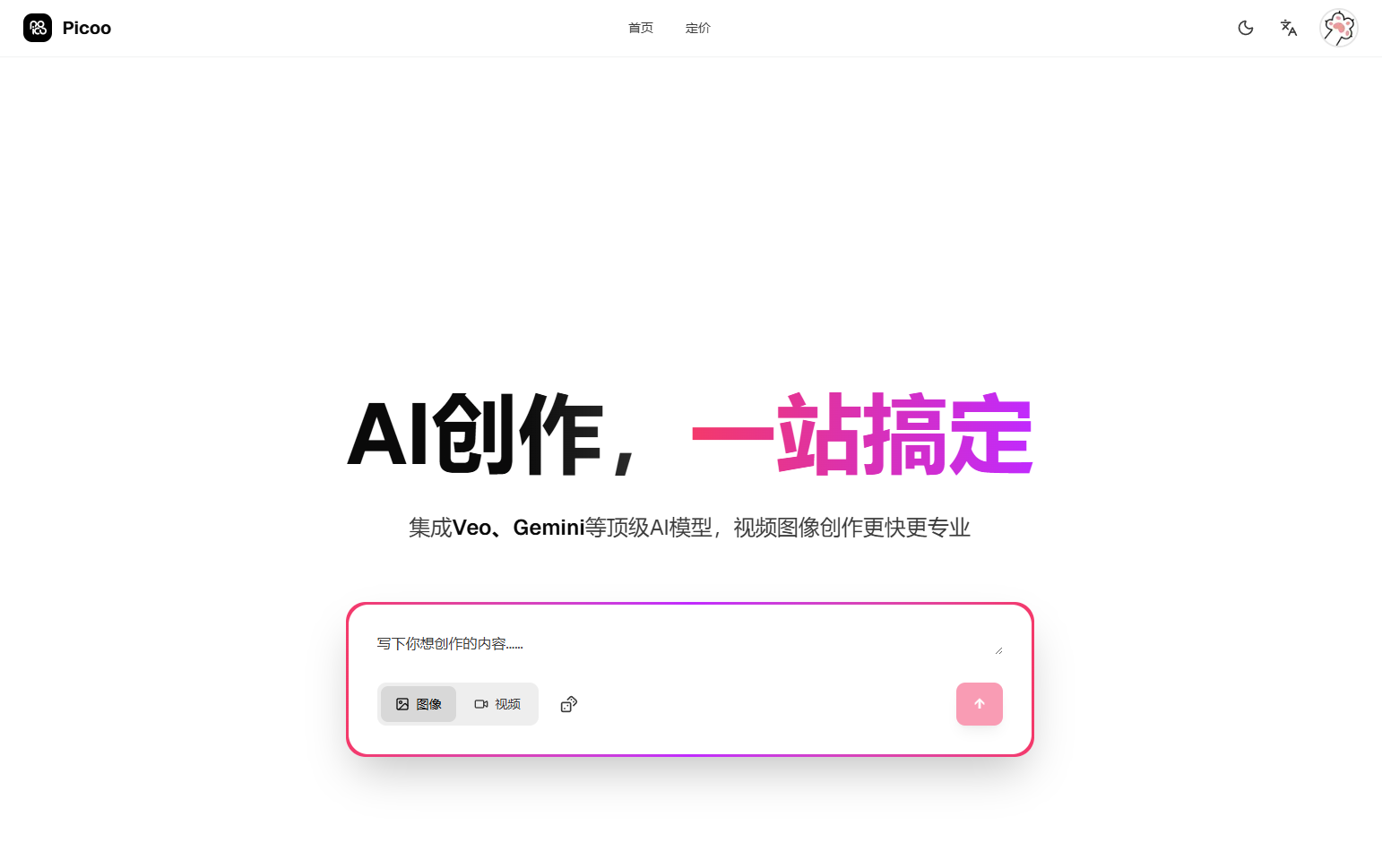
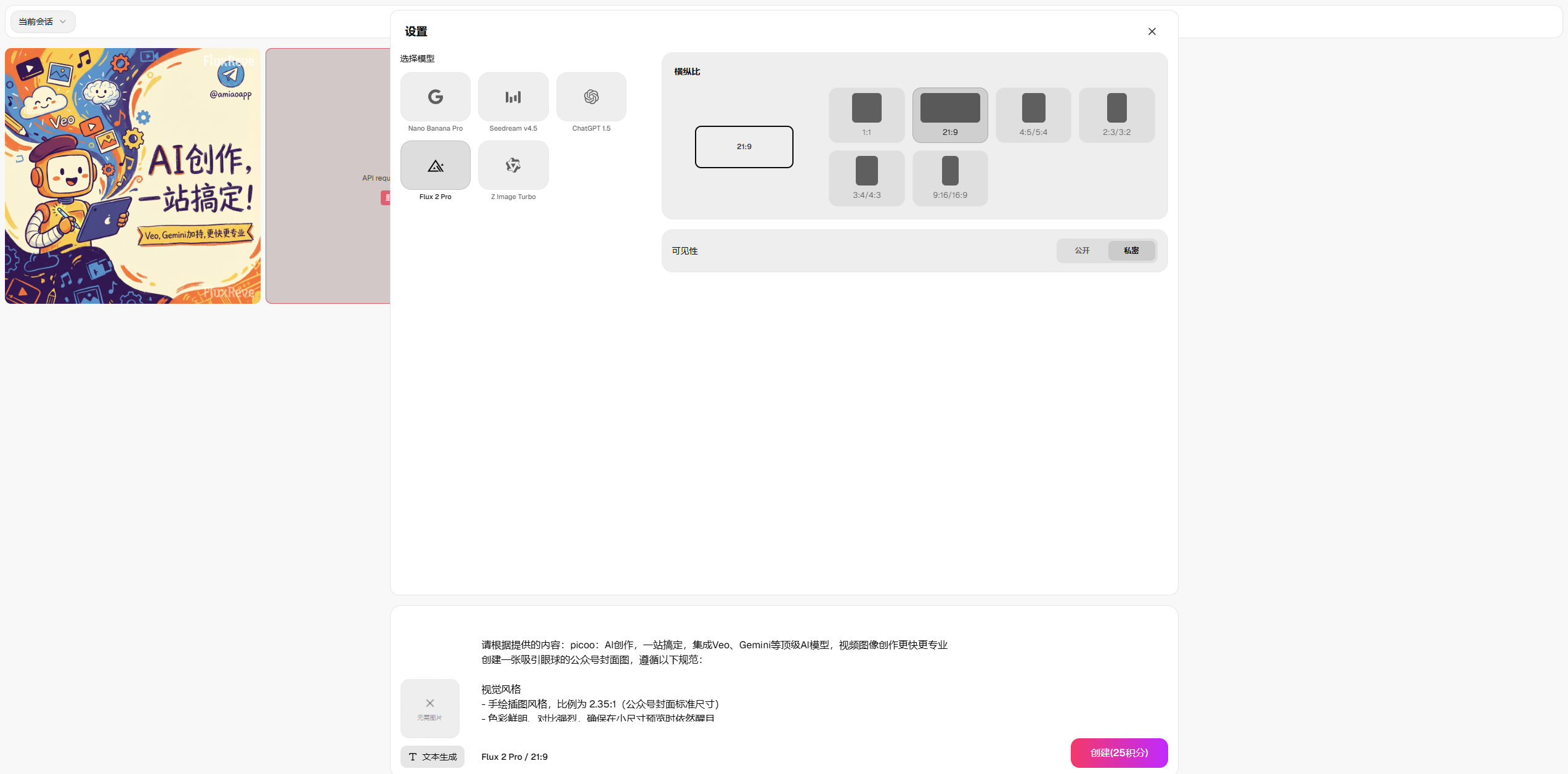
  • picoo:AI创作,一站搞定,集成Veo、Gemini等顶级AI模型,视频图像创作更快更专业

    AI创作图片,视频,集成到一个站点,方便操作,同时网站为所有用户提供每日免费额度。无需信用卡即可立即开始创作

    网站截图

    网站特色

    所有顶级AI视频和图像模型,尽在一处!

    AI 视频生成器

    一站集成所有顶级视频模型

    Veo 3Veo 2Sora 2Kling AISedarceWan AIAI 视频生成器

    AI 图像生成器

    领先的图像模型一应俱全

    Gemini(Nano Banana)Flux AIGPT-imageSeedreamFlux KontextQwen ImageWan AIAI 图像生成器

    网站链接

    https://picooai.com/zh-CN

  • Prisma:基于 Gemini 3 的开源可视化深度多智能体推理引擎,支持动态规划、思维链可视化和多会话管理

    项目简介

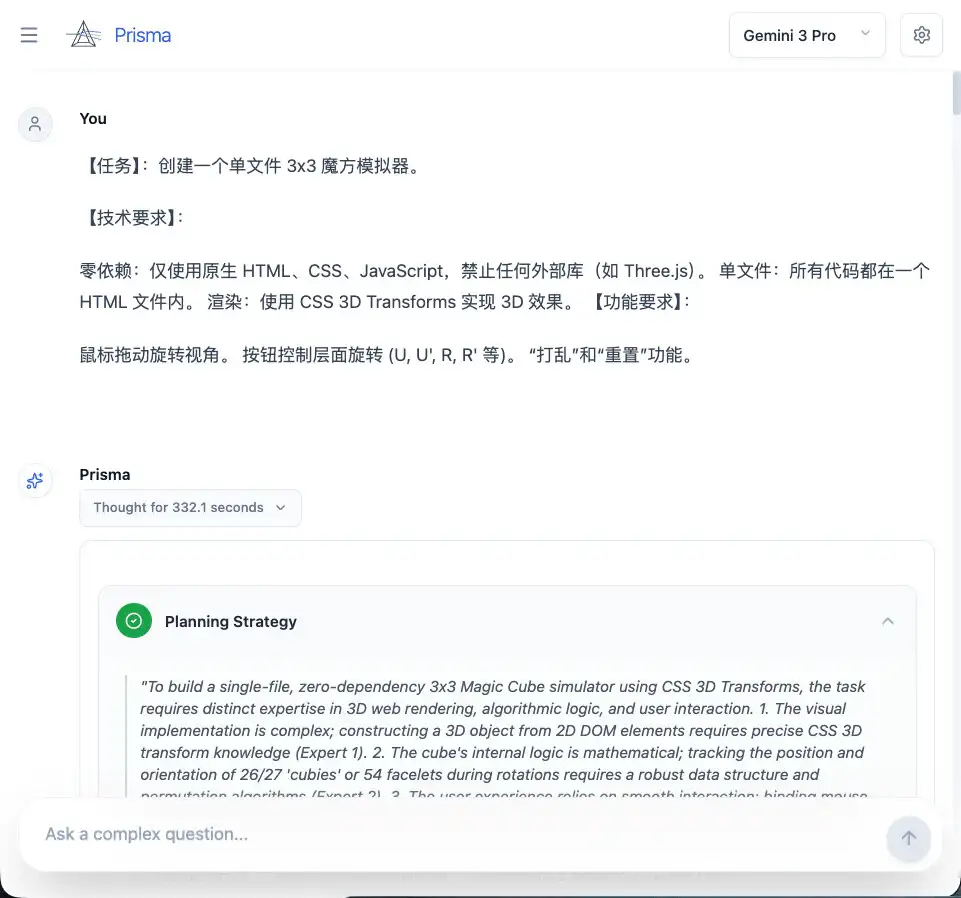
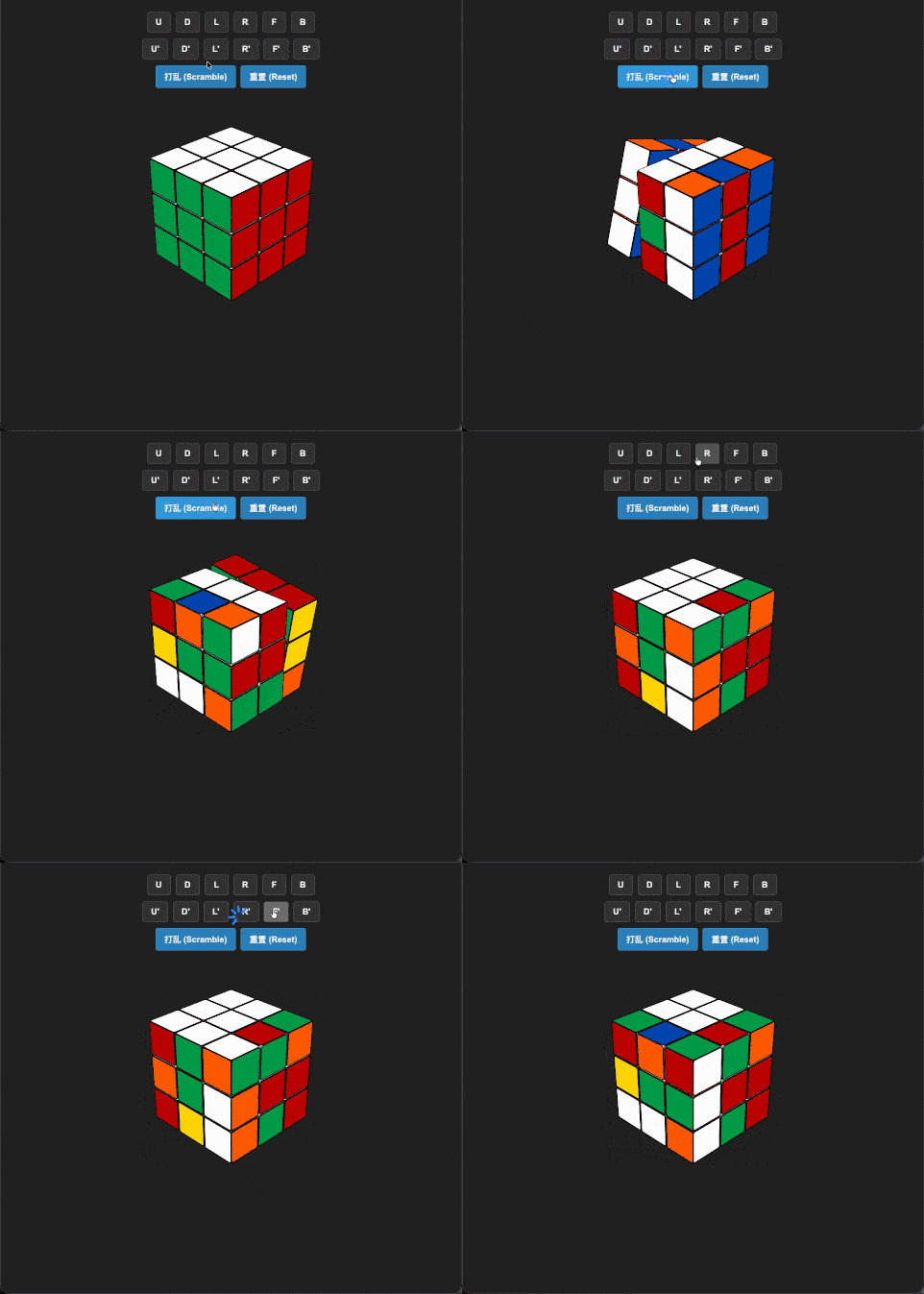
    Prisma 是一款探索 Google Gemini 3.0 推理极限的实验性应用。它不仅仅是一个聊天机器人,更是一个可视化的思维实验室

    它引入了 “深度多智能体推理 (Deep Multi-Agent Reasoning)” 架构,将复杂的用户问题动态分解为子任务,分派给专门的 AI 专家角色并行处理。用户可以实时观看 AI 如何通过 Manager(规划) -> Experts(执行) -> Synthesis(综合) 的工作流来解决复杂问题。

    项目截图

    在线体验

    无需部署,直接体验 Prisma 的强大推理能力:

    平台入口说明
    Google AI Studio🚀 立即运行推荐。直接登录 Google 账号即可免费使用,无需配置 API Key,开箱即用。
    Web 演示版🌐 访问网页纯前端版本,需要填写您自己的 Google API Key 才能运行。

    ✨ 核心特性

    🧠 深度多智能体架构 (Deep Reasoning)

    • 动态规划 (Manager Agent):根据用户的问题,智能分析并决定需要哪些领域的“专家”介入。
    • 并行专家池 (Expert Pool):系统会自动生成专门的 AI 角色(如“逻辑学家”、“代码架构师”、“历史研究员”),它们并行工作,互不干扰。
    • 递归优化 (Recursive Refinement)
      • 自省循环:Manager 会审查专家的输出。如果发现逻辑漏洞或信息缺失,会自动驳回并启动下一轮修正(支持最多 3 轮迭代)。
      • 最终综合:将分散的专家意见汇聚成一篇逻辑严密、内容详实的最终回复。

    👁️ 全链路可视化

    • 思维流 (Process Flow):通过动态节点图展示当前的推理状态(Analyzing -> Working -> Reviewing -> Synthesizing)。
    • 透明化思考:你可以点开每一个“专家卡片”,查看其私有的 Internal Monologue (内部独白) 和 Draft Output (草稿)
    • 实时计时器:精确追踪每个环节的耗时,了解 AI 的时间分配。

    ⚙️ 精细化控制

    • 思考预算 (Thinking Budget)
      • 支持为 规划执行综合 三个阶段分别设置思考深度(Minimal, Low, Medium, High)。
      • 这决定了模型在生成 Token 时分配给 “Thinking” 字段的配额。
    • 模型切换:无缝切换 Gemini 3 Flash (速度优先) 和 Gemini 3 Pro (深度优先)。

    🛠️ 现代化工程体验

    • 自定义 API 网关:支持配置 Custom Base URL,方便国内用户通过反向代理连接。
    • Markdown & LaTeX:完美渲染复杂的数学公式、代码块和图表。
    • 本地优先:所有会话历史存储在浏览器 LocalStorage 中,保护隐私。

    ⚙️ 快速开始

    1. 克隆项目

    git clone https://github.com/yeahhe365/Prisma.git
    cd Prisma

    2. 安装依赖

    npm install

    3. 配置环境

    在项目根目录创建 .env.local 文件并填入你的 API Key:

    GEMINI_API_KEY=your_api_key_here

    4. 启动开发服务器

    npm run dev

    访问 http://localhost:3000 即可开始推理。

    项目地址

    https://github.com/yeahhe365/Prisma

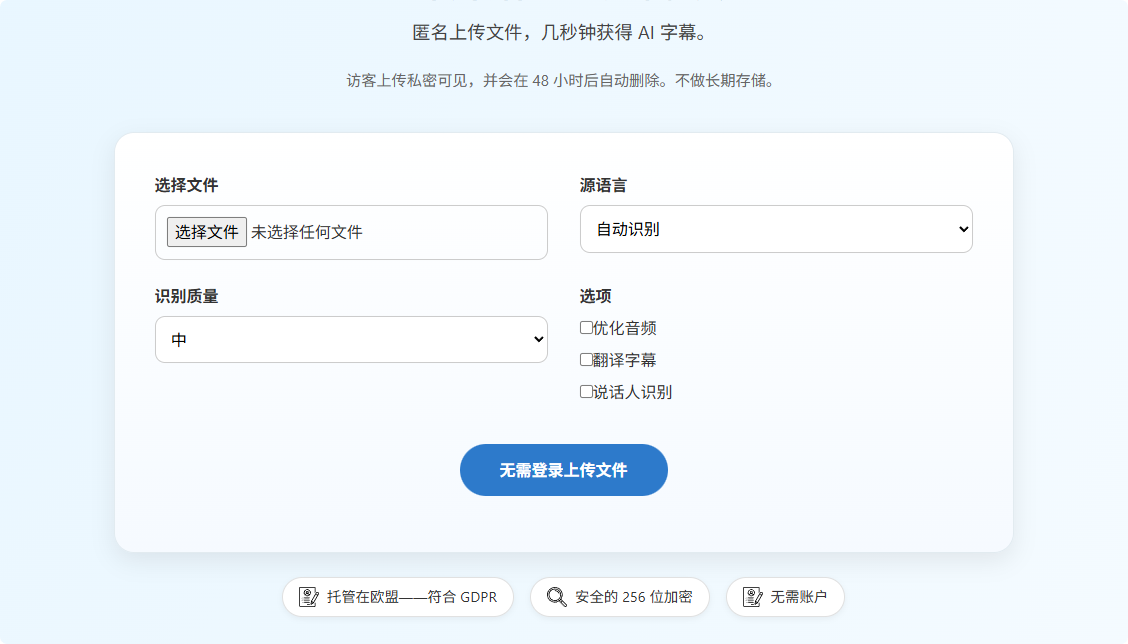
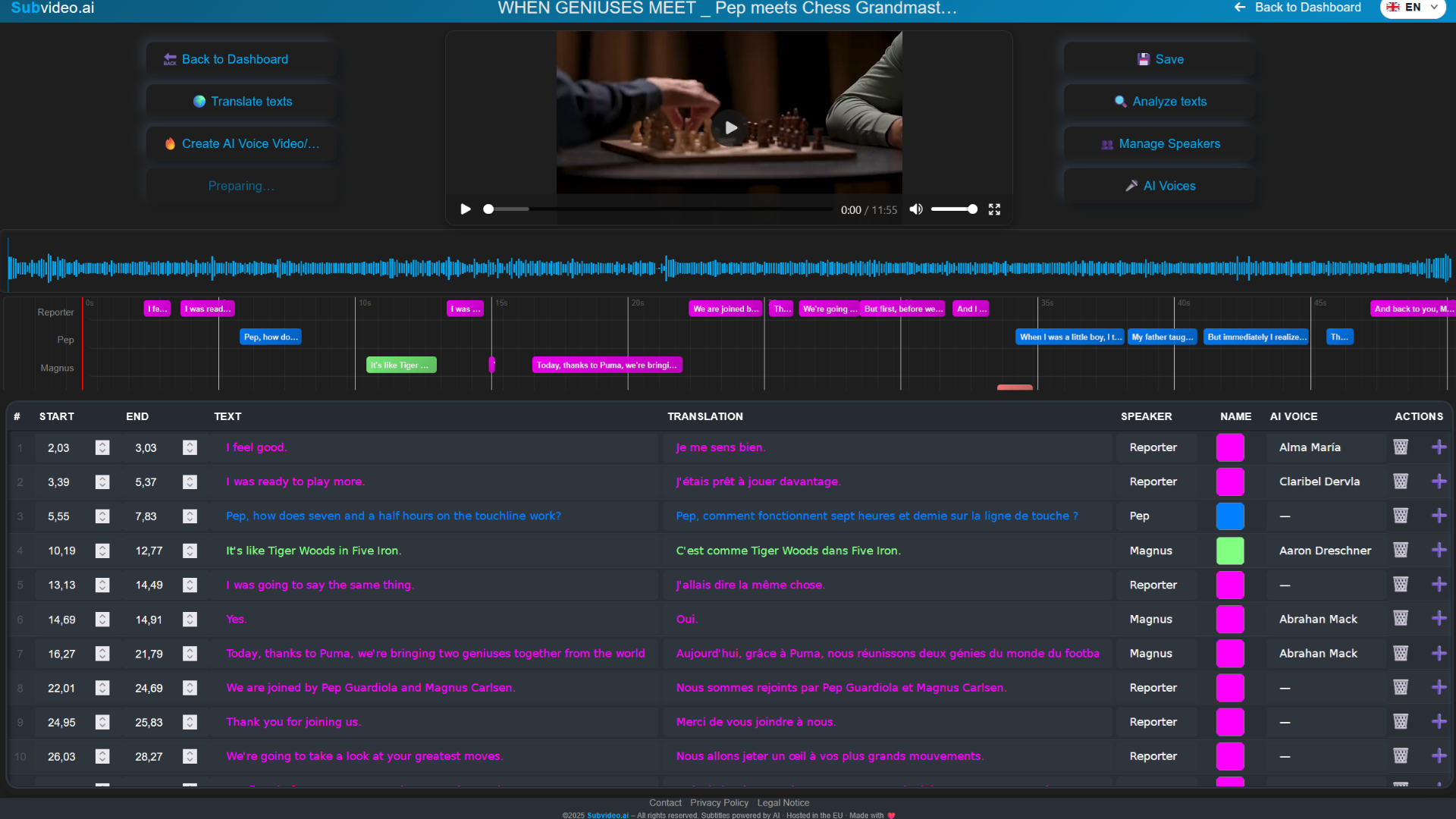
  • subvideo:AI配音与AI字幕制作,字幕翻译合三为一,修改字幕、翻译与导出一气呵成

    几分钟内创建 AI 配音和字幕。语音库、精准字幕时间轴,导出为音频或视频

    无论是社媒发布、专业剪辑还是无障碍场景,导出格式覆盖所有需求。简单、灵活、随处可用

    网站截图

    工具特色

    🎙️AI 配音:选择声音,调节语速与音调。导出为音轨或成品视频。

    📝自动字幕:精准转录与干净时间码。导出 SRT/ASS,或直接烧录进视频。

    🌍翻译:将你的字幕翻译成 40 多种语言,或直接将整个视频配上自然的 AI 配音。时间轴将保持同步。

    🔥烧录(硬字幕):将字幕与/或配音固定到视频中——非常适合 YouTube、Shorts 与 Reels。

    🎙️配音(AI)

    声音库与多语言

    40+ 语言的自然 AI 声音——支持搜索、分类与预览。

    来源于字幕的时间码与说话人分配

    从字幕获得干净口型同步,为每位说话人分配声音——同步且一致。

    语速与音调微调

    数秒内调整声音、语速与音调——自然且贴合内容。

    导出:音轨与成品视频

    可导出为独立音轨——或直接渲染带配音的视频。

    术语库与自学习 AI

    保持术语一致——品牌名与技术词汇准确发音。

    音频优化

    降噪与电平控制——获得干净清晰的输出。


    📝字幕(AI)

    🤖AI 驱动的字幕生成器

    数秒内生成字幕——精准、多语言、时间码干净。

    🗂️带时间轴的字幕工作室

    可视化编辑、设定样式并与音频同步——就像 Premiere/Final Cut。

    🔥烧录字幕(硬字幕)

    将字幕固定进视频——包含位置、安全区、边距与字体设置。

    🎨行内编辑与样式

    逐行编辑文本、字体、颜色、说话人标签等。

    🌍一键翻译

    70+ 语言即可导出——保留时间码与可读性。

    📦多格式导出

    SRT、ASS、DOCX、JSON、CSV 等——一键下载。

    🚪访客模式上传

    无需账户即可创建字幕。稍后注册即可无限保存。

    👥AI 说话人识别

    自动识别说话人,并为每人分配专属样式以提升可读性。

    网站地址

    https://subvideo.ai/zh

  • AIART PICS:AI 图像生成提示词灵感库,全网最大的 Nano Banana 提示词库!汇聚 900+ 位全球创作者的3200+ 精选案例

    网站介绍

    AIART PICS:AI 图像生成提示词网站,精选 3000+ Gemini、ChatGPT、Midjourney、Stable Diffusion 提示词。涵盖摄影、插画、3D 渲染、UI 设计、创意海报等 20+ 个专业领域,全方位展示 Google 图像生成模型的无限可能。每个案例都经过人工筛选,确保质量和实用性。

    点击案例即可复制提示词使用。

    截图

    特色

    • 🏆 规模最大 – 3200+ 提示词,900+ 位创作者,持续增长
    • ✅ 质量保证 – 所有案例都是真实生成结果,附带原图展示
    • 🎯 即用即学 – 每个提示词都可直接复制使用,快速上手
    • � 每日更新 – 自动化收集最新优质案例,保持时效性
    • � 双语支持 – 中英文双语界面,服务全球用户
    • 🔗 完整溯源 – 每个案例都附带原始来源,尊重创作者

    获取链接

    网站地址:https://aiart.pics/

    项目地址:https://github.com/Jermic/awesome-aiart-pics-prompts

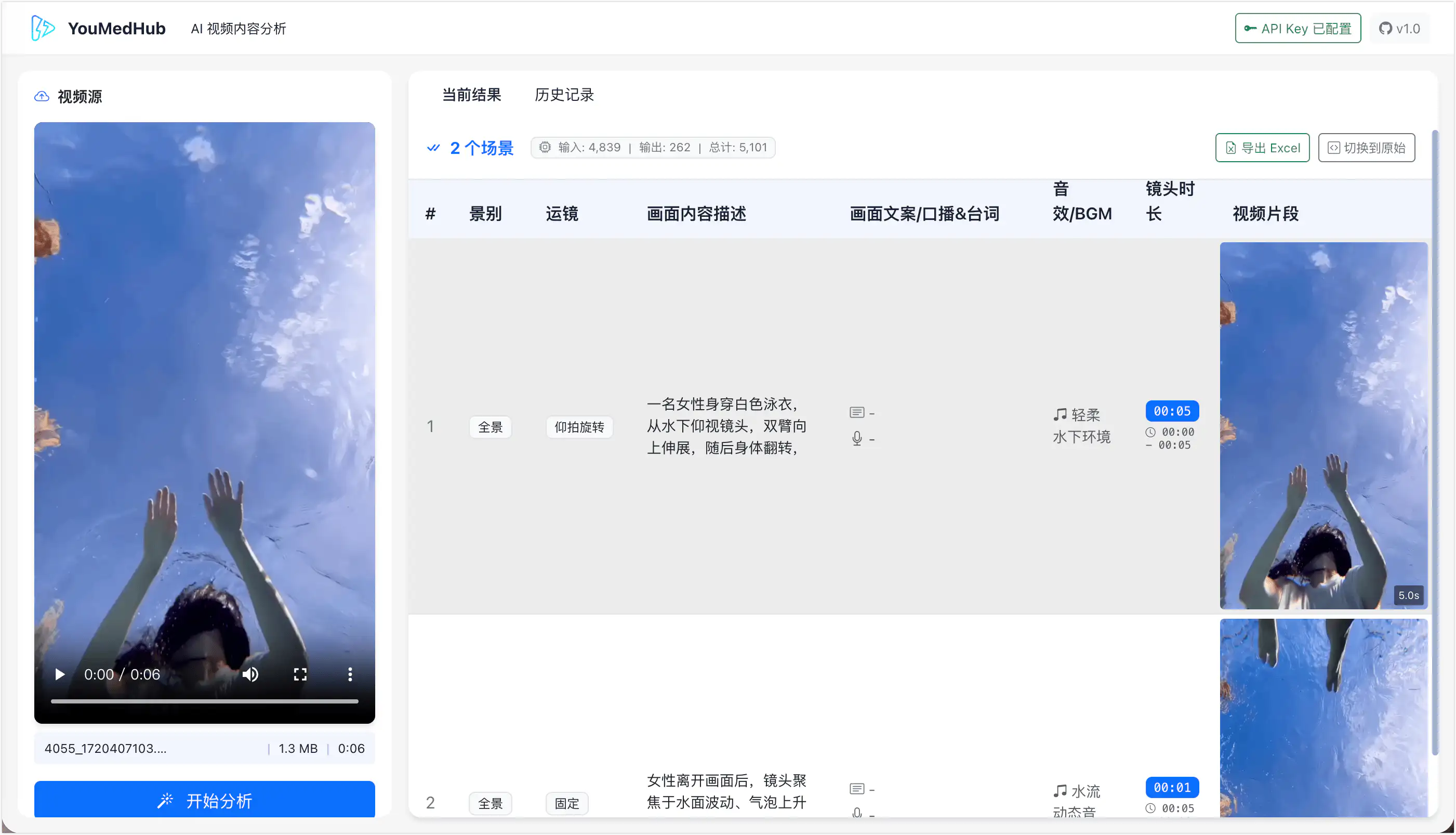
  • YouMedHub:一个基于 AI的视频分析、剪辑工具,利用AI快速分析生成视频脚本


    AI 视频内容分析,基于 Vue 3 + TypeScript 的智能视频分析应用,使用阿里云通义千问视觉模型自动分析视频内容,生成详细的脚本拆解表格。

    对于短视频的分析效果很好,速度很快,直接生成视频脚本,自动化拆解分析视频

    项目截图

    功能特性

    • 📹 视频分析:上传视频或提供视频 URL,AI 自动分析视频内容
    • 📊 脚本拆解:生成包含景别、运镜、画面内容、口播等详细信息的结构化表格
    • 🎬 视频片段预览:鼠标悬停即可播放对应时间段的视频片段
    • 🔐 安全存储:API Key 本地存储,保护隐私
    • 🎯 实时流式输出:Markdown 流式显示,所见即所得
    • 📈 Token 统计:实时显示输入/输出/总计 Token 使用量

    快速开始

    1. 安装依赖

    pnpm install

    2. 配置 API Key

    获取阿里云 DashScope API Key:https://help.aliyun.com/zh/model-studio/get-api-key

    方式一:在应用界面配置(推荐)

    • 启动应用后点击右上角”配置 API Key”按钮

    方式二:环境变量配置

    cp .env.example .env
    # 编辑 .env 文件,填入你的 API Key

    3. 启动开发服务器

    pnpm dev

    4. 构建生产版本

    pnpm build

    使用说明

    1. 启动应用后,点击上传区域选择视频文件(支持 MP4、MOV、AVI 等格式,最大 100MB)
    2. 点击”开始分析”按钮,等待 AI 分析完成
    3. 查看分析结果表格,鼠标悬停视频片段可预览播放

    注意事项

    • 视频文件最大支持 100MB
    • 视频使用浏览器直传到阿里云 OSS(无需经过服务器,节省带宽)
    • 视频内容需通过安全检查才能分析
    • API 调用需要有效的阿里云 DashScope API Key
    • 需要配置阿里云 OSS 环境变量(详见 .env.example

    项目地址

    github:https://github.com/kociii/youmedhub

    网站:https://www.youmedhub.com/

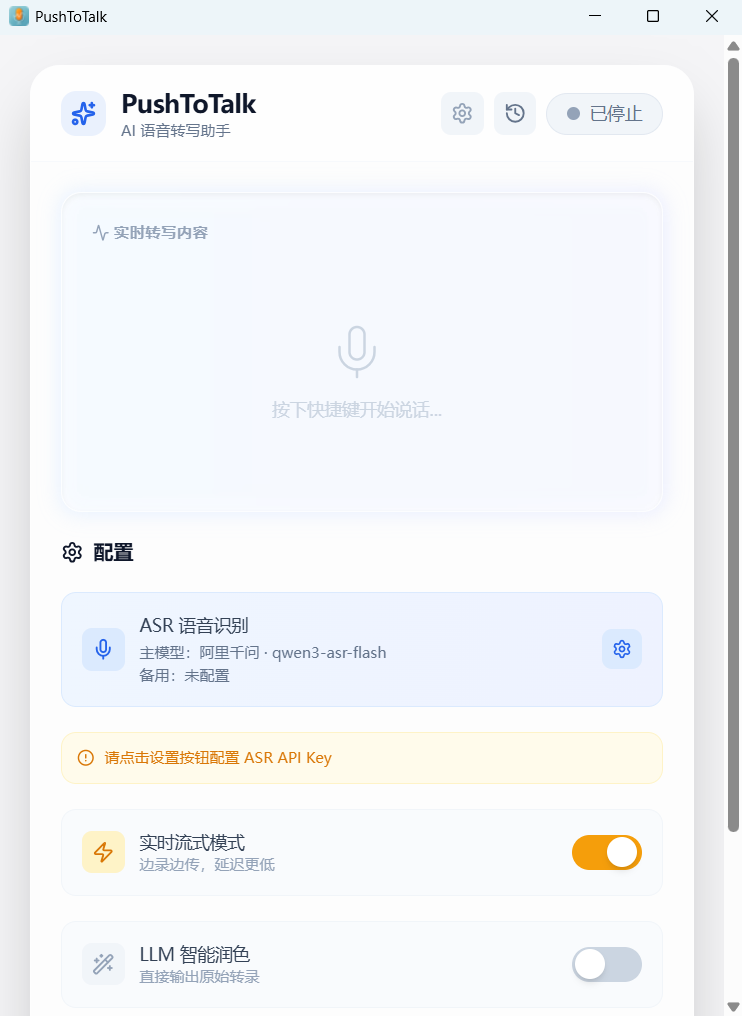
  • PushToTalk – 语音输入助手,按住快捷键说话,松开自动转录并插入文本,AI 智能助手,语音控制一切

    PushToTalk 是一个高性能的桌面语音输入工具,集成了大语言模型(LLM)能力。支持两种工作模式

    1. 听写模式:按住 Ctrl+Win 说话,松开后自动转录并插入文本,支持 LLM 智能润色
    2. AI 助手模式:选中文本后按 Alt+Space 说话,用语音命令处理选中的文本;或直接提问获得答案

    软件介绍

    PushToTalk 是一个高性能的桌面语音输入工具。它不仅仅是一个语音转文字工具,更集成了大语言模型(LLM)能力。你可以按住 Ctrl+Win 说话,松开后应用会自动将你的语音转为文字,并根据你的设定进行润色、翻译或整理成邮件,最后自动粘贴到当前光标位置。支持豆包/千问

    截图

    核心特性

    双模式工作

    • 🎤 听写模式 – 传统的语音转文字功能
      • 按住模式:按住快捷键录音,松开停止(传统方式)
      • 松手模式:按一次 F2 开始录音,再按一次结束(防止误停)
    • 🤖 AI 助手模式 – 语音控制文本处理
      • 无选中文本:Q&A 模式,提问获得答案
      • 选中文本:语音命令处理文本(翻译、润色、总结、扩写等)

    核心功能

    • ⚡ 实时流式转录 – WebSocket 边录边传,极低延迟(< 500ms),松手即出字
    • 🧠 LLM 智能后处理 – 内置”文本润色”、”邮件整理”、”中译英”等预设,支持自定义 Prompt
    • ⌨️ 自定义快捷键 – 支持 73 种按键绑定(修饰键、字母、数字、功能键、方向键等)
    • 🔄 多 ASR 引擎 – 支持阿里云 Qwen、豆包 Doubao、SiliconFlow SenseVoice
    • 🛡️ 智能兜底 – 主引擎失败时自动切换到备用引擎,并行竞速
    • 🎨 可视化反馈 – 录音状态悬浮窗,实时波形显示,三种视觉状态
    • 🔊 音频反馈 – 录音开始/结束的清脆提示音,盲操也放心
    • 📜 历史记录 – 自动保存转录历史,支持搜索、复制、清空
    • 🚀 系统托盘 – 支持最小化到托盘、开机自启动
    • 🔄 自动更新 – 内置 6 个镜像源,自动检查并安装更新
    • 💾 多配置管理 – 支持保存多套 LLM 预设,通过界面快速切换不同场景

     快速开始

    安装

    1. 从 Releases 下载最新版本的安装包
    2. 运行 NSIS 安装程序完成安装
    3. 右键点击应用图标,选择”以管理员身份运行”

    ⚠️ 重要:必须以管理员身份运行才能使用全局快捷键功能

    配置

    快捷链接

    API Key申请教学文档

    1. ASR 配置(至少配置一个)

    阿里云 Qwen(推荐)

    • 超大量的免费额度,2025 年 3 月前基本用不完
    • 支持实时流式和 HTTP 两种模式
    • 获取 DashScope API Key
    豆包 Doubao(可选)

    硅基流动 SenseVoice(可选,免费)

    2. 快捷键配置(可自定义)

    听写模式

    • 默认快捷键:Ctrl + Win
    • 松手模式快捷键:F2
    • 可自定义为任意组合键(支持 73 种按键)

    AI 助手模式

    • 默认快捷键:Alt + Space
    • 可自定义为任意组合键

    3. LLM 配置(可选)

    听写模式 LLM(文本润色)

    • 用于对转录结果进行润色、翻译等后处理
    • 推荐使用免费的智谱 GLM-4-Flash
    • 获取智谱 API Key
    • 可添加多个自定义预设(文本润色、中译英、邮件整理等)
    AI 助手模式 LLM(必需)

    • 用于 AI 助手模式的文本处理和问答
    • 支持 OpenAI 兼容接口
    • 配置两个系统提示词:
      • Q&A 提示词:用于回答问题
      • 文本处理提示词:用于处理选中的文本

    4. 系统设置(可选)

    • 关闭时最小化到托盘 – 关闭窗口时保持后台运行
    • 开机自启动 – 系统启动时自动运行(需要管理员权限)

    5. 保存并启动

    点击”保存配置”并”启动助手”。


    📖 使用指南

    听写模式

    按住模式(传统方式)

    1. 将光标定位在任何输入框(微信、Word、VS Code)
    2. 按住 Ctrl + Win 键,听到”滴”声后开始说话
    3. 说完松开按键,听到结束提示音
    4. 等待处理(悬浮窗显示处理状态),文本将自动打字上屏

    松手模式(防误停)

    1. 将光标定位在输入框
    2. 按一次 F2 键(可自定义),听到”滴”声后开始说话
    3. 说话时手可以松开,防止长时间说话时误停
    4. 说完后再按一次 F2 键,听到结束提示音
    5. 等待处理,文本将自动打字上屏

    松手模式悬浮窗

    • 蓝色药丸状态,中间显示迷你波形
    • 左边 ❌ 按钮:取消录音
    • 右边 ✓ 按钮:结束录音并转录
    • 60 秒超时自动取消

    AI 助手模式

    Q&A 模式(无选中文本)

    1. 将光标定位在输入框
    2. 按住 Alt + Space 键(可自定义),说出你的问题
    3. 例如:”What is the capital of France?”
    4. 松开按键,LLM 将自动回答并插入答案

    文本处理模式(选中文本)

    1. 在任何应用中选中一段文本
    2. 按住 Alt + Space 键,说出你的命令
    3. 常用命令示例:
      • “翻译成英文” – 将选中的中文翻译成英文
      • “润色一下” – 优化选中的文本
      • “总结一下” – 生成摘要
      • “扩写成三段” – 扩展内容
      • “添加注释” – 为代码添加注释
    4. 松开按键,LLM 将处理选中的文本并替换

    历史记录

    在主界面的”历史记录”标签页可查看所有转录记录:

    • 显示转录文本、时间、模式
    • 支持搜索功能
    • 点击复制按钮快速复制
    • 一键清空所有历史

    软件下载

    github:https://github.com/yyyzl/push-2-talk/releases/

    使用教程

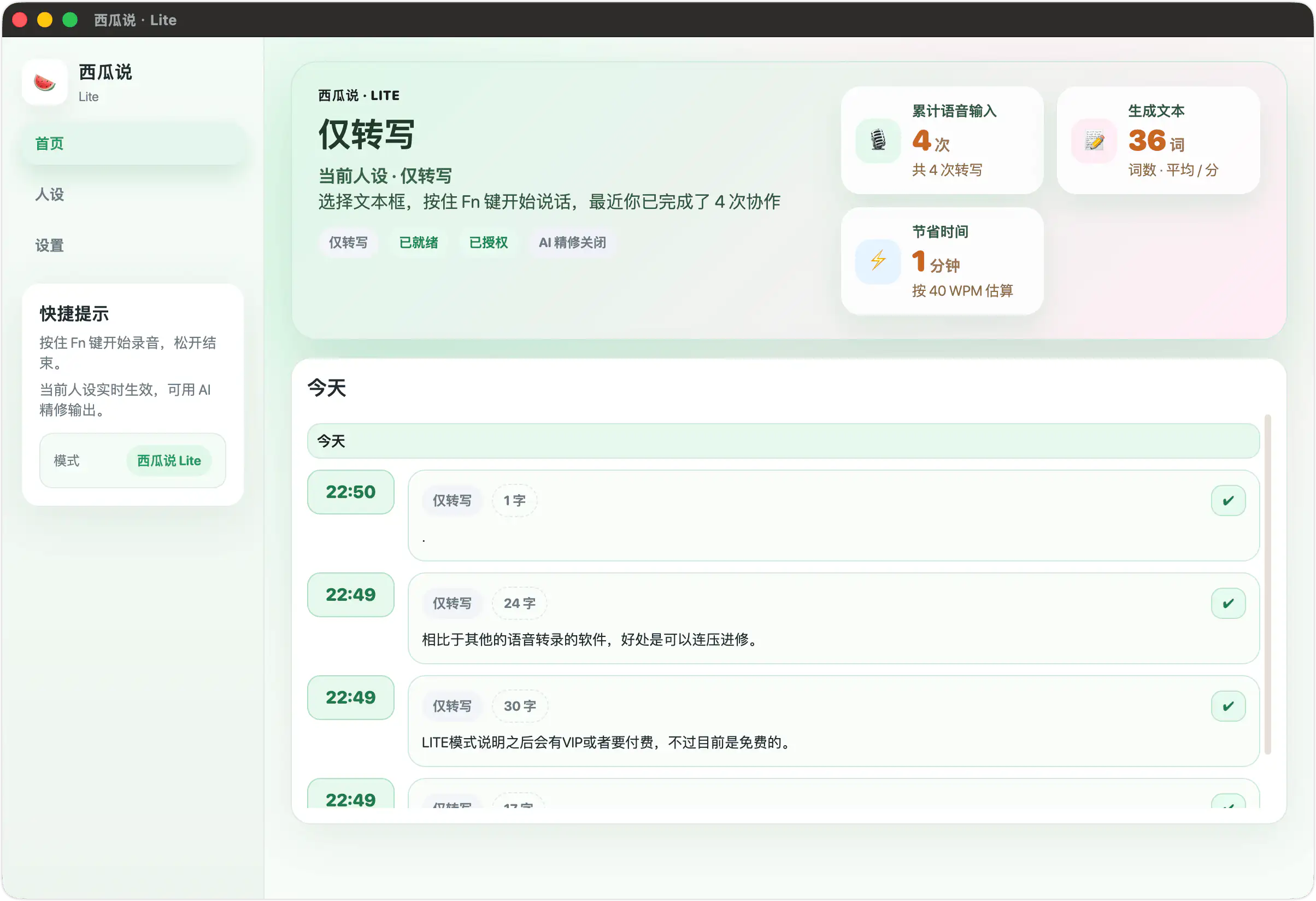
  • 西瓜说:离线AI语音输入,对你的语音输入进行翻译、转写、润色等处理

    只需说出你的想法,系统会自动加工成专业、得体的文字输出,帮你轻松应对各种场景

    在应用设置中,你可以创建多个自定义人设模板。每个模板可以设定不同的风格和语气,比如专业助手、幽默段子手、会议记录员等。使用时快速切换,满足不同场景的需求。

    正在全力适配更多平台,优先选择了 Apple Silicon 是因为其优秀的性能能够更好地支持本地 AI 模型运行。Windows 和 Linux 版本正在开发中,敬请期待

    AI 模型经过优化,占用空间约 900 MB,相比带来的离线体验,这个代价是完全值得的。离线识别 + 在线精修,灵活使用。

    软件截图

    核心特性

    为创作者打造,让每一次语音输入都成为灵感的延伸

    本地二次转写:首次输出极快,二次优化精确。相同模型更优工程,离线情况下对实时识别内容二次优化,大大提升输出体验。

    AI 智能精修:支持标准 OpenAI 接口,一键翻译、转写、润色。说出你的想法,自动加工成专业话语。

    自定义人设:打造专属转写风格,百变星君就是你。随时切换,适应各种场景需求。

    使用场景

    从灵感闪现到专业输出,一站式搞定

    工作报告:语音转文字 + AI 润色,快速生成专业报告

    跨语言沟通:一键翻译,突破语言障碍

    社交互动:随时切换人设,让表达恰到好处

    软件下载

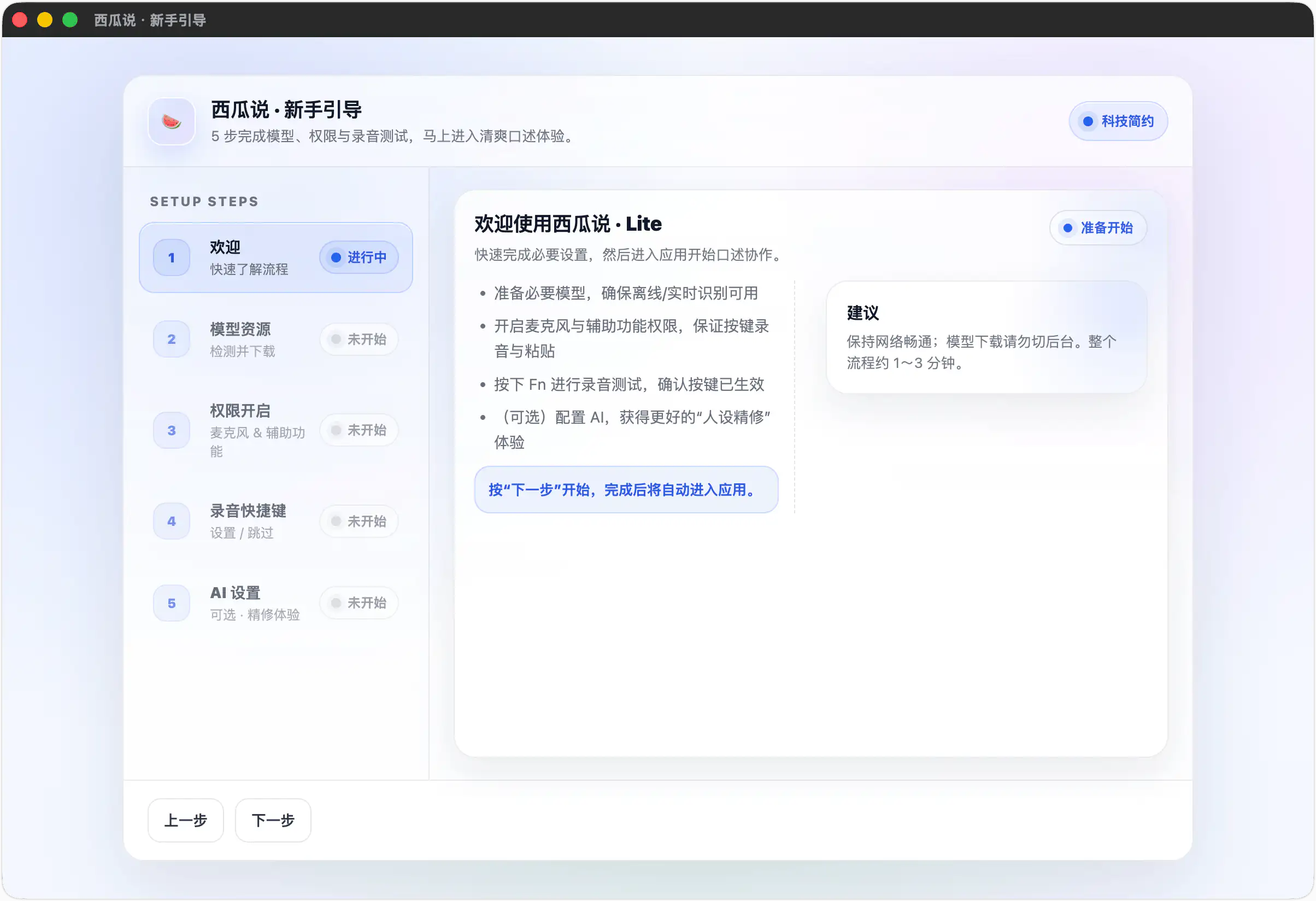
    下载安装包后直接安装即可,首次使用会自动下载 AI 模型。使用时按住快捷键(默认为 Fn)即可启动语音输入,松开后即可输入到任意文本框。在设置中配置 OpenAI 接口即可使用精修功能。

    官网地址:https://xiguasay.qwenkimi.com/

  • WhisperJAV:一款生成日本*人视频字幕的AI字幕生成器,支持 DeepSeek(价格低廉)、Gemini(免费版)、Claude、GPT-4 和 OpenRouter。

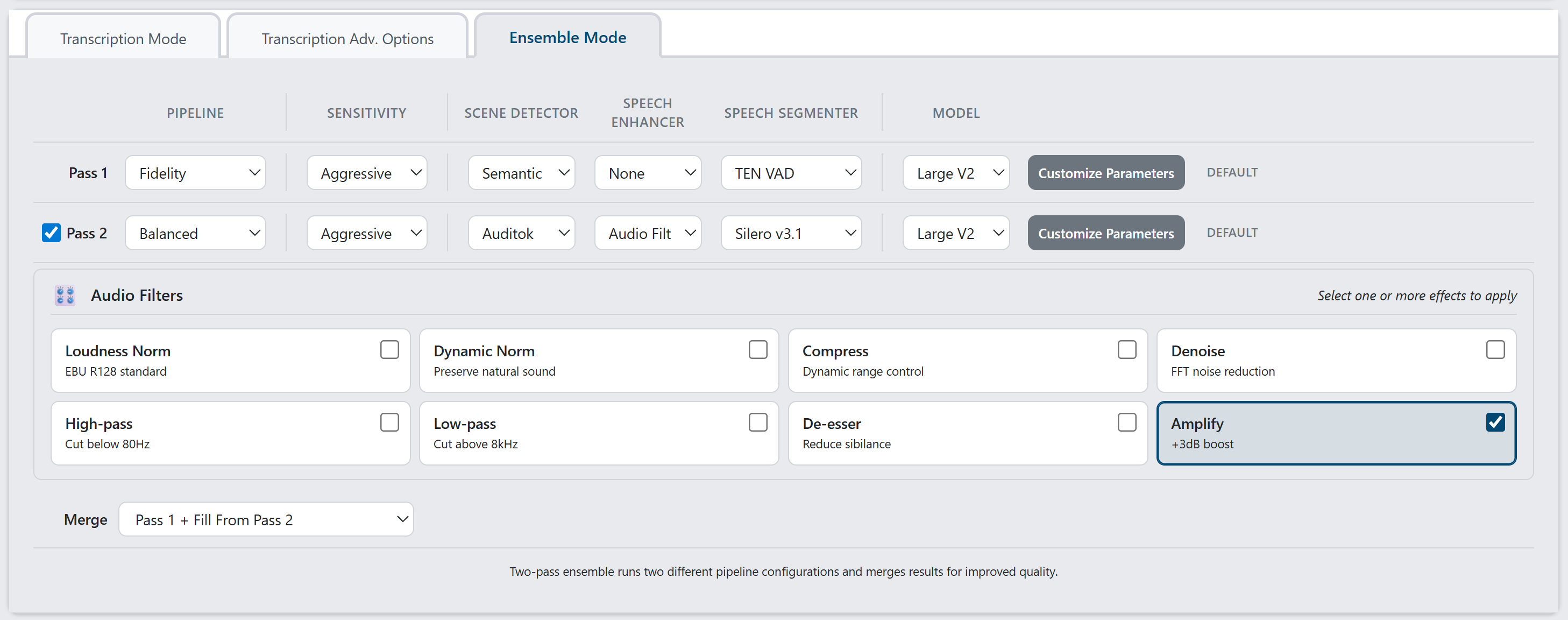
    WhisperJAV不多介绍,通过AI给视频配字幕的工具,可以接入各种AI,是新鲜字幕自动生成,针对性优化,效果很好

    项目截图

    项目安装

    Windows Installer(最简单)

    下载并运行:WhisperJAV-1.7.4-Windows-x86_64.exe

    这会安装所有必需的软件,包括 Python 及其依赖项。

    从以前的安装程序版本升级

    如果您是通过 Windows 安装程序安装的 v1.5.x 或 v1.6.x 版本:

    1. 下载upgrade_whisperjav.bat
    2. 双击运行
    3. 等待1-2分钟

    这样就可以在不重新下载 PyTorch(约 2.5GB)或 AI 模型(约 3GB)的情况下更新 WhisperJAV。

    从源代码安装

    需要 Python 3.9-3.12、FFmpeg 和 Git。

    推荐:使用安装脚本(自动处理依赖冲突,自动检测 GPU):视窗

    git clone https://github.com/meizhong986/whisperjav.git
    cd whisperjav
    installer\install_windows.bat              # Auto-detects GPU and CUDA version
    installer\install_windows.bat --cpu-only   # Force CPU only
    installer\install_windows.bat --cuda118    # Force CUDA 11.8
    installer\install_windows.bat --cuda124    # Force CUDA 12.4
    installer\install_windows.bat --minimal    # Minimal install (no speech enhancement)
    installer\install_windows.bat --dev        # Development/editable install

    脚本会自动执行以下操作:

    • 检测您的 NVIDIA GPU 并选择最佳 CUDA 版本
    • 如果未找到 GPU,则回退到仅使用 CPU。
    • 检查 WebView2 运行时(GUI 需要)
    • 安装日志install_log_windows.txt
    • 下载失败后最多重试 3 次

    Linux / macOS

    # Install system dependencies first (Linux only)
    # Debian/Ubuntu:
    sudo apt-get install -y python3-dev build-essential ffmpeg libsndfile1
    
    # Fedora/RHEL:
    sudo dnf install python3-devel gcc ffmpeg libsndfile
    
    git clone https://github.com/meizhong986/whisperjav.git
    cd whisperjav
    chmod +x installer/install_linux.sh
    ./installer/install_linux.sh               # Auto-detects GPU
    ./installer/install_linux.sh --cpu-only    # Force CPU only
    ./installer/install_linux.sh --minimal     # Minimal install

    跨平台 Python 脚本

    git clone https://github.com/meizhong986/whisperjav.git
    cd whisperjav
    python install.py              # Auto-detects GPU, defaults to CUDA 12.1
    python install.py --cpu-only   # CPU only
    python install.py --cuda118    # CUDA 11.8
    python install.py --cuda121    # CUDA 12.1
    python install.py --cuda124    # CUDA 12.4
    python install.py --minimal    # Minimal install (no speech enhancement)
    python install.py --dev        # Development/editable install

    另一种方法:手动使用 pip 安装(可能会遇到依赖冲突):

    # Install PyTorch with GPU support first (NVIDIA example)
    pip install torch torchaudio --index-url https://download.pytorch.org/whl/cu124
    
    # Then install WhisperJAV
    pip install git+https://github.com/meizhong986/whisperjav.git@main

    平台说明:

    • Apple Silicon(M1/M2/M3/M4):仅pip install torch torchaudio支持 MPS 加速,自动运行。
    • AMD GPU (ROCm):实验性功能。使用此功能--mode balanced可获得最佳兼容性。
    • 仅使用 CPU:可运行但速度较慢。用于--accept-cpu-mode跳过 GPU 警告。
    • Linux 服务器(无 GPU):安装脚本会自动检测并切换到仅使用 CPU 的模式。
    • Linux(Debian/Ubuntu):请先安装系统依赖项:sudo apt-get install -y python3-dev build-essential ffmpeg libsndfile1

    先决条件

    • Python 3.9-3.12(3.13+ 与 openai-whisper 不兼容)
    • 将 FFmpeg添加到系统路径中
    • 推荐显卡:NVIDIA CUDA、Apple MPS 或 AMD ROCm
    • 安装需要8GB 以上的磁盘空间

    免责声明

    此工具可生成辅助功能字幕。用户有责任遵守与其处理的内容相关的适用法律。

    项目地址

    https://github.com/meizhong986/WhisperJAV