标签: 源码

  • Plog – 个人摄影作品展示网站,一键部署

    Plog – 个人摄影作品展示网站摄影站 – 个人摄影作品展示网站 用镜头记录生活的美好瞬间,分享我的摄影作品。每一张照片都是一个故事,一段回忆,一种对生活的感悟。

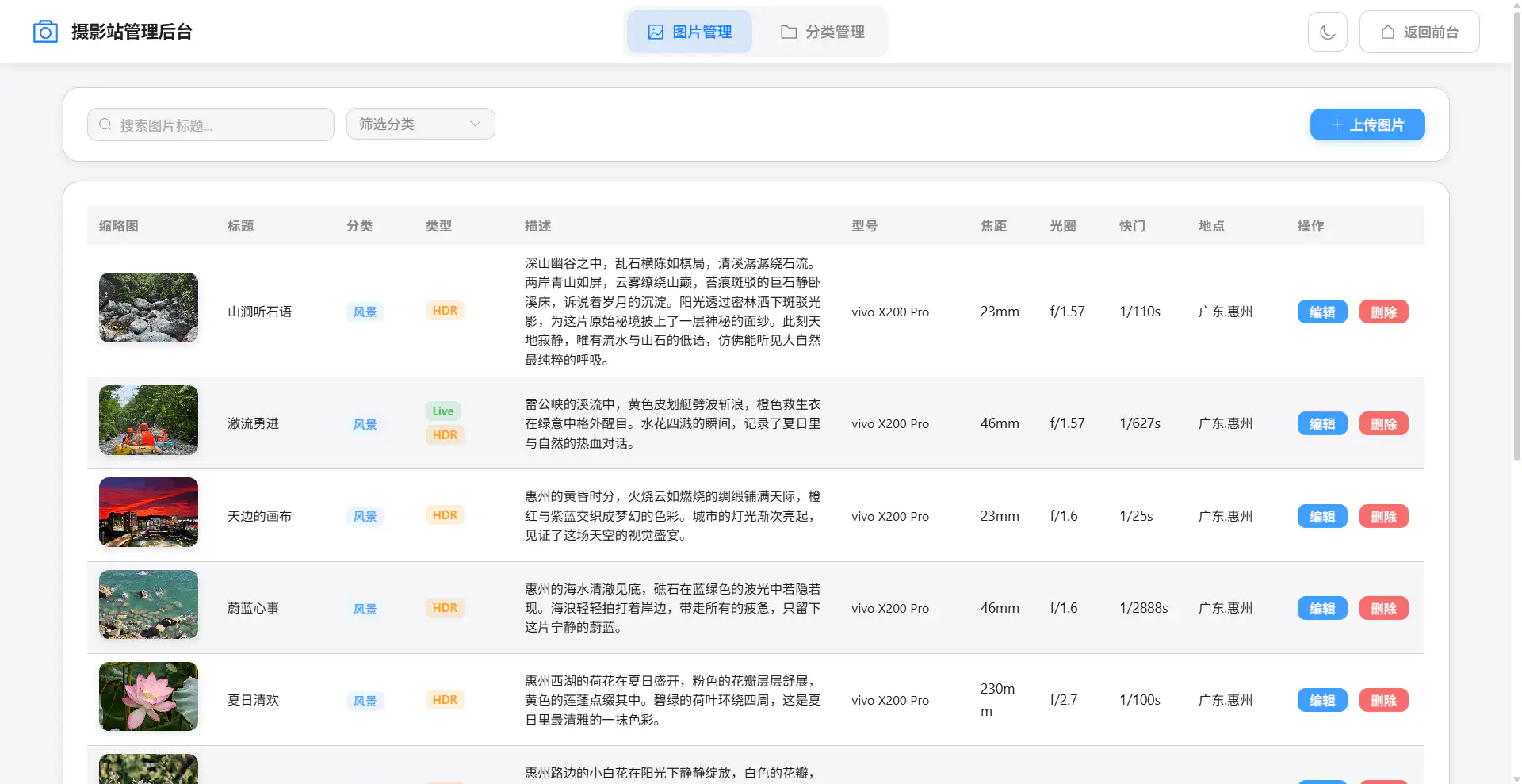
    项目截图

    核心特性

    📱 Live Photo 支持

    支持 Android Motion Photo(已测试 vivo X200 Pro):

    • 自动识别和分离 – 支持多种检测方式
      • XMP 元数据检测(vivo:LivePhoto="1"GCamera:MicroVideo="1"
      • 二进制特征检测(兜底方案)
      • 自动提取视频并保存到 uploads/live/
    • HEIC 格式转换 – 自动转换为 JPG
    • 交互体验
      • PC 端:鼠标悬停 LIVE 标记循环播放
      • 移动端:点击播放一次自动停止
    • 视频控制 – 静音按钮、播放状态图标
    • 管理后台 – 按住预览、类型标识、视频下载
    • 兼容性说明
      • ✅ 已测试:vivo X200 Pro
      • ⚠️ 其他安卓手机(小米、OPPO、三星等)需自行测试
      • ❌ iPhone Live Photo 暂不支持

    🌈 HDR 照片支持

    使用 Gain Map 技术正确渲染 HDR 照片:

    • 自动检测 – 识别 Gain Map 元数据(Item:Semantic="GainMap"
    • WebGL 渲染 – 高亮度图像渲染(基于 gainmap-js)
    • 元数据保留 – 上传时保留完整 HDR 信息
    • 标识显示 – 金色 HDR 徽章
    • 兼容性说明
      • ✅ 已测试:vivo X200 Pro
      • ⚠️ 其他安卓手机需自行测试
      • ❌ iPhone HDR 暂不支持

    🎨 文件夹式 3D 相册

    Apple 风格的相册展示:

    • 3D 层叠效果 – 3 层照片露出,营造文件夹感
    • 悬停动画 – 后层展开 + 旋转,模拟”打开”效果
    • 两种显示模式 – 通过 galleryConfig.albumLayerMode 配置
      • 'color' – 虚拟彩色(彩虹渐变色卡)
      • 'photo' – 真实照片(显示相册内第 2、3 张照片)
    • 直接浏览 – 点击相册直接打开照片弹窗

    🖼️ 液态玻璃照片弹窗

    Apple 风格的照片查看器:

    • 单张/多张模式 – 自动适配
    • 液态玻璃导航栏 – 底部缩略图导航
      • 增强模糊效果(60px blur + 200% 饱和度)
      • 渐变背景 + 多层阴影
      • 玻璃高光效果
    • 多种滚动方式
      • 鼠标滚轮:垂直转横向(0.8 倍速)
      • 触摸板:双指左右滑动
      • 鼠标拖动:grab/grabbing 光标
      • 触摸屏:手指左右滑动
    • 流畅切换动画 – 方向性滑动 + 淡入淡出
    • 键盘导航 – 左右箭头切换 / ESC 关闭
    • 移动端优化 – 手势滑动 + 详情面板覆盖

    🎭 Apple 风格交互系统

    统一的交互设计语言(src/styles/interactions.css):

    • 按钮交互
      • hover:上移 + 阴影增强
      • active:缩放 0.95 + 快速反馈
      • 图标按钮:放大 1.1 + 背景扩散
    • 卡片交互
      • hover:上移 4px + 放大 1.005
      • active:缩放 0.98
      • 过渡时间:350ms
    • 链接交互
      • 下划线动画:从中间向两边展开
      • 导航链接:底部细线动画
    • 标签交互
      • hover:放大 1.05 + 轻微阴影
      • 涟漪效果:点击扩散动画
    • 移动端优化
      • 移除 hover 效果
      • 增强 active 反馈
      • 禁用点击高亮

    🌓 深色模式

    完整的深色模式支持:

    • 自动跟随系统 – 使用 prefers-color-scheme
    • CSS 变量系统 – 统一管理颜色
      • --bg-primary / --bg-secondary
      • --text-primary / --text-secondary / --text-tertiary
      • --border-color / --nav-bg
    • 所有组件适配 – 导航栏、卡片、弹窗、表单等
    • 阴影自适应 – 深色模式下阴影更深

    📊 EXIF 信息管理

    完整的照片元数据处理:

    • 自动提取 – 使用 exifr 库
      • 相机型号(Make + Model)
      • 焦距(FocalLength)
      • 光圈(FNumber)
      • 快门速度(ExposureTime)
      • ISO(ISO)
      • 拍摄时间(DateTimeOriginal)
    • GPS 逆地理编码 – 高德地图 API
      • 自动转换为省市地址
      • 格式:广东省.惠州市.惠城区
    • 表单自动填充 – 上传时自动填入 EXIF 信息
    • 详情展示 – 照片弹窗中展示完整信息

    🛠️ 管理后台

    Apple 液态玻璃风格的管理系统:

    • 图片上传 – 按钮式上传,支持预览,Live Photo 预览(按住播放),HDR 照片标识,EXIF 信息卡片式展示
    • 自动处理 – 生成 800px 缩略图,保留 HDR 元数据,提取 Live Photo 视频,HEIC 转 JPG
    • 图片管理 – 列表展示(Live/HDR 标签),编辑标题、分类、描述,删除同步清理文件
    • 分类管理 – 添加、编辑、删除分类,图标、描述配置
    • 批量检测脚本 – npm run detect 自动检测所有照片特性

    🔍 SEO 优化

    • 动态 Meta 标签 – 每个页面独立的标题、描述、关键词
    • Open Graph – 社交分享优化
    • 结构化数据 – JSON-LD 支持
    • 自动生成 – robots.txt 和 sitemap.xml

    🚀 性能优化

    代码分割 – 管理后台独立打包

    图片懒加载 – 延迟加载 + 骨架屏

    路由懒加载 – 按需加载页面

    缩略图分离 – 列表用小图,详情用原图

    图片尺寸预留 – 避免布局跳动

    项目地址

    github:https://github.com/lyhxx/photography-station

    demo演示站点:https://p.javai.cn/
  • 吾身 (Diarum) 一款零负担、快记录、怡复盘、可自托管的日记应用

    吾身 (Diarum) – 取自”吾日三省吾身”,一款零负担、快记录、怡复盘的日记应用,记录独一无二的人生。

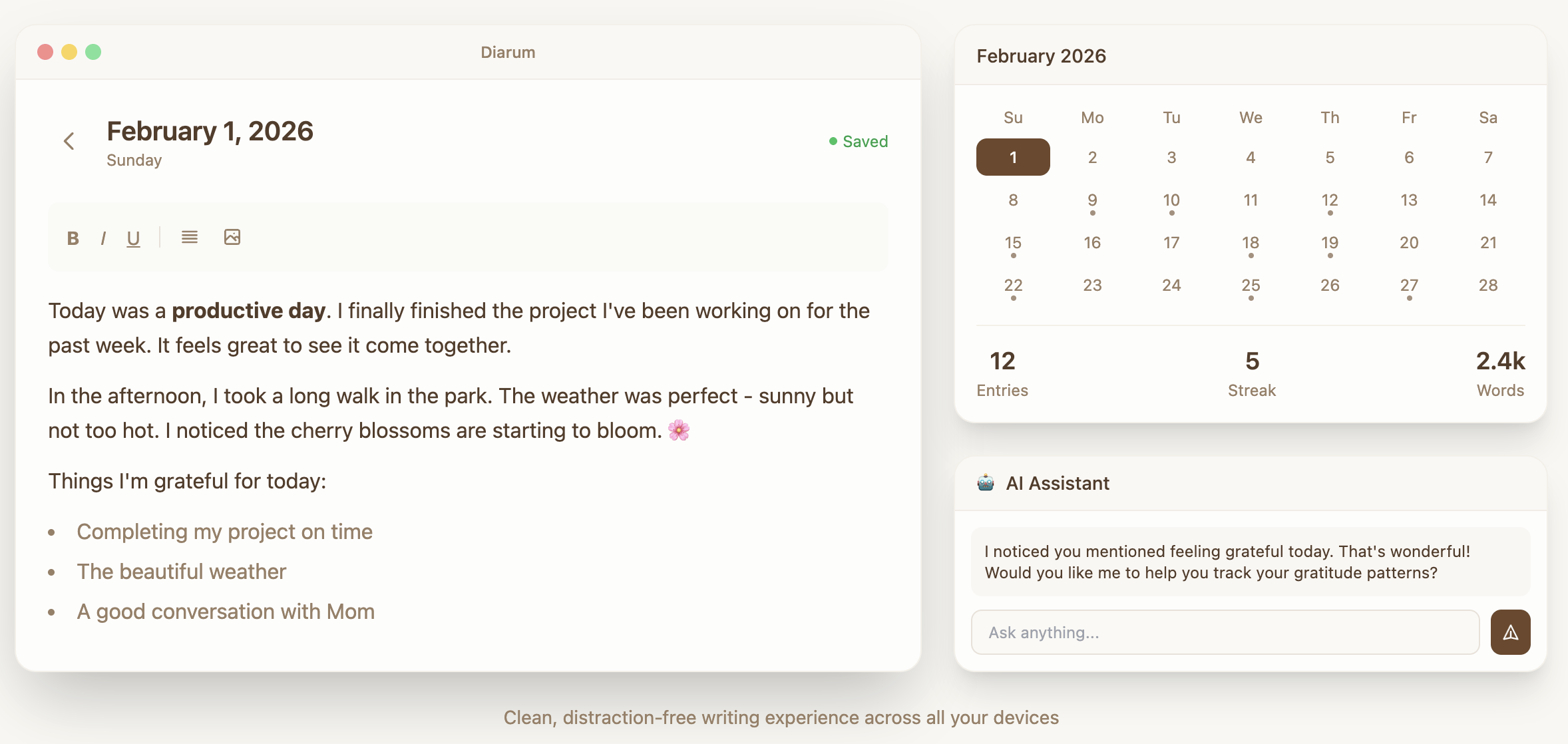
    零负担,软件使用非常简单,登陆后打开首页即跳转到今日日记。快记录,打开立刻开始记录,自动保存。怡复盘,可以愉快的完成复盘、总结分析。轻松实现现代化 AI 加持的“吾日三省吾身”。

    截图

    配置 AI Key 之后自动触发日记向量化,后续可以跟 AI LLM 结合日记开展对话 。自然快速地完成:

    • 今日复盘
    • 周报生成
    • 年终总结
    • 等等

    特色

    基于 PocketBase 和现代 Web 技术构建,简洁、优雅、可自托管。

    • 📝 富文本支持 – 使用富文本并兼容 Markdown 格式记录每日想法
    • 🖼️ 媒体上传 – 为日记条目添加图片和文件
    • 🔒 自托管 – 完全掌控你的个人数据
    • 🚀 易于部署 – 单一二进制文件,内嵌前端,随处部署
    • 💾 PocketBase 后端 – 可靠的数据库和内置管理面板

    初衷

    开发这款软件的初衷源自自己对日记的需求。现在市面上已经有很多优秀的日记和笔记软件。但都多少有点无法满足自己的需求。我期望的一个日记软件,是打开后立刻可以开始记录,不需要纠结文件名、标题、目录结构。最好是网页的,这样在各种设备都可以使用。我自己的设备涉及 MacBook 、HarmonyOS NEXT 、Android 、Arch Linux 、Windows 。只有网页应用能够很好的快速兼容这些平台。最好是可以很方便的自托管的,确保我自己对数据的掌控,且方便搬家。

    于是就做了这样一款软件,英文名叫 Diarum ,中文名叫 “吾身”。使用 go+svelte 开发,轻快好用。花费了大量心思打磨移动端和桌面端的日记体验。现在我个人感觉使用体验已经比较丝滑,可以愉快的记录一天的各种事情。

    在核心功能的基础上,集成了一个简单的 RAG 系统,配置好 AI KEY 和 MODEL 之后,会自动触发向量数据库的构建。这样一来跟内置的 AI 助手对话时,就可以将向量匹配到的日记放入上下文,方便的进行分析总结等。此外还提供了一个简单的 API 系统,可以方便的将日记数据对接到 n8n 这样的平台,实现自动化的周报、月报生成等灵活的工作流。

    软件我自己已经使用了一段时间,感觉不错,记日记几乎是零心智负担。想到什么打开就可以立刻开始记录。迭代了几个版本,现在功能基本稳定可用了。

    链接

  • RemoveWindowsAI:移除 Windows AI,Windows 11 中的强制删除Copilot, Recall 等功能

    当前 Windows 11 25H2 版本及后续版本将包含越来越多的 AI 功能和组件。此脚本旨在移除所有这些功能,以提升用户体验、隐私和安全。反正国内也用不了,还容易误触,占用常用快捷键。不如删掉

    需要注意:某些第三方防病毒软件会错误地将该脚本检测为恶意软件,这显然是误报,需要暂时禁用防病毒软件或将该脚本设置为排除项。由于许多精简系统工具/脚本会对系统进行高级更改,因此它们可能会被误报为恶意软件

    脚本功能

    • 禁用注册表项
      • 禁用副驾驶
      • 禁用召回
      • 禁用输入洞察和打字数据采集
      • Edge 中的副驾驶
      • 在画图中创建图像
      • 移除 AI Fabric 服务
      • 禁用人工智能行为
      • 在画图软件中禁用AI
      • 禁用语音访问
      • 关闭 AI 语音效果
      • 在设置搜索中禁用人工智能
    • 防止重新安装AI软件包
      • 安装自定义 Windows 更新包,以防止在 CBS(基于组件的服务)存储中重新安装 AI 包。
    • 禁用副驾驶策略
      • 禁用 IntegratedServicesRegionPolicySet.json 中与 Copilot 和 Recall 相关的策略
    • 移除 AI Appx 软件包
      • 移除所有 AI appx 包,包括Nonremovable包和 WindowsWorkload。
    • 移除召回可选功能
    • 移除哥伦比亚广播公司(CBS)的人工智能软件包
      • 这将移除CBS(基于组件的服务)商店中隐藏和锁定的AI软件包。
    • 删除人工智能文件
      • 这将对系统进行全面清理,删除所有剩余的 AI 安装程序、注册表项和软件包文件。
    • 隐藏人工智能组件
      • 这将隐藏设置页面AI Components
    • 禁用记事本中的重写 AI 功能
    • 移除召回任务
      • 强制删除 Recall 的所有计划任务实例

    手动禁用人工智能

    如何使用

    以管理员身份从 PowerShell 控制台运行


    警告

    使用 PowerShell 7 运行脚本可能会导致问题,为避免这种情况,请确保您运行的是 Windows PowerShell (5.1)。

    启动时使用用户界面

    & ([scriptblock]::Create((irm "https://raw.githubusercontent.com/zoicware/RemoveWindowsAI/main/RemoveWindowsAi.ps1")))

    精简命令:

    链接使用开源链接缩短服务缩短:https://kutt.it/

    & ([scriptblock]::Create((irm 'https://kutt.it/RWAI')))

    点击查看用户界面

    Capture2

    命令行选项

    以非交互模式运行并启用所有选项

    & ([scriptblock]::Create((irm "https://raw.githubusercontent.com/zoicware/RemoveWindowsAI/main/RemoveWindowsAi.ps1"))) -nonInteractive -AllOptions

    使用特定选项运行示例

    & ([scriptblock]::Create((irm "https://raw.githubusercontent.com/zoicware/RemoveWindowsAI/main/RemoveWindowsAi.ps1"))) -nonInteractive -Options DisableRegKeys,RemoveAppxPackages,DisableCopilotPolicies 

    所有可能的选项:

    DisableRegKeys          
    PreventAIPackageReinstall     
    DisableCopilotPolicies       
    RemoveAppxPackages        
    RemoveRecallFeature 
    RemoveCBSPackages         
    RemoveAIFiles               
    HideAIComponents            
    DisableRewrite      
    RemoveRecallTasks
    

    启用备份模式运行

    笔记

    需要启用备份模式才能完全恢复。

    & ([scriptblock]::Create((irm "https://raw.githubusercontent.com/zoicware/RemoveWindowsAI/main/RemoveWindowsAi.ps1"))) -nonInteractive -backupMode -AllOptions

    撤销更改

    & ([scriptblock]::Create((irm "https://raw.githubusercontent.com/zoicware/RemoveWindowsAI/main/RemoveWindowsAi.ps1"))) -nonInteractive -revertMode -AllOptions

    项目地址

    https://github.com/zoicware/RemoveWindowsAI

  • PDFcraft:免费开源专业PDF工具包,基于浏览器,可自行部署在线合并、拆分、压缩、转换和编辑 PDF 文件,无需上传到服务器

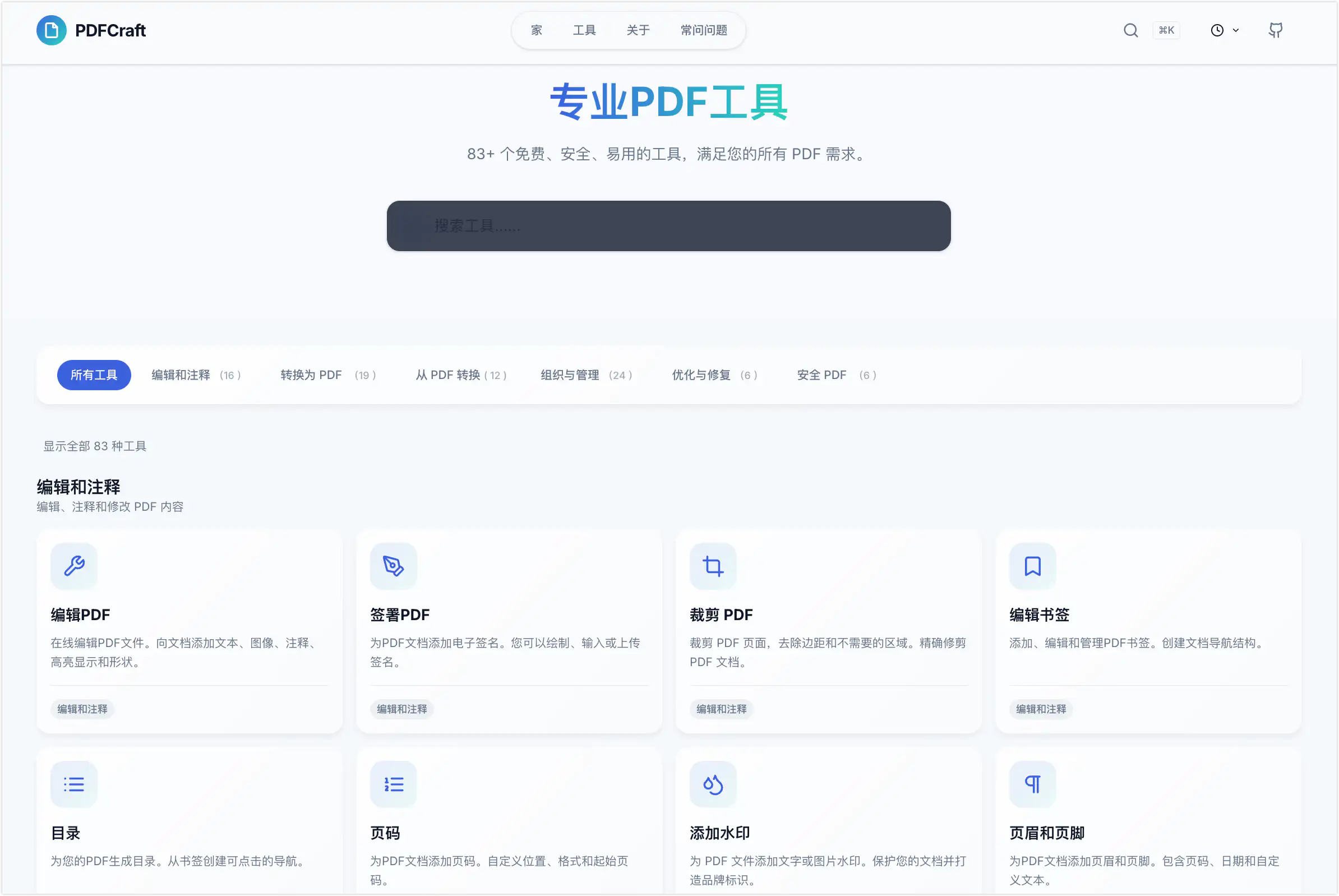
    PDFCraft 是一款免费的、注重隐私的 PDF 工具包,完全在浏览器中运行。它拥有 80 多种专业工具,无需将 PDF 文件上传到服务器,即可对其进行编辑、转换、合并、拆分和安全保护

    完全开源,可自行部署到自己的服务器,也可以在本地运行此项目,还支持docker部署

    同时PDFCraft 配置为静态导出(output: 'export'),这意味着它可以部署到任何支持静态网站托管的服务,而无需 Node.js 服务器。

    项目截图

    主要特点

    • 🔒 100% 私密:所有处理都在客户端进行。无需将文件上传到外部服务器。
    • 🚀 快速响应:采用 Next.js 和 WebAssembly 驱动,实现接近原生应用的性能。
    • 🛠️ 全面的工具集:超过 80 种工具,可处理任何 PDF 任务。
    • 🎨 现代用户界面:采用 Tailwind CSS 构建的简洁、易用且响应式设计。
    • 🌐 多语言:支持英语、西班牙语、法语、德语、葡萄牙语、日语、韩语和中文。

    完整工具清单(80+ 种工具)

    📁 整理与管理(24 种工具)

    工具描述
    PDF多功能工具功能全面的 PDF 编辑器,支持合并、拆分、整理、删除、旋转和提取。
    合并PDF将多个 PDF 文件合并为一个文档
    拆分 PDF分开特定页面或按页面范围划分
    摘录页面将特定页面提取到新文件
    整理 PDF使用拖放功能重新排序、复制和删除页面
    删除页面从 PDF 文件中删除不需要的页面
    旋转 PDF将页面旋转 90°、180° 或 270°
    按自定义角度旋转将页面旋转任意角度,即可矫正扫描图像。
    反向页反转 PDF 文件的页面顺序
    添加空白页在任意位置插入空白页
    分割页面水平或垂直分割页面
    N 向上 PDF将多页内容合并到一张纸上(2页并排、4页并排等)
    合并为单页将所有页面缝合成一个连续的页面
    备选合并将多个PDF文件中的页面交错排列
    OCR PDF利用文本识别技术使扫描的 PDF 文件可搜索
    添加附件将文件嵌入 PDF 文档
    提取附件从 PDF 文件下载嵌入式文件。
    编辑附件查看、重命名或删除嵌入文件
    查看元数据查看 PDF 属性、作者、日期和关键词
    编辑元数据修改 PDF 标题、作者、主题和关键词
    PDF 转 ZIP将多个 PDF 文件打包成 ZIP 压缩包
    比较 PDF 文件并排比较两个PDF文件,并突出显示差异
    海报化 PDF将大页面分割成多张可打印的纸张
    网格组合将多个 PDF 文件合并成网格布局,并自定义间距。

    ✏️ 编辑和注释(16 种工具)

    工具描述
    编辑PDF添加文本、图像、注释、高亮显示和形状
    签署PDF绘制、输入或上传电子签名
    裁剪 PDF修剪边缘并去除不需要的区域
    编辑书签添加、编辑和管理 PDF 导航书签
    目录从书签生成可点击的目录
    页码添加可自定义页码
    添加水印添加文字或图片水印
    页眉和页脚添加页眉和页脚,并标明页码和日期
    反转颜色创建文档的深色模式版本
    背景颜色更改或添加页面背景颜色
    更改文本颜色修改所有文本内容的颜色
    添加邮票应用预设或自定义印章(已批准、已拒绝等)
    移除注释去除注释、高亮和标记
    表格填写员完成交互式 PDF 表格
    表单创建器添加文本字段、复选框和下拉列表以创建表单
    删除空白页自动检测并删除空白页

    📤 转换为 PDF(18 种工具)

    工具描述
    图片转PDF将任何图像格式转换为 PDF
    JPG 转 PDF将 JPEG 图像转换为 PDF
    PNG 转 PDF转换支持透明度的 PNG 图像
    WebP 转 PDF将现代 WebP 图像转换为 PDF
    SVG 转 PDF将矢量图形转换为 PDF
    BMP 转 PDF将位图图像转换为 PDF
    HEIC 转 PDF将 iPhone/iPad 照片转换为 PDF
    TIFF 转 PDF将多页 TIFF 转换为 PDF
    TXT 转 PDF将纯文本文件转换为 PDF
    JSON 转 PDF转换带有语法高亮显示的 JSON 数据
    PSD 转 PDF将 Photoshop 文件转换为 PDF
    Word 转 PDF将 Microsoft Word 文档转换为 PDF
    Excel 转 PDF将 Excel 表格转换为 PDF
    PowerPoint 转 PDF将 PowerPoint 演示文稿转换为 PDF
    XPS 转 PDF将 XPS 文档转换为 PDF
    RTF 转 PDF将富文本格式文件转换为PDF
    EPUB 转 PDF将EPUB电子书转换为PDF
    MOBI 转 PDF将 MOBI 电子书转换为 PDF

    📥 从 PDF 转换(11 种工具)

    工具描述
    PDF 转 JPG将页面提取为 JPEG 图像
    PDF 转 PNG将页面导出为带透明度的 PNG 格式。
    PDF 转 WebP转换为现代 WebP 格式
    PDF 转 BMP导出为位图图像
    PDF 转 TIFF转换为高质量 TIFF 格式
    PDF 转灰度图将彩色 PDF 文件转换为黑白 PDF 文件
    PDF 转 JSON提取文本和元数据为 JSON 格式
    PDF 转 DOCX将 PDF 转换为可编辑的 Word 文档
    PDF 转 PowerPoint将PDF转换为可编辑幻灯片
    PDF 转 Excel将表格提取为电子表格格式
    提取图像提取PDF文件中嵌入的所有图像

    ⚡ 优化与修复(6 种工具)

    工具描述
    压缩 PDF在保持质量的前提下减小文件大小
    固定页面大小标准化页面尺寸
    页面尺寸分析和查看页面尺寸
    线性化 PDF优化网页浏览速度
    修复 PDF修复损坏的PDF文件
    解除限制移除编辑/打印限制

    🔒 安全 PDF(6 种工具)

    工具描述
    加密 PDF添加密码保护和加密
    解密PDF从PDF文件中移除密码
    清理 PDF移除元数据、脚本和隐藏数据
    扁平化 PDF将注释和表单字段合并到内容中
    删除元数据删除作者、日期和其他元数据
    更改权限设置打印、复制和编辑权限

    项目地址

    github:https://github.com/PDFCraftTool/pdfcraft

    demo:https://pdfcraft.devtoolcafe.com/en/

  • YouMedHub:一个基于 AI的视频分析、剪辑工具,利用AI快速分析生成视频脚本


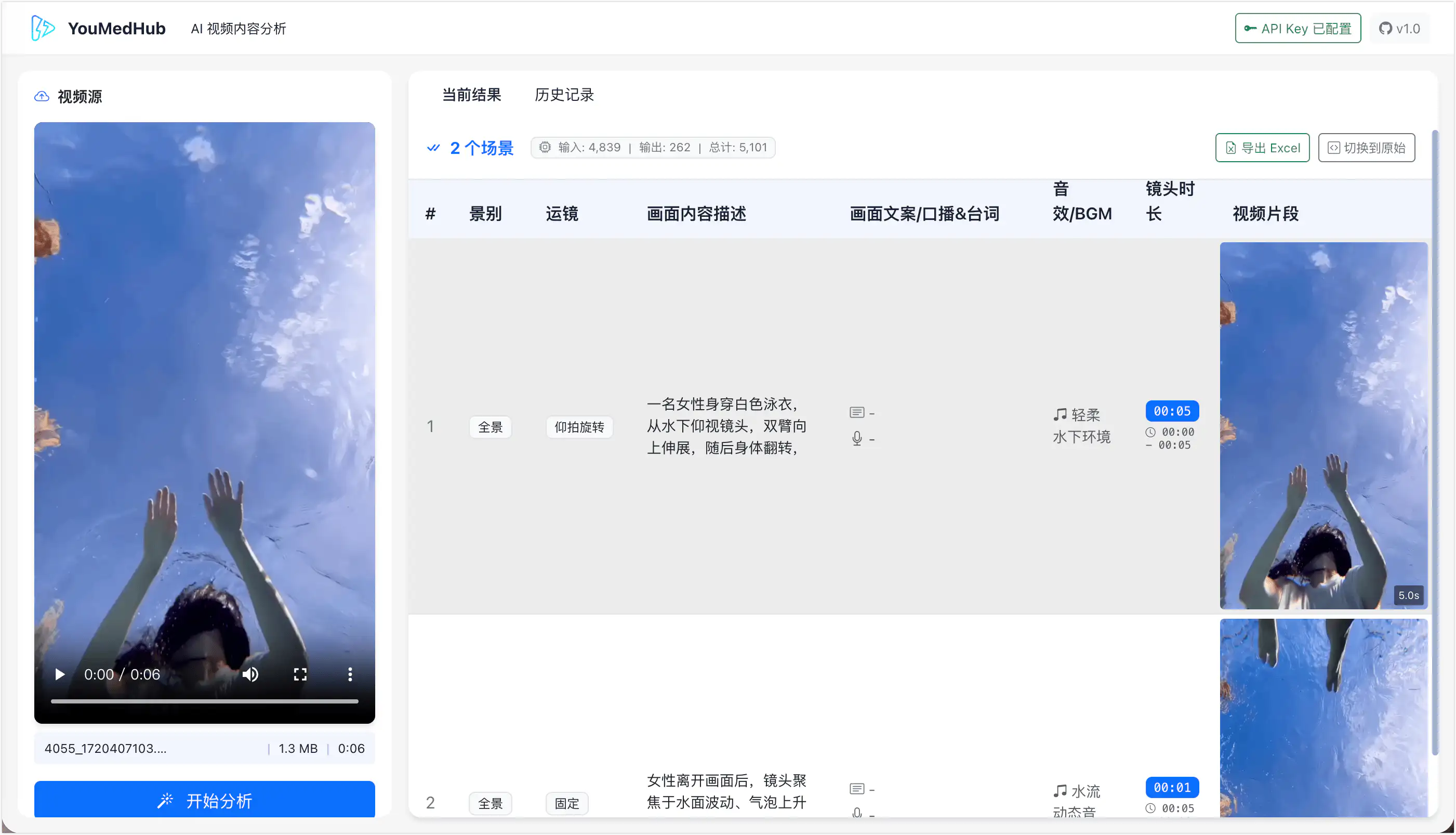
    AI 视频内容分析,基于 Vue 3 + TypeScript 的智能视频分析应用,使用阿里云通义千问视觉模型自动分析视频内容,生成详细的脚本拆解表格。

    对于短视频的分析效果很好,速度很快,直接生成视频脚本,自动化拆解分析视频

    项目截图

    功能特性

    • 📹 视频分析:上传视频或提供视频 URL,AI 自动分析视频内容
    • 📊 脚本拆解:生成包含景别、运镜、画面内容、口播等详细信息的结构化表格
    • 🎬 视频片段预览:鼠标悬停即可播放对应时间段的视频片段
    • 🔐 安全存储:API Key 本地存储,保护隐私
    • 🎯 实时流式输出:Markdown 流式显示,所见即所得
    • 📈 Token 统计:实时显示输入/输出/总计 Token 使用量

    快速开始

    1. 安装依赖

    pnpm install

    2. 配置 API Key

    获取阿里云 DashScope API Key:https://help.aliyun.com/zh/model-studio/get-api-key

    方式一:在应用界面配置(推荐)

    • 启动应用后点击右上角”配置 API Key”按钮

    方式二:环境变量配置

    cp .env.example .env
    # 编辑 .env 文件,填入你的 API Key

    3. 启动开发服务器

    pnpm dev

    4. 构建生产版本

    pnpm build

    使用说明

    1. 启动应用后,点击上传区域选择视频文件(支持 MP4、MOV、AVI 等格式,最大 100MB)
    2. 点击”开始分析”按钮,等待 AI 分析完成
    3. 查看分析结果表格,鼠标悬停视频片段可预览播放

    注意事项

    • 视频文件最大支持 100MB
    • 视频使用浏览器直传到阿里云 OSS(无需经过服务器,节省带宽)
    • 视频内容需通过安全检查才能分析
    • API 调用需要有效的阿里云 DashScope API Key
    • 需要配置阿里云 OSS 环境变量(详见 .env.example

    项目地址

    github:https://github.com/kociii/youmedhub

    网站:https://www.youmedhub.com/

  • WhisperJAV:一款生成日本*人视频字幕的AI字幕生成器,支持 DeepSeek(价格低廉)、Gemini(免费版)、Claude、GPT-4 和 OpenRouter。

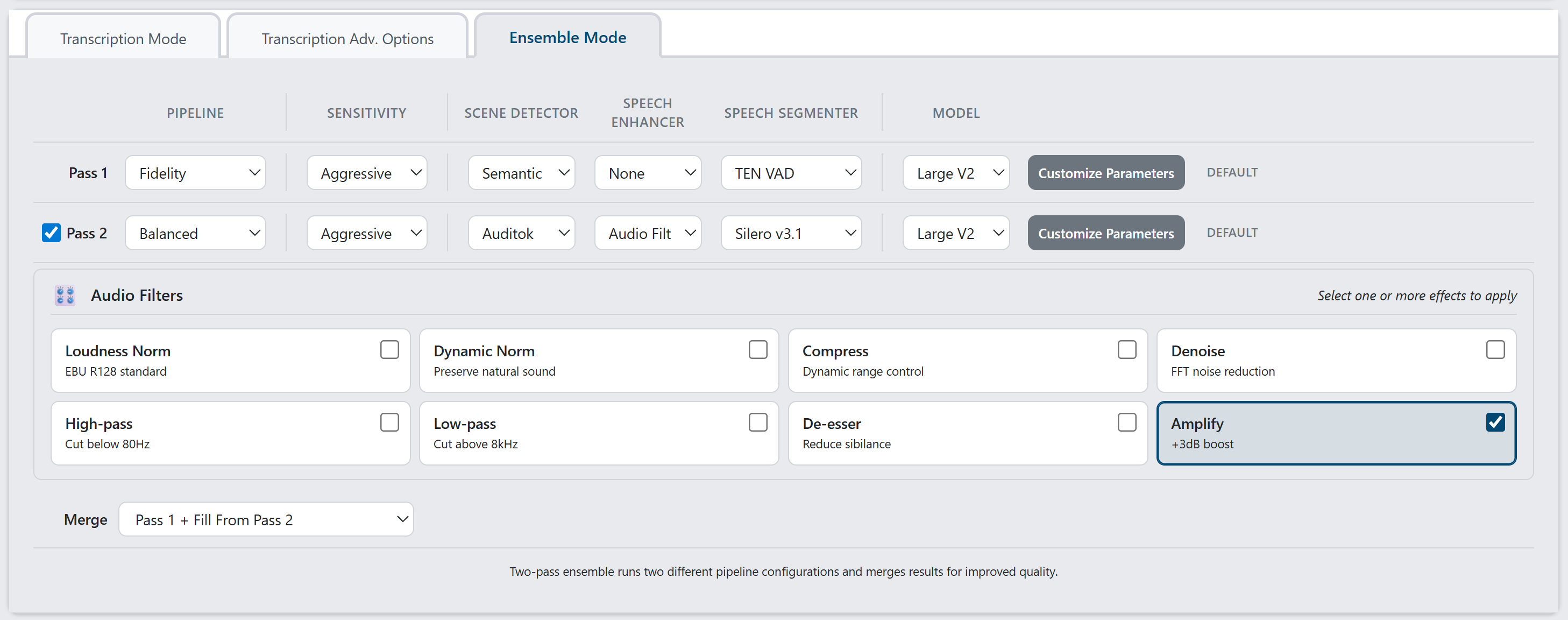
    WhisperJAV不多介绍,通过AI给视频配字幕的工具,可以接入各种AI,是新鲜字幕自动生成,针对性优化,效果很好

    项目截图

    项目安装

    Windows Installer(最简单)

    下载并运行:WhisperJAV-1.7.4-Windows-x86_64.exe

    这会安装所有必需的软件,包括 Python 及其依赖项。

    从以前的安装程序版本升级

    如果您是通过 Windows 安装程序安装的 v1.5.x 或 v1.6.x 版本:

    1. 下载upgrade_whisperjav.bat
    2. 双击运行
    3. 等待1-2分钟

    这样就可以在不重新下载 PyTorch(约 2.5GB)或 AI 模型(约 3GB)的情况下更新 WhisperJAV。

    从源代码安装

    需要 Python 3.9-3.12、FFmpeg 和 Git。

    推荐:使用安装脚本(自动处理依赖冲突,自动检测 GPU):视窗

    git clone https://github.com/meizhong986/whisperjav.git
    cd whisperjav
    installer\install_windows.bat              # Auto-detects GPU and CUDA version
    installer\install_windows.bat --cpu-only   # Force CPU only
    installer\install_windows.bat --cuda118    # Force CUDA 11.8
    installer\install_windows.bat --cuda124    # Force CUDA 12.4
    installer\install_windows.bat --minimal    # Minimal install (no speech enhancement)
    installer\install_windows.bat --dev        # Development/editable install

    脚本会自动执行以下操作:

    • 检测您的 NVIDIA GPU 并选择最佳 CUDA 版本
    • 如果未找到 GPU,则回退到仅使用 CPU。
    • 检查 WebView2 运行时(GUI 需要)
    • 安装日志install_log_windows.txt
    • 下载失败后最多重试 3 次

    Linux / macOS

    # Install system dependencies first (Linux only)
    # Debian/Ubuntu:
    sudo apt-get install -y python3-dev build-essential ffmpeg libsndfile1
    
    # Fedora/RHEL:
    sudo dnf install python3-devel gcc ffmpeg libsndfile
    
    git clone https://github.com/meizhong986/whisperjav.git
    cd whisperjav
    chmod +x installer/install_linux.sh
    ./installer/install_linux.sh               # Auto-detects GPU
    ./installer/install_linux.sh --cpu-only    # Force CPU only
    ./installer/install_linux.sh --minimal     # Minimal install

    跨平台 Python 脚本

    git clone https://github.com/meizhong986/whisperjav.git
    cd whisperjav
    python install.py              # Auto-detects GPU, defaults to CUDA 12.1
    python install.py --cpu-only   # CPU only
    python install.py --cuda118    # CUDA 11.8
    python install.py --cuda121    # CUDA 12.1
    python install.py --cuda124    # CUDA 12.4
    python install.py --minimal    # Minimal install (no speech enhancement)
    python install.py --dev        # Development/editable install

    另一种方法:手动使用 pip 安装(可能会遇到依赖冲突):

    # Install PyTorch with GPU support first (NVIDIA example)
    pip install torch torchaudio --index-url https://download.pytorch.org/whl/cu124
    
    # Then install WhisperJAV
    pip install git+https://github.com/meizhong986/whisperjav.git@main

    平台说明:

    • Apple Silicon(M1/M2/M3/M4):仅pip install torch torchaudio支持 MPS 加速,自动运行。
    • AMD GPU (ROCm):实验性功能。使用此功能--mode balanced可获得最佳兼容性。
    • 仅使用 CPU:可运行但速度较慢。用于--accept-cpu-mode跳过 GPU 警告。
    • Linux 服务器(无 GPU):安装脚本会自动检测并切换到仅使用 CPU 的模式。
    • Linux(Debian/Ubuntu):请先安装系统依赖项:sudo apt-get install -y python3-dev build-essential ffmpeg libsndfile1

    先决条件

    • Python 3.9-3.12(3.13+ 与 openai-whisper 不兼容)
    • 将 FFmpeg添加到系统路径中
    • 推荐显卡:NVIDIA CUDA、Apple MPS 或 AMD ROCm
    • 安装需要8GB 以上的磁盘空间

    免责声明

    此工具可生成辅助功能字幕。用户有责任遵守与其处理的内容相关的适用法律。

    项目地址

    https://github.com/meizhong986/WhisperJAV

  • phonics: 自然拼读练习应用,一款帮助学习英语自然拼读的 Web 项目,通过发音规则来认识单词,真正从基础开始学英语

    作者前言

    以前背单词很痛苦,自从发现自然拼读这个方法以后,很多单词都是顺口就能拼,很是受用,但是无奈课程上的单词太少了,就想着有没有根据这个规律来背单词的工具,找了很多,大多数都是什么46级词数,雅思核心,诸如此类的背单词软件,还有那个什么记忆曲线什么的,看了就头疼。就没有一个简简单单的,打开就能根据发音练习一下的app吗?答案是没有的。

    所以,既然现在都是有想法就能靠ai来帮助实现的时代,为什么我自己不搓一个呢?搓一个完美符合自己练习需求的工具。于是就诞生了这个:

    项目截图

    功能介绍

    • 系统化学习:26个字母、短元音、长元音、辅音组合等完整拼读体系
    • 真人发音:支持真人录制的发音音频,没有音频时使用微软 Edge TTS
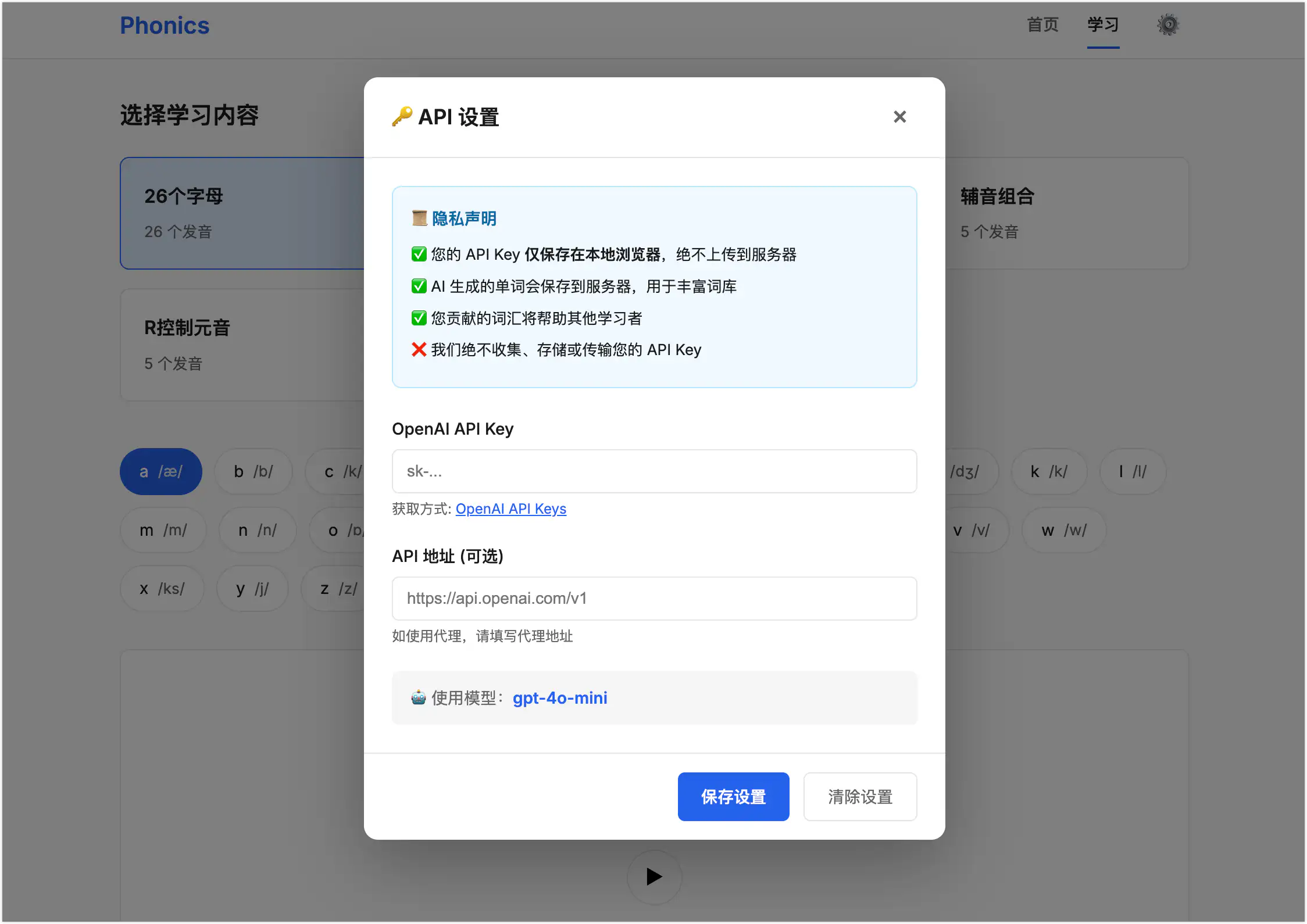
    • AI 扩词:用 GPT-4o-mini 智能扩展词汇,需要配置自己的 API Key
    • 词典验证:CMUdict + ECDICT 双词典验证,确保单词真实存在
    • 词库共享:AI 生成的词汇自动保存到服务器,所有用户共享

    快速开始

    本地运行

    npm install
    npm start
    # 访问 http://localhost:3000

    Docker 部署

    # 开发环境
    docker-compose up -d
    
    # 生产环境(带 Nginx)
    docker-compose -f docker-compose.prod.yml up -d

    服务器部署

    1. 安装 Docker
    curl -fsSL https://get.docker.com | sh
    1. 克隆代码并启动
    git clone <repo-url> phonics-app
    cd phonics-app
    docker-compose up -d
    1. 配置反向代理(可选)

    编辑 nginx.conf 修改域名,然后:

    docker-compose -f docker-compose.prod.yml up -d

    配置 AI 扩词

    点击页面右上角的齿轮按钮,输入你的 OpenAI API Key。

    Key 只保存在你的浏览器本地,不会上传到服务器。AI 生成的单词会保存到服务器词库,供所有人学习。

    添加真人发音

    把音频文件放到 data/phonics-audio/ 目录:

    • 字母发音:a.mp3b.mp3
    • 组合发音:sh.mp3th.mp3
    • Magic E:a_e.mp3

    支持 MP3、WAV、OGG 格式。

    项目地址

    GitHub地址:https://github.com/cocojojo5213/phonics-app

    作者自己部署了一套服务,带有真人发音音频。欢迎大家使用自己的 API Key 来扩展词库,你贡献的单词会保存到服务器,其他学习者也能看到。一起学习,共同进步。

    在线体验phonics.thetruetao.com

  • MoveCar – 挪车通知系统,基于 Cloudflare Workers,支持实时位置共享和多推送服务

    MoveCar – 挪车通知系统,基于 Cloudflare Workers 的智能挪车通知系统,扫码即可通知车主,保护双方隐私。

    效果演示

    请求者页面

    为什么需要它?

    • 🚗 被堵车却找不到车主 – 干着急没办法
    • 📱 传统挪车码暴露电话 – 隐私泄露、骚扰电话不断
    • 😈 恶意扫码骚扰 – 有人故意反复扫码打扰
    • 🤔 路人好奇扫码 – 并不需要挪车却触发通知

    这个系统如何解决?

    • ✅ 不暴露电话号码 – 通过推送通知联系,保护隐私
    • ✅ 双向位置共享 – 车主可确认请求者确实在车旁
    • ✅ 无位置延迟 30 秒 – 降低恶意骚扰的动力
    • ✅ 免费部署 – Cloudflare Workers 免费额度完全够用
    • ✅ 无需服务器 – Serverless 架构,零运维成本

    为什么使用 Bark 推送?

    • 🔔 支持「紧急 / 重要 / 警告」通知级别
    • 🎵 可自定义通知音效
    • 🌙 即使开启勿扰模式也能收到提醒
    • 📱 安卓用户:原理相通,将 Bark 替换为安卓推送服务即可(如 Pushplus、Server酱)

    使用流程

    请求者(需要挪车的人)

    1. 扫描车上的二维码,进入通知页面
    2. 填写留言(可选),如「挡住出口了」
    3. 允许获取位置(不允许则延迟 30 秒发送)
    4. 点击「通知车主」
    5. 等待车主确认,可查看车主位置

    车主

    1. 收到 Bark 推送通知
    2. 点击通知进入确认页面
    3. 查看请求者位置(判断是否真的在车旁)
    4. 点击确认,分享自己位置给对方

    流程图

    请求者                              车主
      │                                  │
      ├─ 扫码进入页面                     │
      ├─ 填写留言、获取位置                │
      ├─ 点击发送                         │
      │   ├─ 有位置 → 立即推送 ──────────→ 收到通知
      │   └─ 无位置 → 30秒后推送 ────────→ 收到通知
      │                                  │
      ├─ 等待中...                        ├─ 查看请求者位置
      │                                  ├─ 点击确认,分享位置
      │                                  │
      ├─ 收到确认,查看车主位置 ←──────────┤
      │                                  │
      ▼                                  ▼
    

    部署教程

    第一步:注册 Cloudflare 账号

    1. 打开 https://dash.cloudflare.com/sign-up
    2. 输入邮箱和密码,完成注册

    第二步:创建 Worker

    1. 登录后点击左侧菜单「Workers & Pages」
    2. 点击「Create」→「Create Worker」
    3. 名称填 movecar(或你喜欢的名字)
    4. 点击「Deploy」
    5. 点击「Edit code」,删除默认代码
    6. 复制 movecar.js 全部内容粘贴进去
    7. 点击右上角「Deploy」保存

    第三步:创建 KV 存储

    1. 左侧菜单点击「KV」
    2. 点击「Create a namespace」
    3. 名称填 MOVE_CAR_STATUS,点击「Add」
    4. 回到你的 Worker →「Settings」→「Bindings」
    5. 点击「Add」→「KV Namespace」
    6. Variable name 填 MOVE_CAR_STATUS
    7. 选择刚创建的 namespace,点击「Deploy」

    第四步:配置环境变量

    1. Worker →「Settings」→「Variables and Secrets」
    2. 添加以下变量:
      • BARK_URL:你的 Bark 推送地址(如 https://api.day.app/xxxxx
      • PHONE_NUMBER:备用联系电话(可选)

    第五步:绑定域名(可选)

    1. Worker →「Settings」→「Domains & Routes」
    2. 点击「Add」→「Custom Domain」
    3. 输入你的域名,按提示完成 DNS 配置

    制作挪车码

    生成二维码

    1. 复制你的 Worker 地址(如 https://movecar.你的账号.workers.dev
    2. 使用任意二维码生成工具(如 草料二维码、QR Code Generator)
    3. 将链接转换为二维码并下载

    美化挪车牌

    使用 AI 工具生成精美的装饰设计:

    • Nanobanana Pro – 生成装饰图案和背景
    • ChatGPT – 生成创意设计图

    制作步骤:

    1. 用 AI 工具生成你喜欢的装饰图案
    2. 将二维码与生成的图案组合排版
    3. 添加「扫码通知车主」提示文字
    4. 打印、过塑,贴在车上

    💡 用 AI 生成独一无二的挪车牌,让你的爱车更有个性!

    效果展示

    安全设置(推荐)

    为防止境外恶意攻击,建议只允许中国地区访问:

    方法一:使用 WAF 规则(推荐)

    1. 进入 Cloudflare Dashboard → 你的域名
    2. 左侧菜单点击「Security」→「WAF」
    3. 点击「Create rule」
    4. 规则设置:
      • Rule name:Block non-CN traffic
      • If incoming requests match:Country does not equal China
      • Then:Block
    5. 点击「Deploy」

    方法二:在 Worker 代码中过滤

    在 movecar.js 开头添加:

    // 只允许中国地区访问
    const country = request.cf?.country;
    if (country && country !== 'CN') {
      return new Response('Access Denied', { status: 403 });
    }

    ⚠️ 曾经被境外流量攻击过,强烈建议开启地区限制!

    项目地址

    github:https://github.com/lesnolie/movecar

  • VideoTranslator:智能视频翻译系统,支持提取音频、语音识别、翻译文本、生成字幕、导出视频等功能

    项目介绍

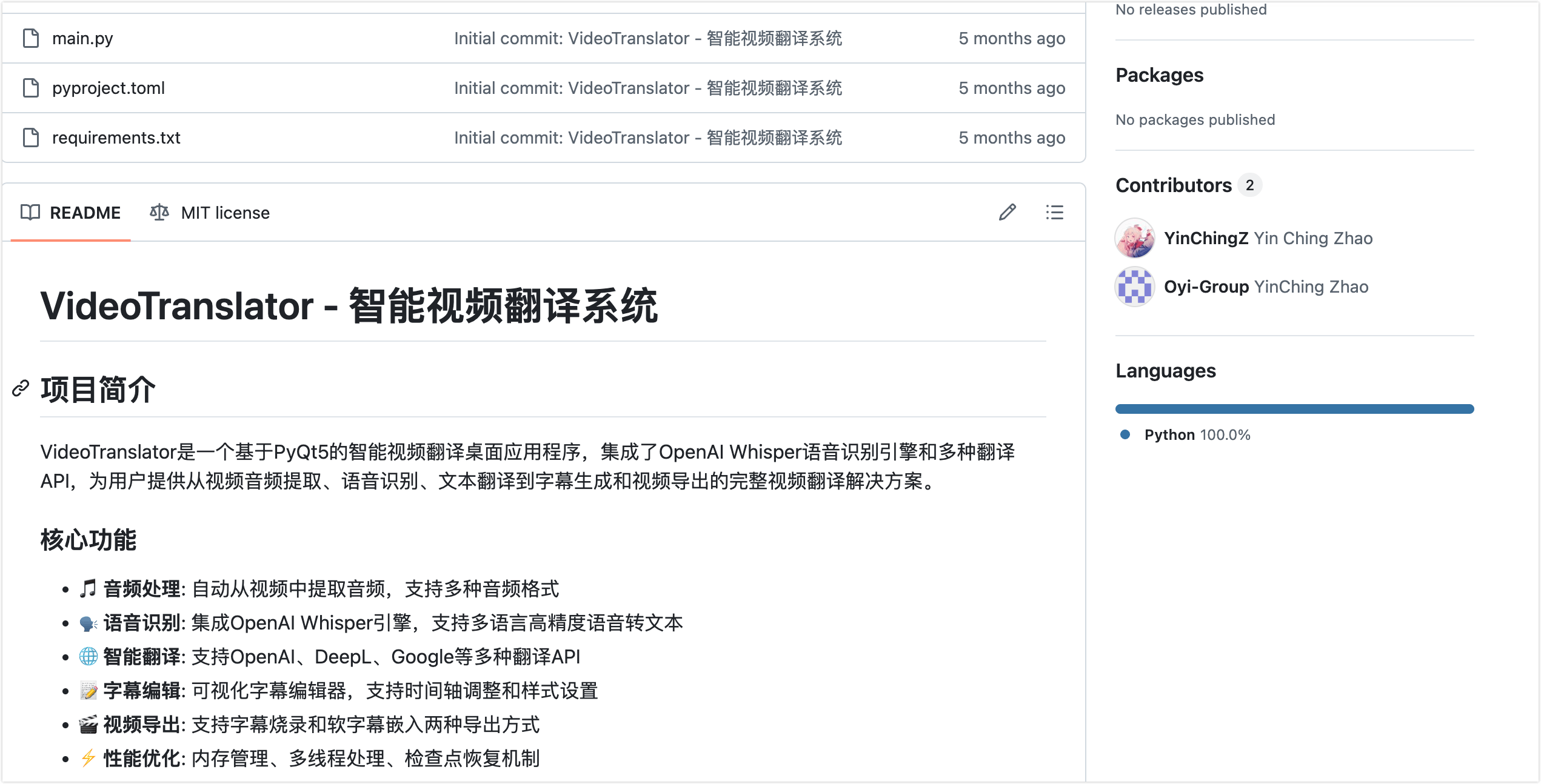
    VideoTranslator,一款开源的视频翻译工具,集成了OpenAI Whisper语音识别引擎和多种翻译API。

    提供了一整套视频翻译解决方案,包括从视频中提取音频、进行语音识别、翻译文本、生成字幕以及导出视频等功能。

    截图

    核心功能

    • 🎵 音频处理: 自动从视频中提取音频,支持多种音频格式
    • 🗣️ 语音识别: 集成OpenAI Whisper引擎,支持多语言高精度语音转文本
    • 🌐 智能翻译: 支持OpenAI、DeepL、Google等多种翻译API
    • 📝 字幕编辑: 可视化字幕编辑器,支持时间轴调整和样式设置
    • 🎬 视频导出: 支持字幕烧录和软字幕嵌入两种导出方式
    • ⚡ 性能优化: 内存管理、多线程处理、检查点恢复机制

    安装指南

    1. 克隆项目

    git clone https://github.com/YinChingZ/VideoTranslator.git cd VideoTranslator

    2. 安装依赖

    # 安装Python依赖 pip install -r requirements.txt # 安装FFmpeg (Windows) # 下载并安装FFmpeg,确保添加到PATH环境变量 # 安装FFmpeg (macOS) brew install ffmpeg # 安装FFmpeg (Ubuntu) sudo apt update sudo apt install ffmpeg

    3. 配置API密钥

    在应用程序设置中配置您的翻译API密钥:
    OpenAI API密钥
    DeepL API密钥
    Google Translate API密钥
    4. 运行应用程序

    python main.py

    使用流程

    1. 视频导入

    • 拖拽视频文件到应用窗口
    • 或通过菜单选择视频文件
    • 支持的格式: MP4, AVI, MOV, MKV等

    2. 语言设置

    • 选择源语言 (可自动检测)
    • 选择目标语言
    • 配置Whisper模型大小

    3. 处理阶段

    • 音频提取: 从视频中提取音频轨道
    • 语音识别: 使用Whisper进行语音转文本
    • 文本翻译: 调用翻译API进行文本翻译
    • 字幕生成: 生成带时间轴的字幕文件

    4. 字幕编辑

    • 在字幕编辑器中调整时间轴
    • 修改翻译文本
    • 设置字幕样式和位置

    5. 视频导出

    • 选择导出格式 (硬字幕/软字幕)
    • 设置视频质量参数
    • 开始导出最终视频

    链接

    GitHub:https://github.com/YinChingZ/VideoTranslator

  • manga-translator-ui:漫画翻译,一键翻译漫画图片中的文字,支持日漫、韩漫、美漫等

    项目介绍

    manga-translator-ui,漫画翻译工具项目。支持一键翻译漫画图片中的文字,日漫、韩漫、美漫,黑白漫和彩漫均可识别。自动检测、翻译、嵌字,支持日语、中文、英语等多种语言,内置可视化编辑器可调整文本框。

    可直接下载打包版本安装,也可下载安装脚本或者Docker部署。支持Windows和Linux。

    截图

    核心功能

    翻译功能

    • 🔍 智能文本检测 – 自动识别漫画中的文字区域
    • 📝 多语言 OCR – 支持日语、中文、英语等多种语言
    • 🌐 5 种翻译引擎 – OpenAI、Gemini(普通+高质量)、Sakura
    • 🎯 高质量翻译 – 支持 GPT-4o、Gemini 多模态 AI 翻译
    • 🎨 智能嵌字 – 自动排版译文,支持多种字体
    • 📦 批量处理 – 一次处理整个文件夹

    可视化编辑器

    • ✏️ 区域编辑 – 移动、旋转、变形文本框
    • 📐 文本编辑 – 手动翻译、样式调整
    • 🖌️ 蒙版编辑 – 画笔工具、橡皮擦
    • ⏪ 撤销/重做 – 完整操作历史

    项目链接

    如何选择下载版本:

    • CPU 版本:适用于所有电脑
    • GPU 版本 (NVIDIA):需要支持 CUDA 12.x 的 NVIDIA 显卡
    • ⚠️ AMD GPU 不支持打包版本,请使用”方式一:安装脚本”安装

    github:https://github.com/hgmzhn/manga-translator-ui

    百度网盘