一款用于解决 macOS 原生截图功能,不支持滚动截图的工具。只需要框选指定区域,然后滚动页面,即可轻松得到完整的长截图。
ScrollSnap 是一款开源的 macOS 应用,旨在捕捉滚动屏幕截图,并提供可自定义的选择区域和菜单界面。用户可以定义截图区域,拍摄拼接的滚动屏幕截图,并将其保存到各种位置(例如桌面、剪贴板、预览)。ScrollSnap 使用 Swift 语言编写,并利用了 AppKit 和 ScreenCaptureKit,提供简洁的叠加式用户界面,实现精准控制。
软件截图
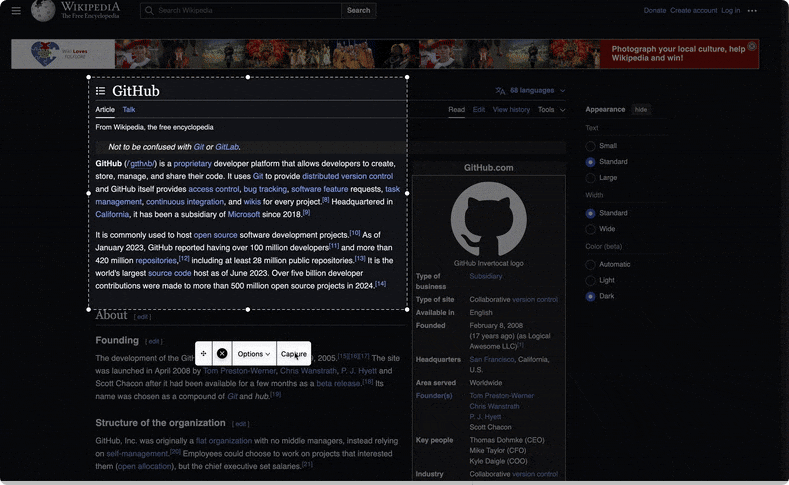

特征
- 可自定义选择区域:调整大小并拖动选择矩形以定义捕获区域。
- 滚动截图:自动将多个屏幕截图拼接成一张图片,用于捕捉较长的内容。
- 交互式菜单:包含捕获、保存、重置位置或取消的选项,并具有可拖动的界面。
- 缩略图预览:显示所捕获图像的可拖动缩略图,可通过滑动保存或右键单击选项进行操作。
- 保存位置:支持保存到桌面、文档、下载、剪贴板或在预览中打开。
- 首选项:通过设置窗口(Command + ,)重置选择和菜单位置。
要求
- macOS 12.0 或更高版本(需要 ScreenCaptureKit 框架)。
- 开发需要 Xcode 14.0 或更高版本。
软件使用
- 启动应用:
- ScrollSnap 会自动启动,显示一个带有选择矩形和菜单栏的叠加层。
- 调整选择:
- 拖动矩形即可移动它,或者使用调整大小手柄来调整它的大小。
- 截屏:
- 对于滚动拍摄,点击“拍摄”开始,然后点击“保存”停止并拼接图像。
- 与缩略图互动:
- 拖动缩略图将图像复制到其他位置,向右滑动以保存,或右键单击以查看选项(在 Finder 中显示、删除、关闭)。
- 保存选项:
- 使用“选项”菜单设置保存目标位置(桌面、剪贴板等)。
- 偏好设置:
- 按下此键
Cmd + ,可打开设置窗口,并根据需要重置位置。
- 退出:
Esc从主菜单中按下或选择“退出 ScrollSnap”。
软件下载
夸克网盘:https://pan.quark.cn/s/e8f7d712baa3
百度网盘:https://pan.baidu.com/s/1Yefr6HRhrlta5iI2eRPzcQ?pwd=miao