标签: 开源

  • OpenScreen-最新录屏工具,让录屏自带“放大镜”特效,让视频演示瞬间出效果,Screen Studio 的免费开源替代品

    如果你不想每月花 29 美元购买 Screen Studio,但又想要一个更简单易用的版本,能够满足大多数人的需求——制作精美的产品演示和教程,那么这款免费应用 OpenScreen 正适合你。OpenScreen 虽然不具备 Screen Studio 的所有功能,但基本功能已经足够强大!

    软件介绍

    Screen Studio 是一款非常棒的产品,OpenScreen 绝对不是它的完全克隆版。OpenScreen 的版本更加简洁,只提供基本功能,适合那些想要自主控制但又不想付费的用户。如果你需要所有高级功能,最好的选择还是支持 Screen Studio(他们做得非常出色,哈哈)。但如果你只是想要一个免费(没有陷阱)且开源的软件,那么 OpenScreen 就完全可以满足你的需求!

    OpenScreen 完全免费,可用于个人和商业用途。您可以随意使用、修改和分发。(如果您愿意,请不吝点赞支持一下!)

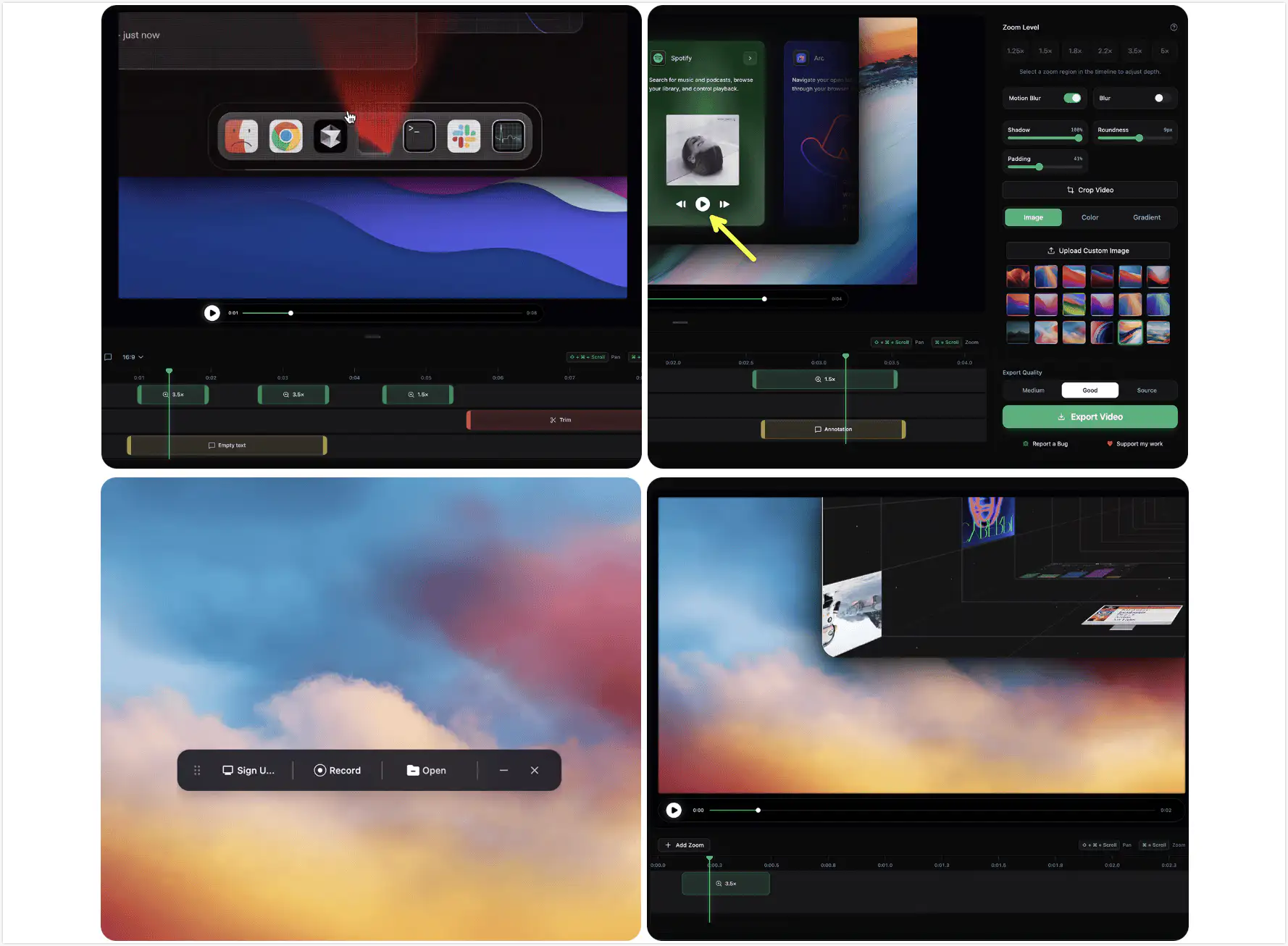
    截图

    功能

    • 录制整个屏幕或特定应用
    • 添加手动缩放(可自定义深度级别)
    • 您可以根据需要自定义缩放的持续时间和位置。
    • 裁剪视频录像以隐藏部分内容
    • 您可以选择壁纸、纯色、渐变色或您自己的图片作为背景。
    • 运动模糊可实现更流畅的平移和缩放效果
    • 添加注释(文字、箭头、图片)
    • 修剪剪辑片段
    • 导出为不同宽高比和分辨率

    注意

    ⚠️免责声明:本产品仍处于测试阶段,可能存在一些bug(但希望您能有良好的体验!)。

    软件下载

    GitHub开源地址:https://github.com/siddharthvaddem/openscreen

    网盘下载地址:夸克网盘 百度网盘 移动云盘(提取码: 903w ) 迅雷云盘

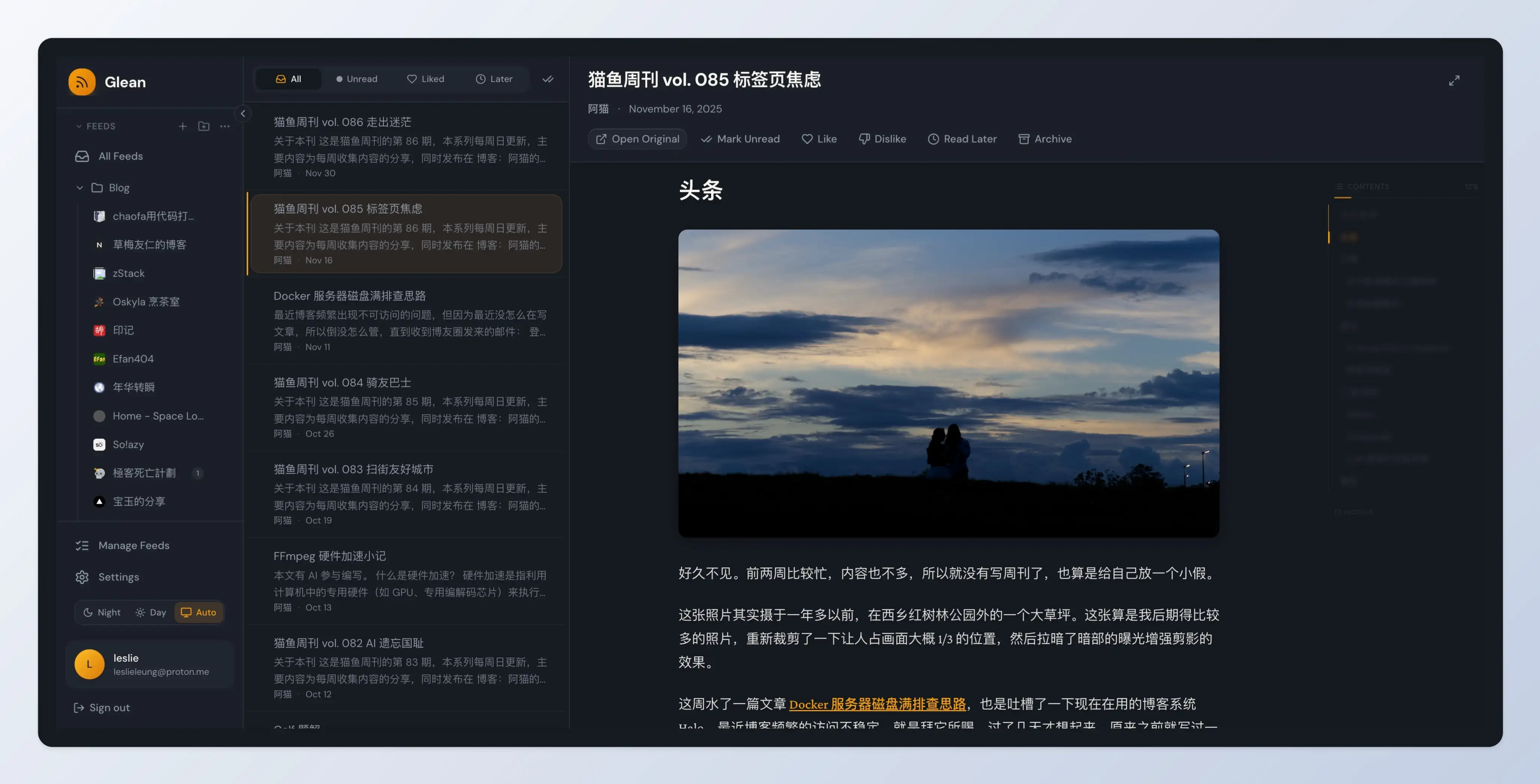
  • Glean 拾灵-一个自托管的 RSS 阅读器和个人知识管理工具,帮助重度信息消费者通过智能 RSS 聚合高效管理阅读

    Glean 拾灵 一个自托管的 RSS 阅读器 + 个人知识管理工具

    RSS 订阅管理

    稍后阅读 & 收藏

    Docker 一键部署

    AI 智能推荐 & 偏好学习(WIP)

    自动摘要 / 打标(WIP)

    项目截图

    功能特性

    核心功能

    • 📰 RSS 订阅 – 订阅和管理 RSS/Atom 源,支持 OPML 导入导出
    • 📚 智能阅读 – 简洁的阅读体验,支持内容过滤
    • 🔖 稍后阅读 – 保存文章以便稍后阅读,支持自动清理
    • 📁 文件夹与标签 – 多层级文件夹和标签组织内容
    • ⭐ 收藏系统 – 收藏订阅文章或外部链接
    • 🔧 后台同步 – 每 15 分钟自动更新订阅源
    • 🔒 自托管 – Docker 部署,完全掌控数据
    • 🎨 现代界面 – 美观的暖色深色主题响应式界面
    • 👨‍💼 管理后台 – 用户管理和系统监控

    规划中的功能(WIP)

    • 🧠 智能推荐 – 基于 AI 的偏好学习和文章评分
    • ⚙️ 规则引擎 – 支持 Jinja2 风格条件的自动化处理
    • 🤖 AI 功能 – 摘要生成、自动打标、关键词提取(BYOK)
    • 📄 完整内容获取 – 为仅提供摘要的 RSS 源获取完整正文
    • 🔌 Chrome 扩展 – 浏览器一键收藏
    • 📱 移动端 PWA – 适配移动设备的渐进式 Web 应用

    快速开始

    一键部署

    # 下载并启动 Glean
    curl -fsSL https://raw.githubusercontent.com/LeslieLeung/glean/main/docker-compose.yml -o docker-compose.yml
    docker compose up -d
    
    # 访问 http://localhost

    就这么简单!打开 http://localhost 即可开始使用 Glean。

    带管理后台部署

    如需额外的管理功能(用户管理、统计数据):

    # 下载完整部署配置
    curl -fsSL https://raw.githubusercontent.com/LeslieLeung/glean/main/docker-compose.full.yml -o docker-compose.yml
    
    # 首次启动时创建管理员账号
    CREATE_ADMIN=true docker compose up -d
    
    # 查看日志获取管理员凭据(请妥善保存!)
    docker compose logs backend | grep -A5 "Admin Account Created"
    
    # 访问:
    # - Web 应用: http://localhost
    # - 管理后台: http://localhost:3001

    手动创建管理员账号

    # 生成随机密码
    docker exec -it glean-backend /app/scripts/create-admin-docker.sh
    
    # 或指定凭据
    docker exec -it glean-backend /app/scripts/create-admin-docker.sh myusername MySecurePass123!

    配置说明

    复制 .env.example 为 .env 并自定义:

    curl -fsSL https://raw.githubusercontent.com/LeslieLeung/glean/main/.env.example -o .env

    主要配置项:

    变量说明默认值
    SECRET_KEYJWT 签名密钥生产环境必须修改!
    POSTGRES_PASSWORD数据库密码glean
    WEB_PORTWeb 界面端口80
    ADMIN_PORT管理后台端口3001

    Docker 镜像

    预构建镜像托管在 GitHub Container Registry:

    • ghcr.io/leslieleung/glean-backend:latest – API 服务器 & Worker
    • ghcr.io/leslieleung/glean-web:latest – Web 前端
    • ghcr.io/leslieleung/glean-admin:latest – 管理后台

    支持架构:linux/amd64linux/arm64

    部署选项

    部署方式说明命令
    精简版仅 Web 应用(无管理后台)docker compose up -d
    完整版Web + 管理后台docker compose -f docker-compose.full.yml up -d

    项目地址

    github:https://github.com/LeslieLeung/glean
  • Twake Drive 开源云存储方案,Google Drive的开源替代品,集成了OnlyOffice在线文档编辑,支持Docker 一键部署

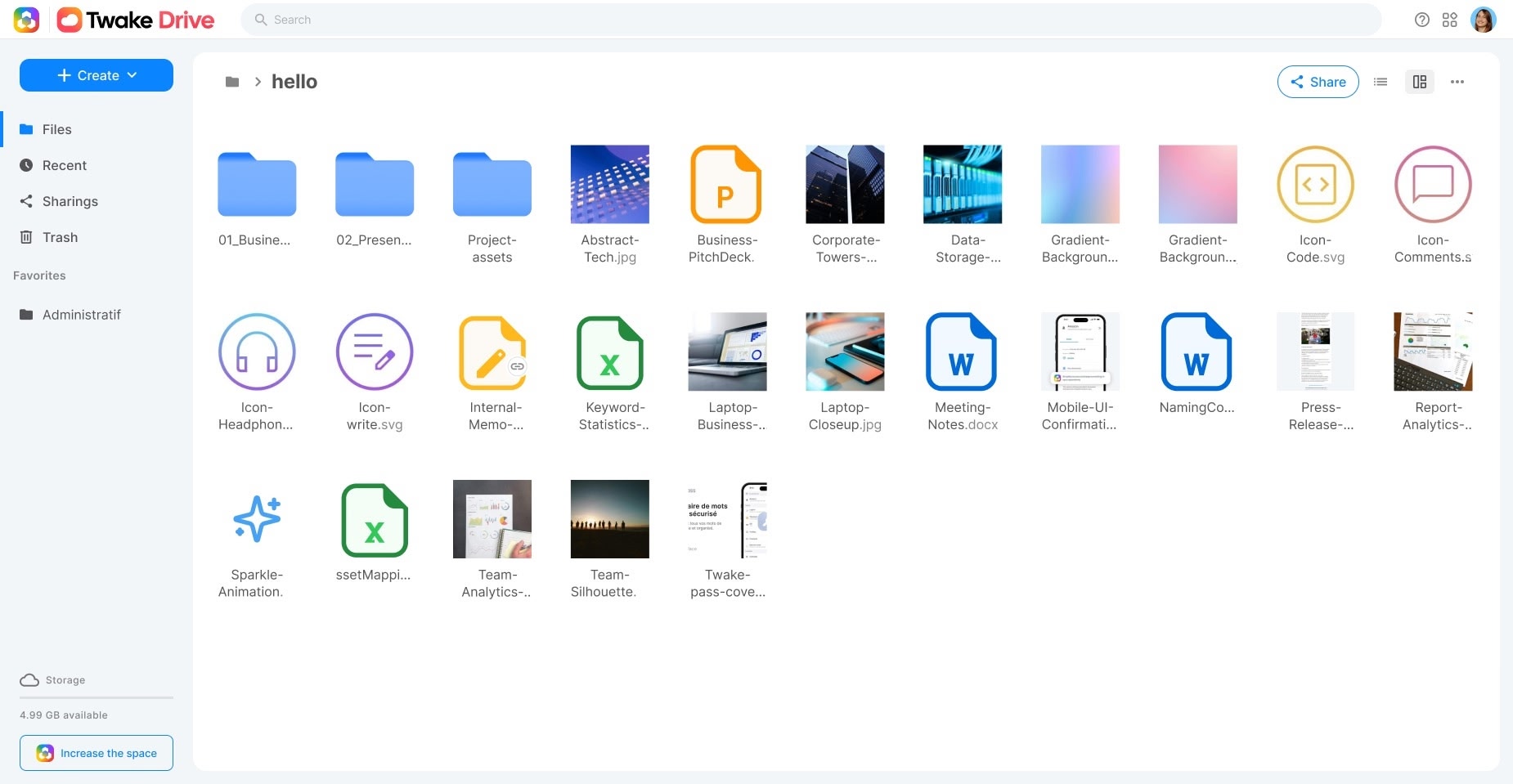
    Twake Drive 开源云存储方案,项目定位是 Google Drive 的开源替代品,可以部署在自己服务器上。 支持文件和文件夹上传、共享驱动器协作、权限管理、在线文档编辑,甚至集成了 OnlyOffice 可以直接创建演示文稿、文档和表格,数据加密存储。

    可以通过 Docker 一键部署,也支持私有服务器安装,自己完全掌控数据,更加隐私安全。 如果你需要一个安全、可控、开源的团队文件协作平台,不想被第三方云服务绑架,这个开源方案值得考虑。

    项目截图

    项目链接

    GitHub:http://github.com/linagora/twake-drive

  • Loopra-开源跨平台词汇/短语打字训练,内置英语日语编程词库,沉浸式循环练习让练习变成本能

    单词,短语,听力学习多语言练习神器又加一个,Loopra开源跨平台打字练习工具,让词汇与短语变成肌肉记忆,项目部署后,登录一下多个设备同步,还内置大量词库,日语,英语,编程,雅思,听力,随时记忆练习

    项目介绍

    Loopra 是一个由 Flutter 构建的跨平台词汇/短语打字训练应用,目标是在沉浸式的练习循环中让肌肉记忆快速建立。项目同时覆盖桌面、移动端与 Web,让你在任意设备上都能保持节奏。

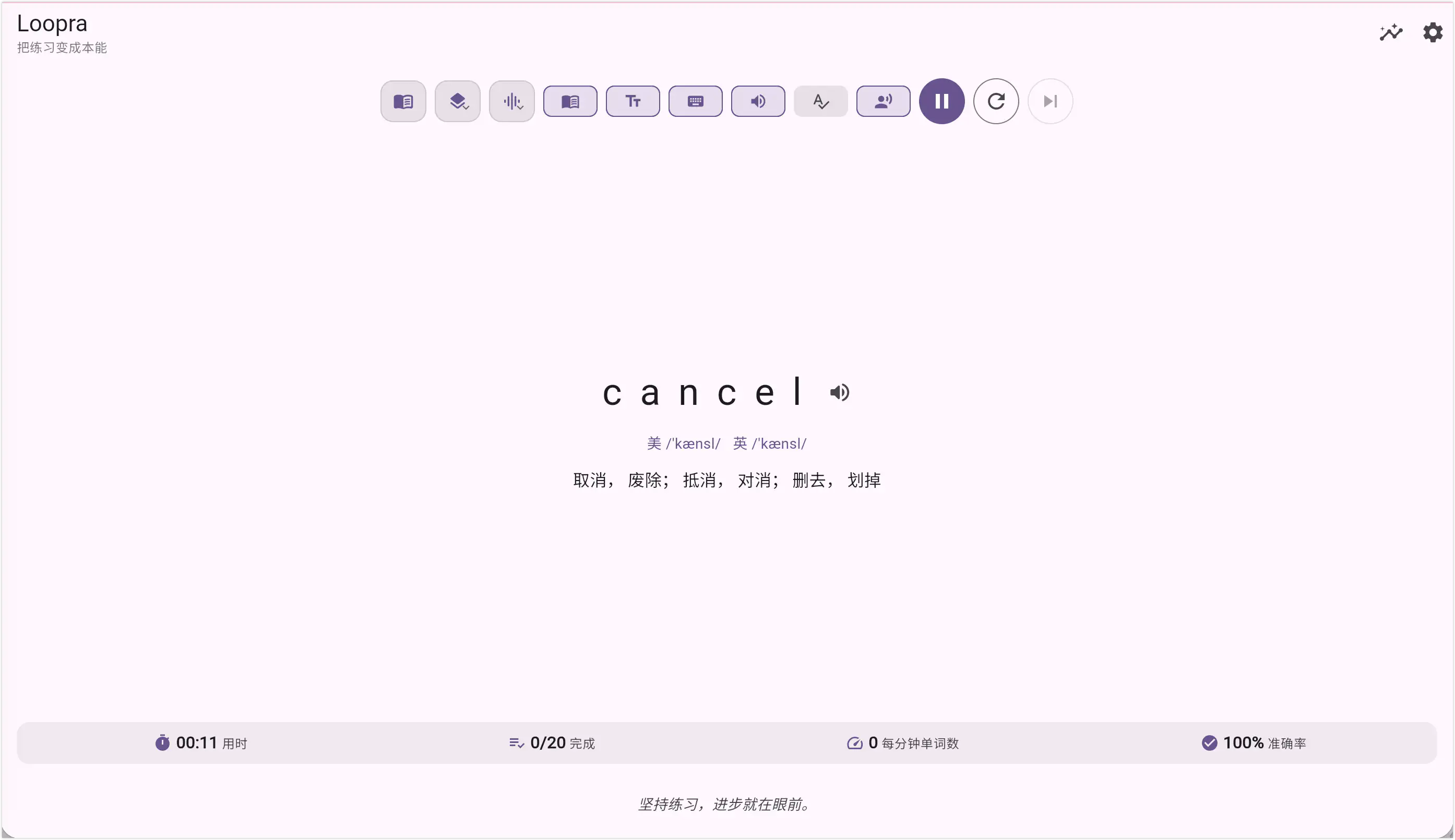
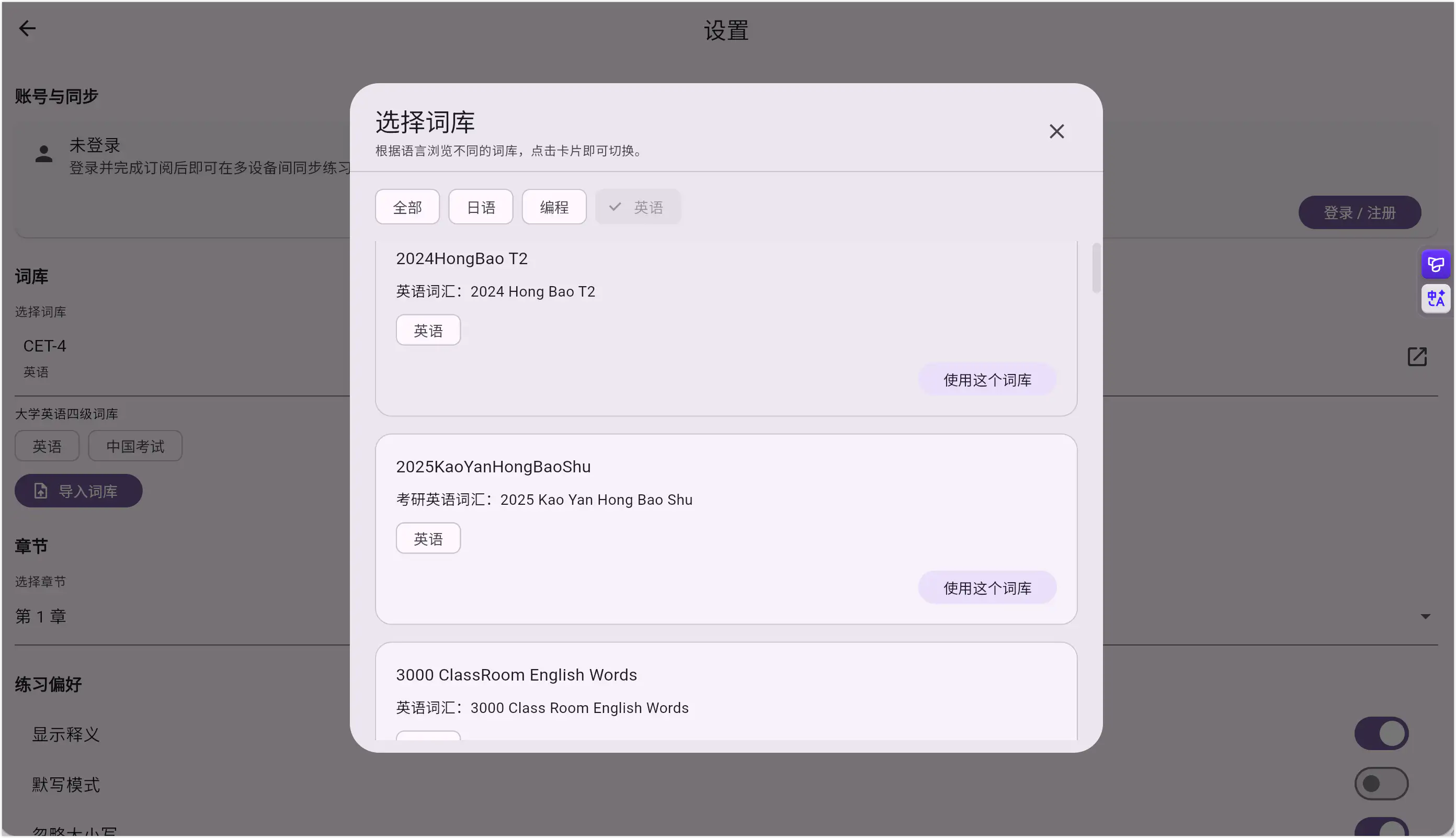
    截图

    功能

    • 多平台支持:同一套代码即可在 Android、iOS、Windows、macOS、Linux 与 Web 上运行。
    • 词库驱动训练:内置多套章节式词库,可按章节推进,也可自由导入自定义词典。
    • 实时反馈:展示用时、完成度、每分钟单词数(WPM)与准确率,练习表现一目了然。
    • 沉浸式体验:桌面端自动聚焦输入区域;支持暂停/继续、章节重练与跳过卡住的单词。
    • 声音与发音:提供按键音、正确/错误提示音,以及美式/英式发音(词库支持时)。

    项目地址

  • Beszel-轻量易用的服务器监控,提供历史数据、Docker 统计信息和警报,站长必备

    作为一个站长,我相信大家手里应该不止一个服务器,服务器多了,管理就会有点麻烦,那么设置个统一的监控,就可以实时查看服务器状态,避免出现问题延误修复时间造成损失。今天阿喵就给大家分享一个服务器监控项目,轻量易用

    项目介绍

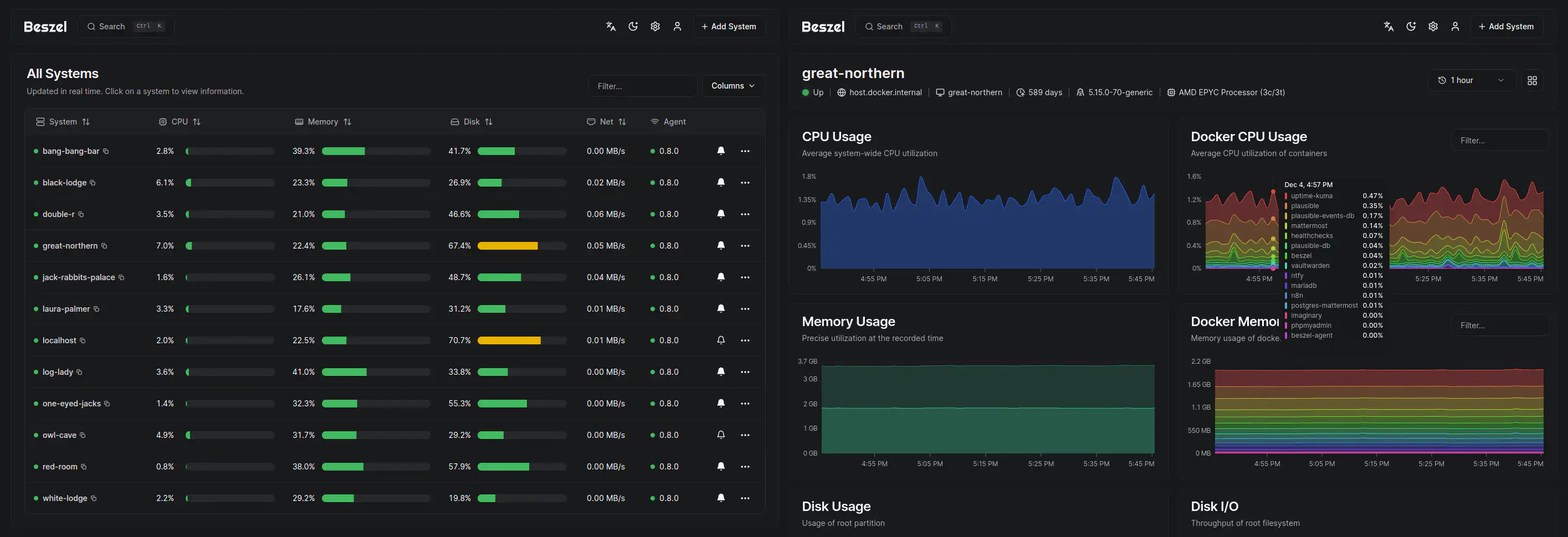
    Beszel 是一个轻量级的服务器监控平台,包含 Docker 统计信息、历史数据和警报功能。它拥有友好的网页界面、简单的配置,并且开箱即用。它支持自动备份、多用户、OAuth 身份验证和 API 访问

    截图

    项目特色

    轻量级

    比主要解决方案更小,资源占用更少。

    简单

    易于设置,无需公网暴露。

    Docker / Podman 统计

    跟踪每个容器的 CPU、内存和网络使用历史。

    警报

    可配置 CPU、内存、磁盘、带宽、温度和系统状态的警报。

    多用户

    每个用户管理自己的系统。管理员可以在用户之间共享系统。

    OAuth / OIDC

    支持多种 OAuth2 提供程序。可以禁用密码验证。

    自动备份

    从磁盘或 S3 兼容的存储保存和恢复数据。

    REST API

    在您自己的脚本和应用程序中使用或更新您的数据。

    配置文档

    https://beszel.dev/zh/guide/getting-started

    项目地址

    github项目地址:https://github.com/henrygd/beszel

    网站地址:https://beszel.dev/zh

  • blind-watermark:图片盲水印,提取水印无须原图!

    项目介绍

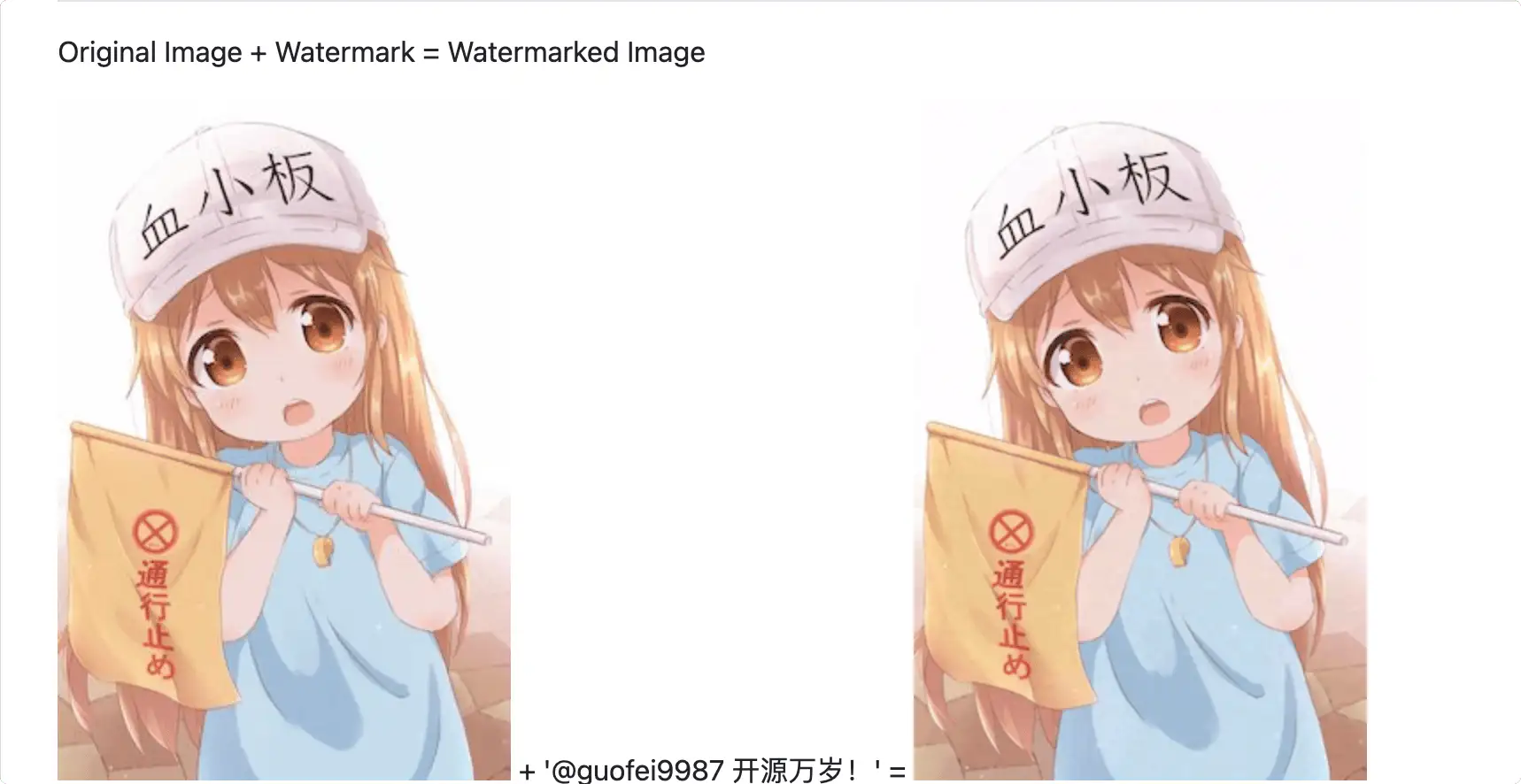
    blind-watermark,可以在不影响原图视觉效果的前提下,向图片中嵌入不可见的文字信息。使用解析盲水印功能,可以恢复出图片中的水印信息。盲水印图片经过压缩、缩放、裁剪、色彩变换等攻击后,仍然可以提取出水印内容。

    项目截图

    获取地址

    项目链接:https://github.com/guofei9987/blind_watermark

    文档链接:https://blindwatermark.github.io/blind_watermark/#/en/

  • DrawPen – 开源的屏幕标注工具,可以直接在任何屏幕内容上自由绘画和标注

    软件介绍

    DrawPen 是一个简单的屏幕注释。适用于 macOS、Windows 和 Linux。

    在做线上演示或录教学视频,想在屏幕上圈个重点、画个箭头,却找不到趁手的工具? DrawPen 这个开源的屏幕标注工具可以解决你的困扰。

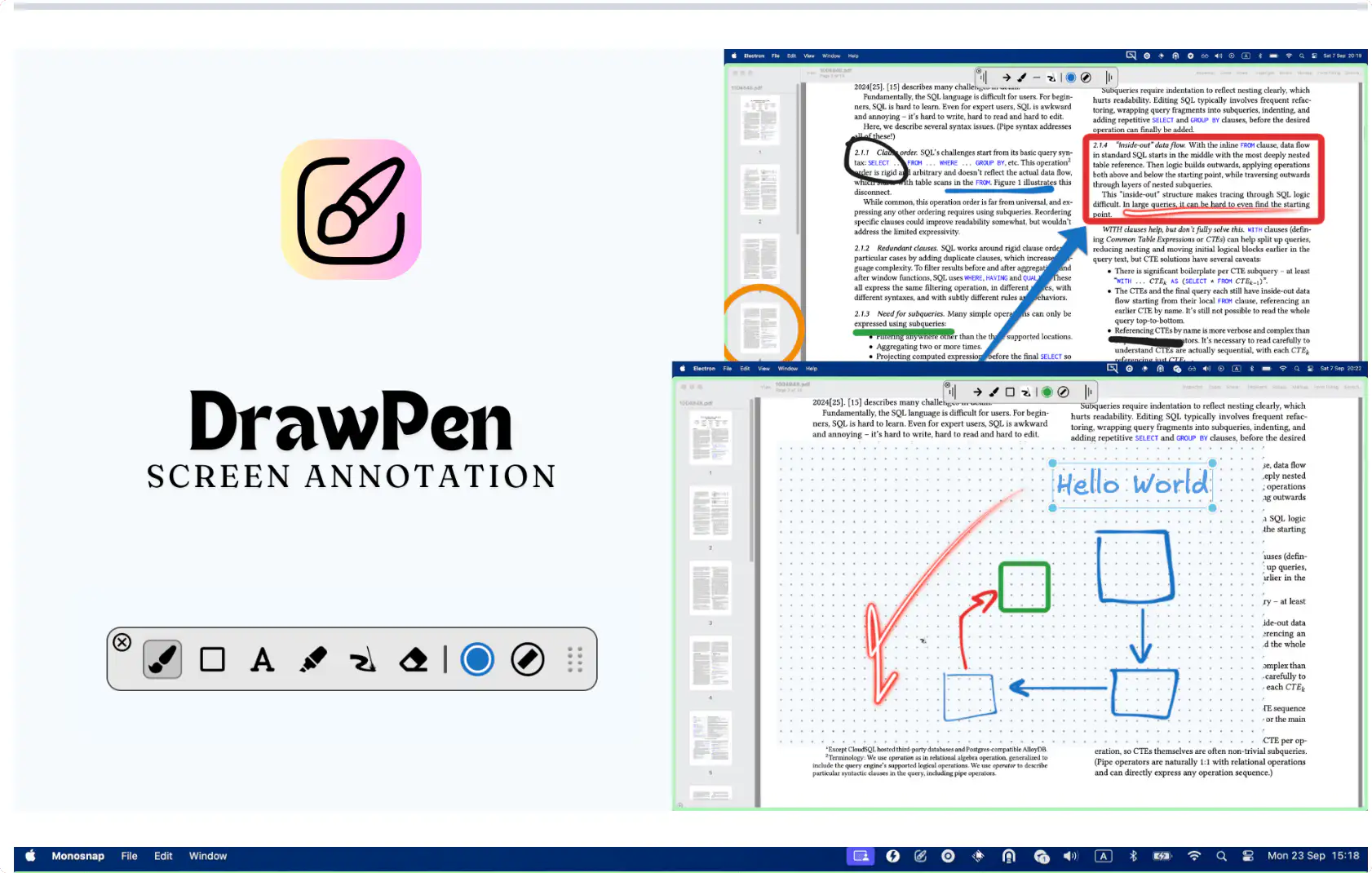
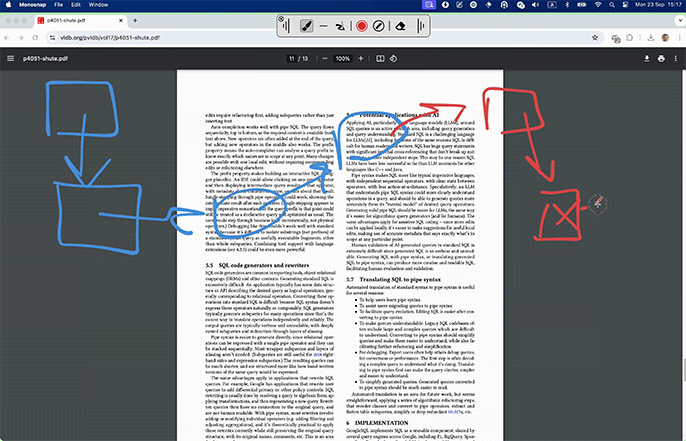
    直接在任何屏幕内容上自由绘画和标注。 提供了画笔、形状、文字、荧光笔、激光笔、橡皮擦等丰富的标注工具。支持全局快捷键一键唤起,完全不会打断演示节奏,还能自由调整颜色和粗细。

    除此之外,还可显示白板模式,直接在屏幕空白画布上做重点讲解,还可一键清空画布。

    从发布页面下载对应系统安装包即可使用,也支持通过 Homebrew 或 Scoop 安装。

    软件截图

    下载地址

    项目链接:https://github.com/DmytroVasin/DrawPen

  • Neko:在 docker 中运行并使用 WebRTC 的自托管虚拟浏览器,一起观影,互动演示,保护隐私

    今天给大家分享一个神器,在github上截至目前已经有10K多的star,足见这个开源项目的强大。Neko:在 docker 中运行并使用 WebRTC 的自托管虚拟浏览器,一起观影,互动演示,保护隐私

    项目介绍

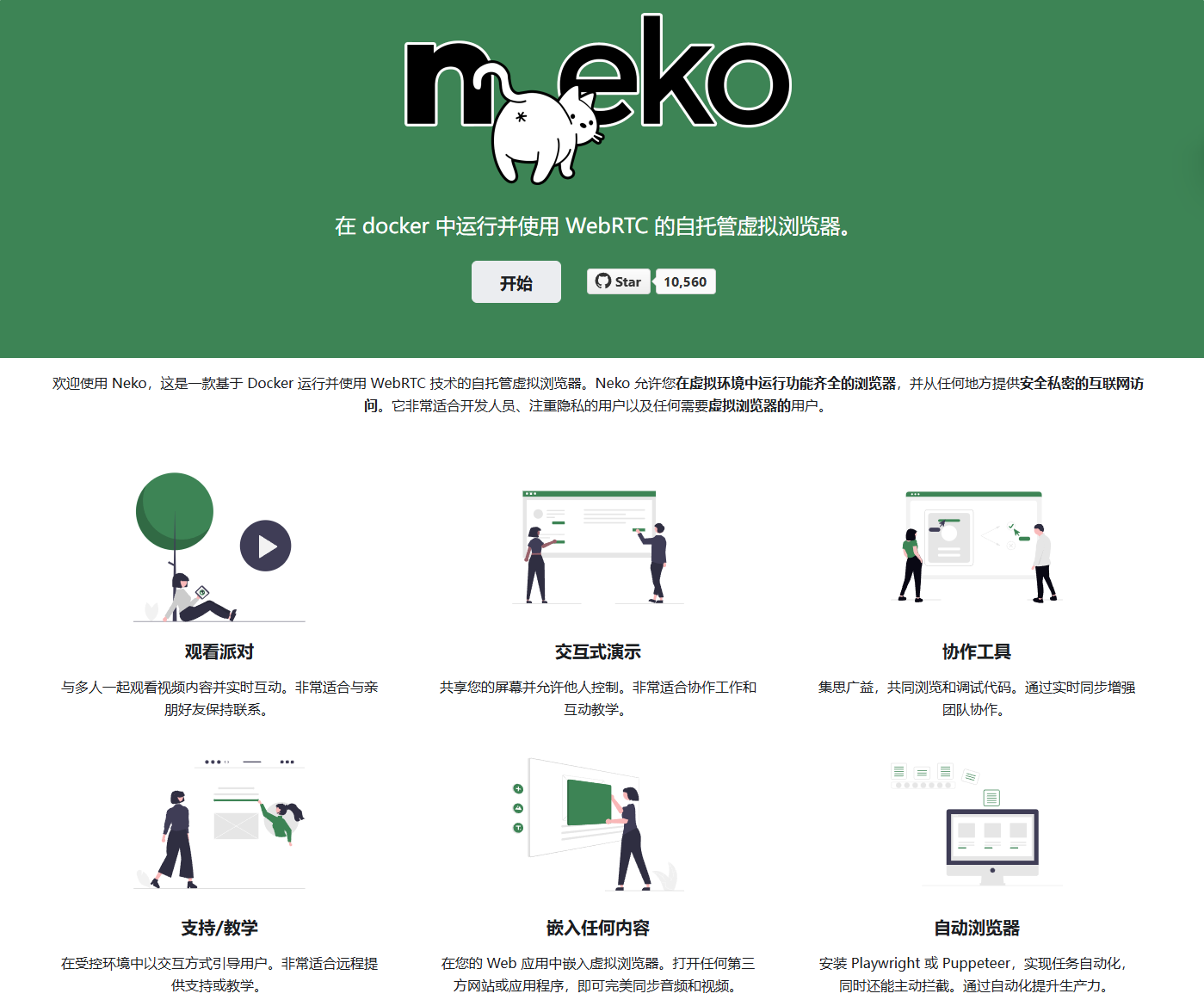
    Neko是一款基于 Docker 运行并使用 WebRTC 技术的自托管虚拟浏览器。Neko 是一款功能强大的工具,可让您在虚拟环境中运行功能齐全的浏览器,让您能够从任何地方安全私密地访问互联网。使用 Neko,您可以像在普通浏览器一样浏览网页、运行应用程序以及执行其他任务,所有这些都在安全隔离的环境中完成。无论您是想要测试 Web 应用程序的开发人员,还是寻求安全浏览体验的注重隐私的用户,或者只是想利用虚拟浏览器的便利性和灵活性的人,Neko 都是完美的解决方案。

    除了安全和隐私功能外,Neko 还支持多用户同时访问。这使其成为需要共享浏览器访问权限的团队或组织,以及希望使用多台设备访问同一虚拟环境的个人的理想解决方案。使用 Neko,您可以轻松安全地与他人共享浏览器访问权限,而无需担心维护单独的配置或设置。无论您是需要协作完成项目、访问共享资源,还是只是想与亲朋好友共享浏览器访问权限,Neko 都能让您轻松实现。

    Neko 也是举办观影派对和互动演示的绝佳工具。凭借其虚拟浏览器功能,Neko 让您可以随时随地举办观影派对和演示,无需亲临现场。即使您无法亲自见面,也能轻松与朋友和同事保持联系。有了 Neko,您可以轻松举办观影派对或进行互动演示,无论是休闲娱乐还是工作。只需邀请您的嘉宾加入虚拟环境,您就可以共享屏幕并与他们实时互动

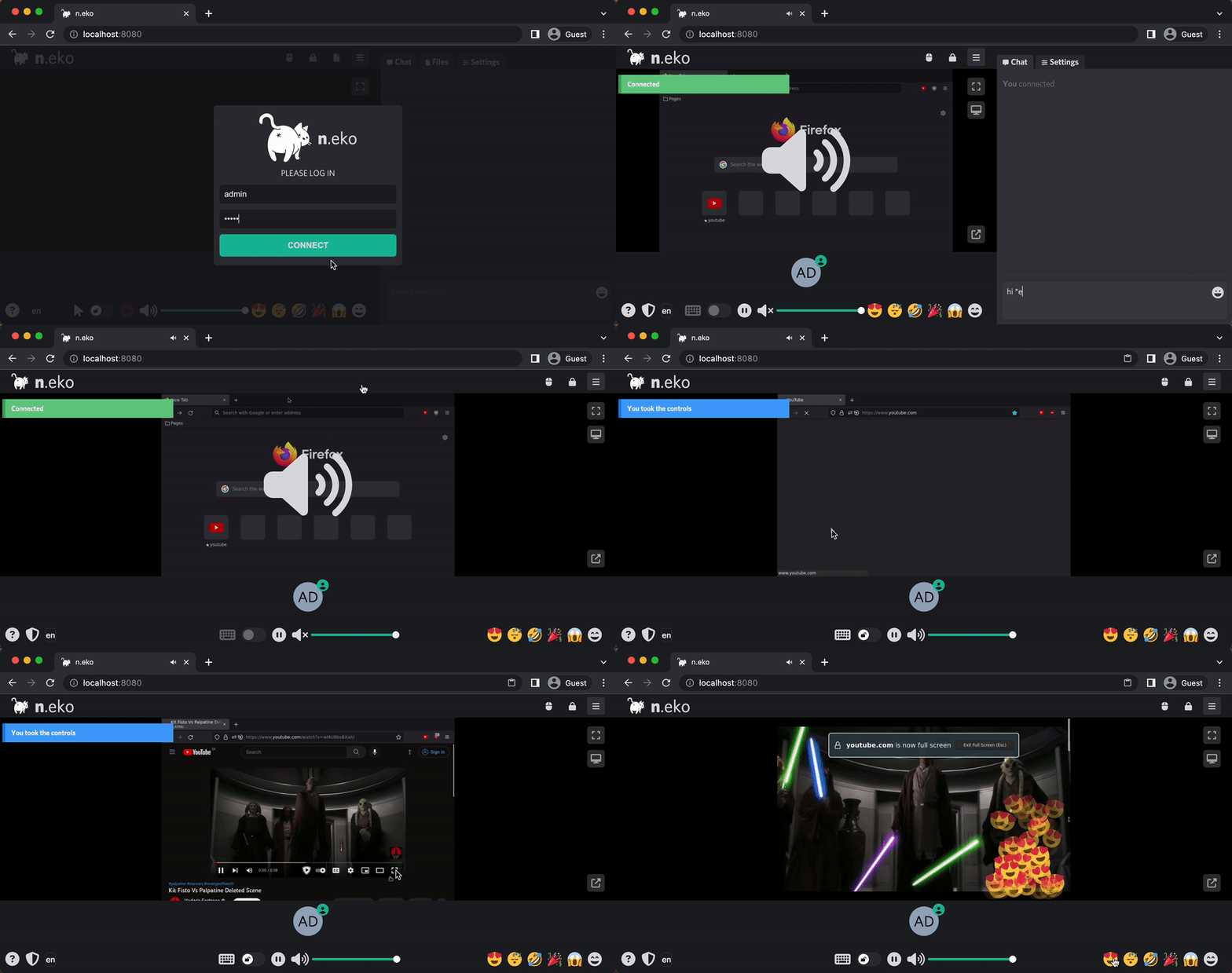
    项目演示

    用例比较

    Neko 最初是一个虚拟浏览器,使用 WebRTC 向多个用户进行流式传输。

    • 不仅限于浏览器;它可以运行任何在 Linux 上运行的应用程序(例如 VLC)。浏览器恰好是最流行和使用最广泛的用例。
    • 事实上,它也不限于单个程序;您可以安装完整的桌面环境(例如 XFCE、KDE)。
    • 说到限制,它不需要在容器中运行;您可以在主机上安装 neko,连接到 X 服务器并控制整个 VM。
    • 理论上它不仅限于 X 服务器,任何可以控制并定期抓取图像的东西都可以代替。
      • 类似于实现 RDP 或 VNC 协议,其中 neko 仅充当 WebRTC 中继服务器。目前这只是未来发展方向。

    主要用例是与多人联系,利用实时同步和交互性:

    • 观看派对- 与多人一起观看视频内容并对其做出反应(聊天、表情) – giggl.apphyperbeam的开源替代品。
    • 交互式演示——不仅可以共享屏幕,而且其他人还可以控制屏幕。
    • 协作工具——集思广益、共同浏览、一起调试代码。
    • 支持/教学——在受控环境中以交互方式指导人们。
    • 嵌入任何内容- 在您的 Web 应用程序中嵌入虚拟浏览器 – Hyperbeam API的开源替代品。
      • 打开任何第三方网站或应用程序,在多个参与者之间完美同步音频和视频。
      • 使用neko-rooms的 API 请求房间。

    其他受益于单用户的用例:

    • 个人工作区– 将容器化的应用程序和桌面流式传输给最终用户 – 类似于kasm
    • 持久浏览器– 拥有可在任何地方使用的持久 cookie 的浏览器 – 类似于mightyapp
      • 终止连接后,主机浏览器上不会留下任何状态。
      • 不会传输诸如 cookie 之类的敏感数据 – 仅共享视频。
    • 一次性浏览器——计划秘密聚会和从互联网上购买生日礼物的更好解决方案。
      • 使用 Tor 浏览器和VPN来获得额外的匿名性。
      • 通过在容器中运行来减轻操作系统指纹和浏览器漏洞的风险。
    • 会话广播– 使用 RTMP 广播房间内容(例如 twitch 或 youtube…)。
    • 会话记录- 广播 RTMP 可以使用nginx-rtmp等保存到文件中
      • 录制教程时保持环境整洁。
      • 无需隐藏书签或使用隐身模式。
    • 跳转主机– 无需 VPN 即可安全访问您的内部应用程序。
    • 自动浏览器– 您可以安装剧作家木偶演员并自动执行任务,同时能够主动拦截它们。

    与无客户端远程桌面网关(例如Apache Guacamole或带有noVNC的websockify )相比,与远程桌面服务器以及所需程序一起安装(例如linuxserver/firefox)可以为 neko 提供以下功能:

    多参与者控制,Apache Guacamole 或 noVNC 本身不支持此功能。

    视频流畅,因为它使用 WebRTC 而不是通过 WebSockets 发送的图像。

    内置音频支持,这不是 Apache Guacamole 或 noVNC 的一部分。

    项目地址

    GitHub: https://github.com/m1k1o/neko

    网站地址:https://neko.m1k1o.net/

  • DeckTap(LAN MVP):一款轻量级的局域网演示遥控器。通过手机无线控制幻灯片。

    📡 DeckTap 是一款轻量级的本地网络遥控器,用于控制演示文稿。
    使用手机即可无线控制 PowerPoint、Keynote 和 PDF 幻灯片,无需安装任何应用程序。

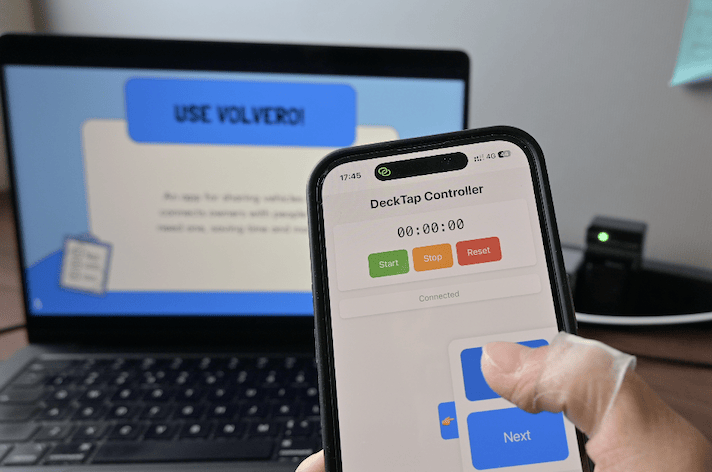
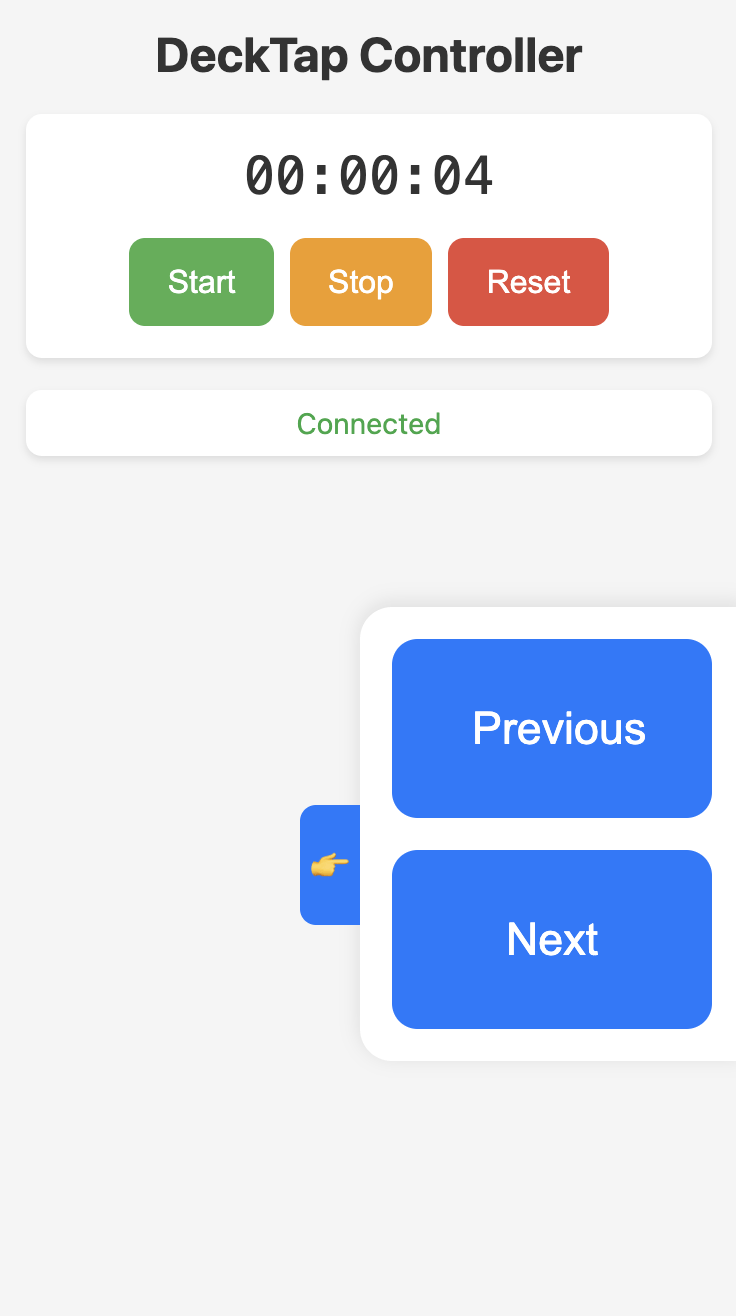
    项目截图

    DeckTap演示

    项目特点

    • 📱 通过手机浏览器控制幻灯片
    • 🌐 可通过本地 Wi-Fi/热点网络工作
    • 🖥 模拟键盘箭头键来导航幻灯片
    • 🚀 最小设置:运行本地 Node.js 服务器并扫描二维码
    • 🔒 无需网络,安全私密

    部署教程

    1. 安装依赖项:cd decktap-web && npm install && npm run build cd .. && npm install
    2. 授予可访问性权限(仅限 macOS):
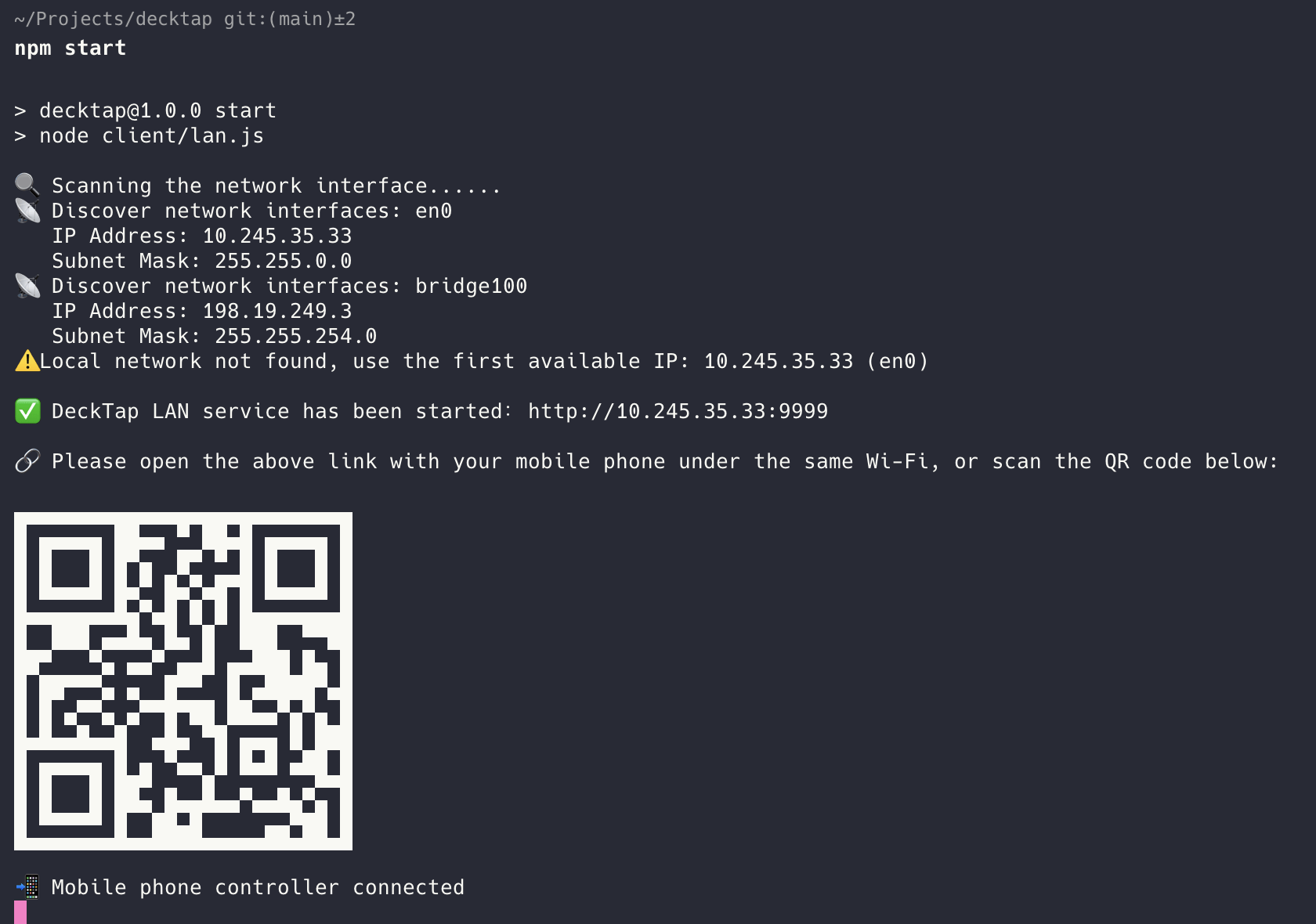
    3. 启动服务器:npm start
    4. 连接您的手机:
      • 将手机连接到与电脑相同的 WiFi 网络(仅支持没有 VLAN 的私人 WiFi,不支持校园网络)
      • 在手机浏览器中打开显示的网址或扫描二维码
      • 开始控制您的演示文稿(使用👉切换左手和右手模式)

    项目链接

    https://github.com/Rico00121/decktap

  • Stb图床 – 开源图床项目,现代化图片托管解决方案

    STB 是一个开源、轻量级、可高度自定义的基于终端的图床浏览器,使用 C 语言编写,注重简单性、速度和易用性。前端: Vue.js + Ant Design Vue,后端: Node.js +MongoDB

    特点

    •  图片广场
    •  支持设置图片质量
    •  支持压缩图片大小
    •  支持文字/图片水印
    •  支持设置图片指定宽/高
    •  支持上传图片转换为指定格式
    •  支持限制最低宽度/高度上传
    •  支持游客上传
    •  支持关闭注册
    •  支持图片缩略图
    •  支持上传第三方存储
    •  支持上传图片时鉴黄
    •  支持查看上传日志
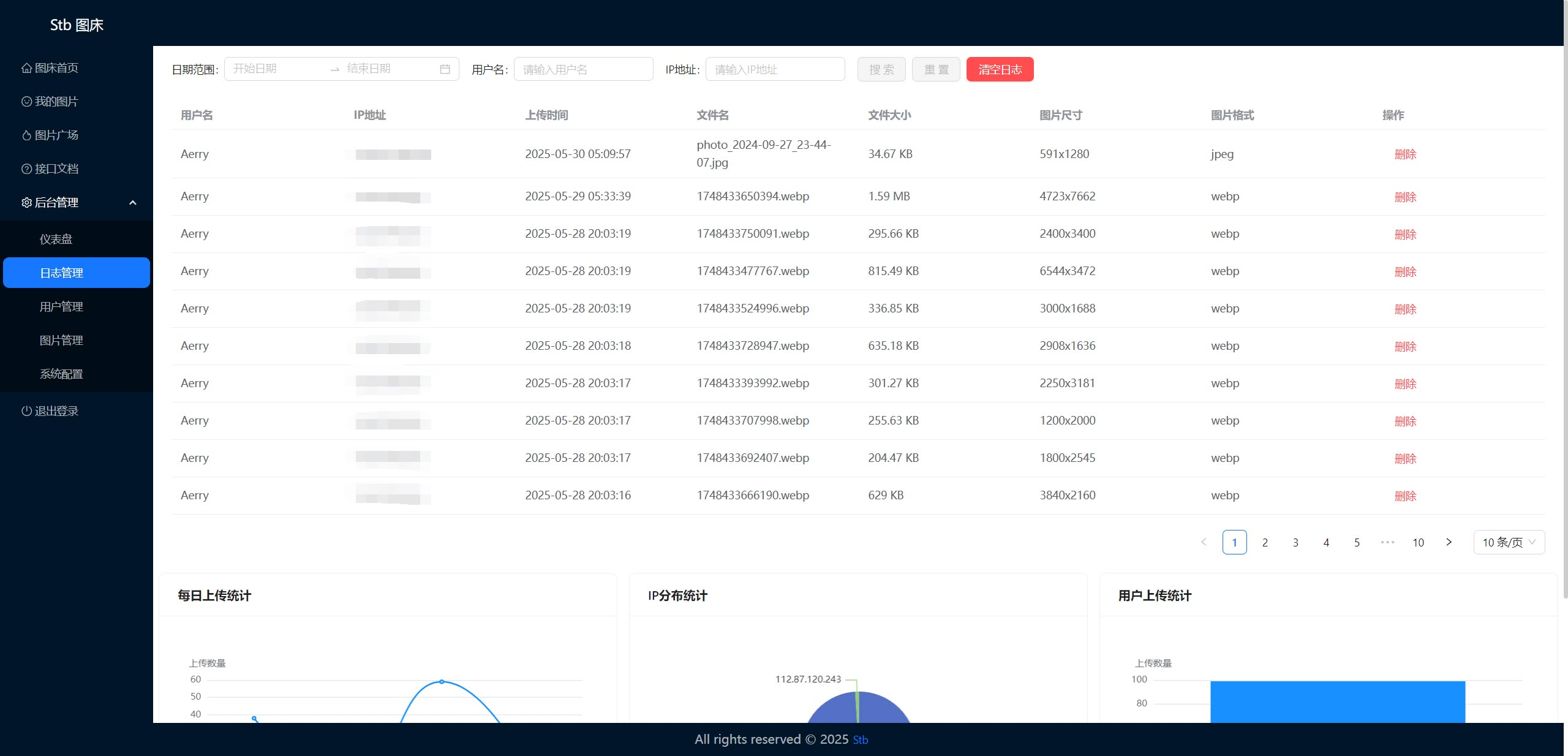
    •  支持通过接口上传、管理图片、管理全站

    已支持以下第三方存储

    •  Telegram
    •  Github
    •  阿里云OSS
    •  腾讯云COS
    •  AWS S3
    •  Cloudflare R2
    •  七牛云 Kodo
    •  又拍云 USS
    •  SFTP
    •  FTP
    •  WebDAV

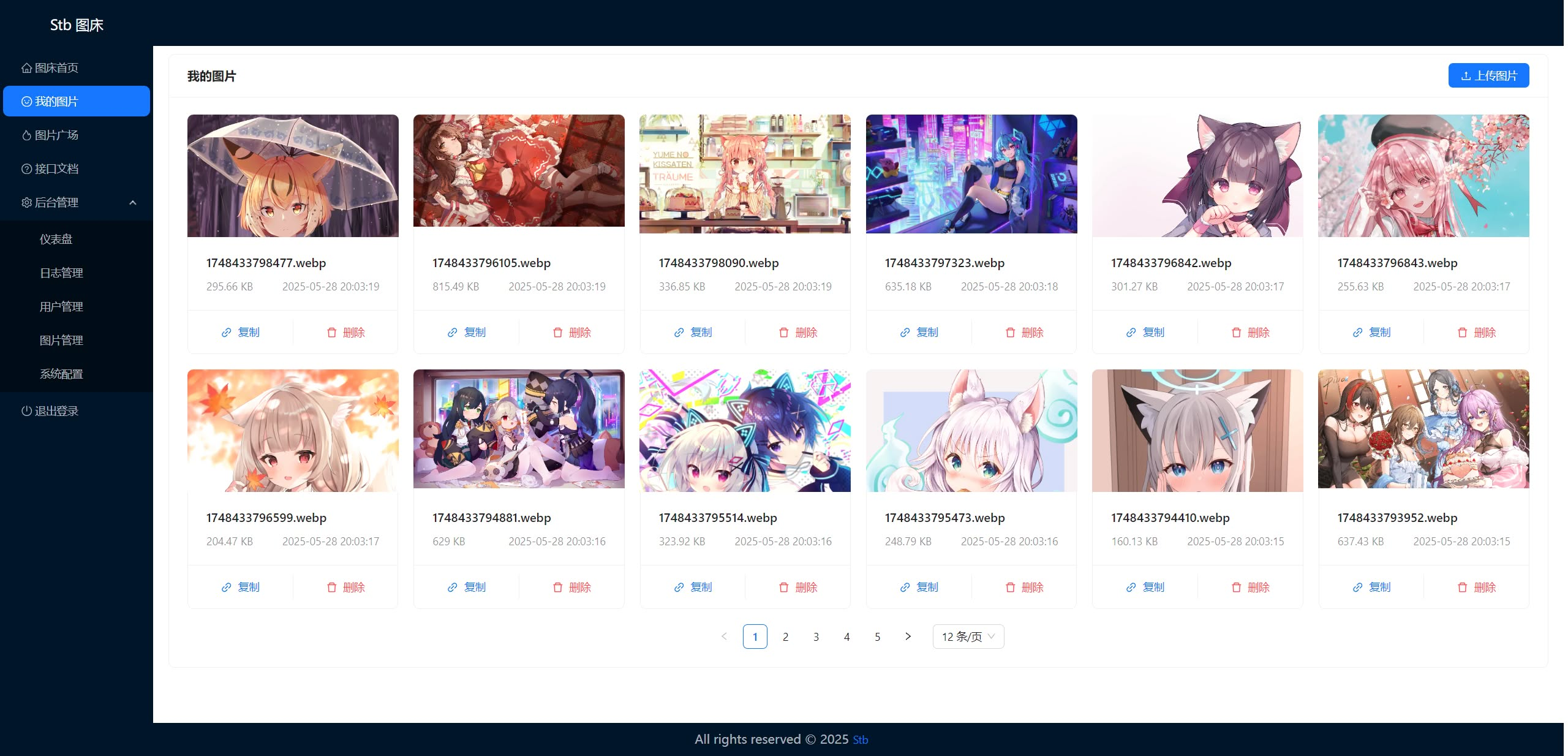
    界面展示

    项目地址

    项目地址:https://github.com/setube/stb

    图床安装: https://github.com/setube/stb/wiki/install

    演示地址:https://stb.wenzi.games

    管理员账号默认为注册后的第一个账号