博客

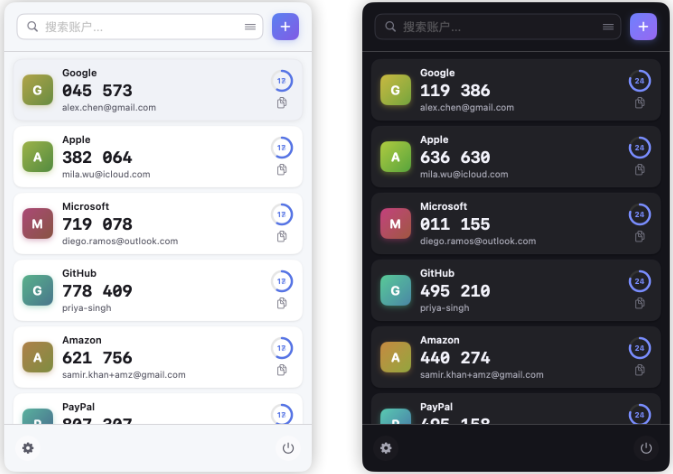
  • Keyden – 简洁优雅的 macOS 菜单栏 TOTP 双因素认证器,密钥安全存储于 macOS 钥匙串,支持扫码添加账号与一键复制验证码

    Keyden简洁优雅的 macOS 菜单栏 TOTP 双因素认证器

    软件截图

    功能特性

    🚀 开机启动 – 支持随 Mac 自动启动

    🔐 安全存储 – TOTP 密钥加密存储在 macOS Keychain

    📋 一键复制 – 点击即可复制验证码

    📷 二维码支持 – 扫描二维码添加账户,支持导出二维码图片

    ☁️ GitHub Gist 同步 – 可选通过私有 GitHub Gist 同步

    💾 离线优先 – 无需联网,数据本地加密存储

    🎨 主题支持 – 明暗模式,跟随系统偏好设置

    🌍 多语言 – 支持英文和简体中文

    📌 置顶与排序 – 置顶常用账户,拖拽调整顺序

    🔄 导入/导出 – 轻松备份和恢复令牌

    操作说明

    https://github.com/tasselx/Keyden/blob/main/README.zh-CN.md#-%E4%B8%BB%E6%B5%81%E5%B9%B3%E5%8F%B0%E4%B8%A4%E6%AD%A5%E9%AA%8C%E8%AF%81%E8%AE%BE%E7%BD%AE

    软件下载

    GitHub地址:https://github.com/tasselx/Keyden

    官方页面:https://tasselx.github.io/Keyden

  • ZeroLaunch – 一款极速、隐私优先懂你的 Windows 智能启动器,精通拼音与模糊匹配;可选本地 AI 语义检索,让错字与意图搜索也能秒速直达

    软件介绍

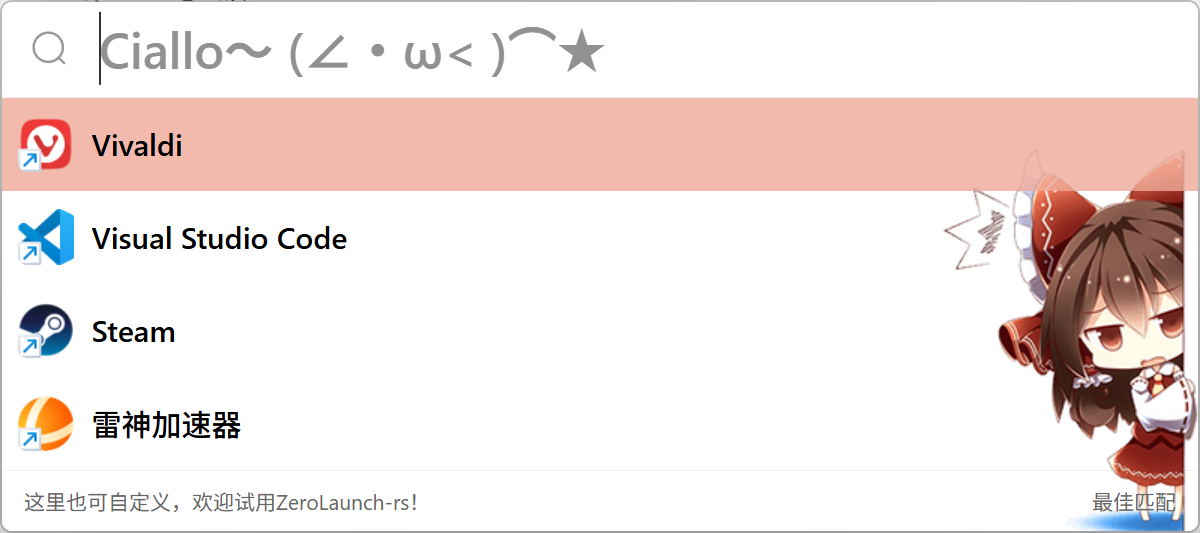
    ZeroLaunch 是一款懂你输入习惯的 Windows 智能启动器。它精通拼音与模糊搜索,还能选配本地 AI 语义理解,让错字、搜词都能秒速响应。纯净、离线,一切为高效而生。

    市面上现有的启动器总有点不合我心意,索性自己造了一个。现在它已是我每天工作的得力助手,所以请放心,我不会跑路的~(最多是更新慢点 (~ ̄▽ ̄)~)

    🖥️ 软件界面
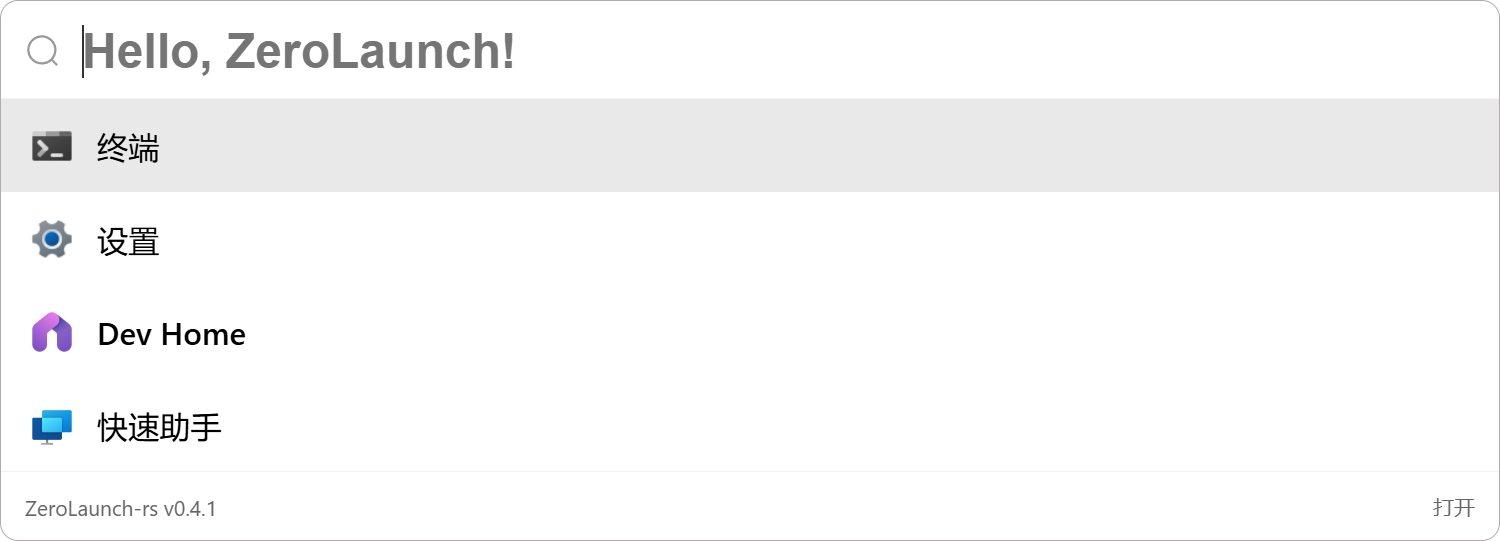
    背景图片可自定义
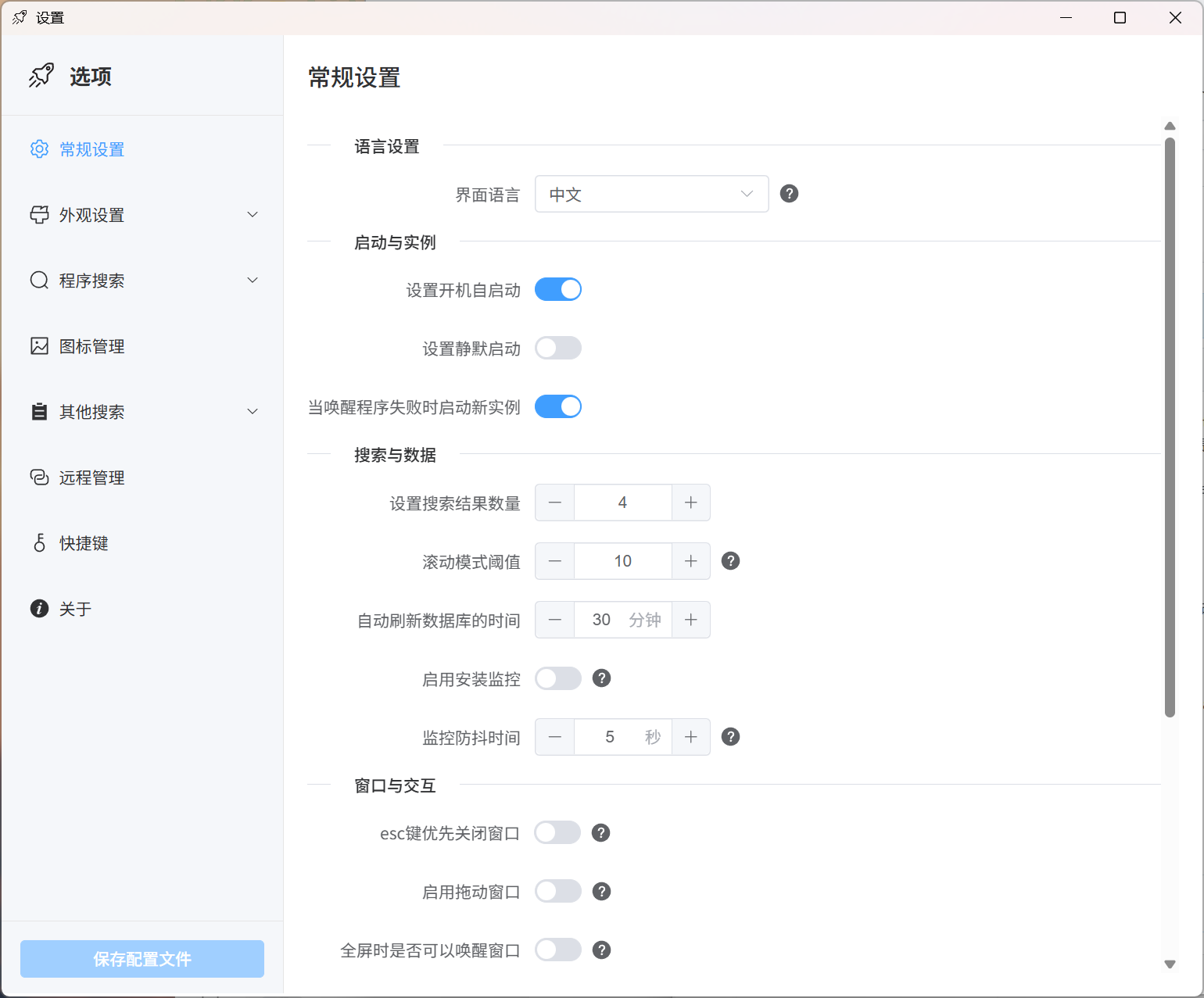
    设置页

    特色亮点

    🔒 隐私至上,完全离线

    所有搜索与匹配均在本地完成,无需网络连接,坚持零数据采集。你的数据,永远只留在你的设备里。

    ⚡ 智能搜索,毫秒响应

    • 可选 AI 语义搜索:集成 EmbeddingGemma-300m 本地模型,支持自然语言、多语言意图检索,理解更智能。
    • 强大传统算法:基于自研匹配算法,支持全称、拼音、首字母三重匹配与拼写纠错,高效且容错性高。
    • 极致性能优化:通过数据结构优化、分层缓存、按需加载与并发处理,确保即使在中低配设备上也能获得毫秒级响应体验。

    💡 想要深入了解搜索算法的实现原理? 请参考 GitHub Wiki:搜索介绍

    🌐 轻巧纯粹,开箱即用

    专注于“快速、准确地启动”这一核心需求。默认设置已覆盖大多数使用场景,上手零成本;同时也为进阶用户提供了丰富的外观、行为与索引策略自定义选项,不加任何冗余功能。

    🔧 核心功能

    🎯 核心搜索与启动

    • AI 语义检索(可选):基于轻量高效的 EmbeddingGemma-300m 本地模型,支持用自然语言(如“音乐软件”)查找应用,隐私安全。
    • 应用程序搜索:快速检索并启动传统应用及 UWP 应用,支持备注与别名,识别本地化名称。
    • 应用程序唤醒:智能将已运行程序的窗口置前,快速切换任务。
    • 打开文件所在目录:通过右键菜单快速定位文件位置。

    🎨 个性化与交互

    • 高度自定义外观:支持自定义背景、颜色、字体、毛玻璃效果、圆角、窗口尺寸等,并提供便捷的调节按钮。
    • 多语言界面:支持简体中文、繁体中文与英文,自动匹配系统语言。
    • 自定义快捷键:所有核心操作快捷键均可按习惯重新映射。
    • 呼出位置跟随鼠标:搜索栏会智能地在鼠标所在的显示器上弹出。

    ⚙️ 进阶与效率工具

    • 自定义索引项:支持通过通配符或正则表达式添加程序、文件、网页与命令(如关机、打开特定设置页)。
    • 搜索算法微调:可调整匹配算法参数,满足个性化需求。
    • 智能图标加载:尽最大努力加载正确图标,完美支持 Steam 游戏。
    • 配置文件多端同步:支持本地存储或通过 WebDAV 进行网络同步。
    • 开机自启与静默启动:一键设置,启动即用。
    • 游戏模式:可手动禁用快捷键,避免游戏时误触。
    • 最近启动程序:按住 Alt 键可查看并快速打开最近使用的程序。
    • 结果显示优化:可设置数量阈值,超出后自动切换为滚动显示。
    • Everything 模式:按 Ctrl + e 切换到更广泛的文件系统路径搜索模式,快速定位任意文件。(注意:Everything 模式目前仅支持 x86_64 架构,不支持 arm64 架构。)

    🚀 快速入门

    快捷键速查

    功能快捷键
    呼出/隐藏搜索栏Alt + Space
    上下选择项目/ 或 Ctrl + k/j
    启动选中程序Enter
    以管理员权限启动(普通应用)Ctrl + Enter
    清空搜索框Esc
    隐藏搜索界面点击搜索框外部区域
    切换到已打开的窗口Shift + Enter
    按最近启动时间排序按住 Alt 键
    进入/退出Everything模式Ctrl + e

    常见功能的实现

    程序添加,文件添加,命令添加,搜索算法微调等功能的实现以及常见的问题的解决办法详见以下文档:wiki

    文档写起来好麻烦,有时描述也不够直观 (っ °Д °;)っ。你也可以去 DeepWiki 看看,那里的讲解也许更清楚。

    软件下载

    github下载:https://github.com/ghost-him/ZeroLaunch-rs/releases

    官网下载:https://zerolaunch.ghost-him.com/download/
  • 目录迁移工具 (Directory Migration Tool)-使用符号链接迁移大型目录的 Windows 工具,快速将文件夹迁移到其他磁盘,且保留原路径,解决原磁盘空间不足的问题

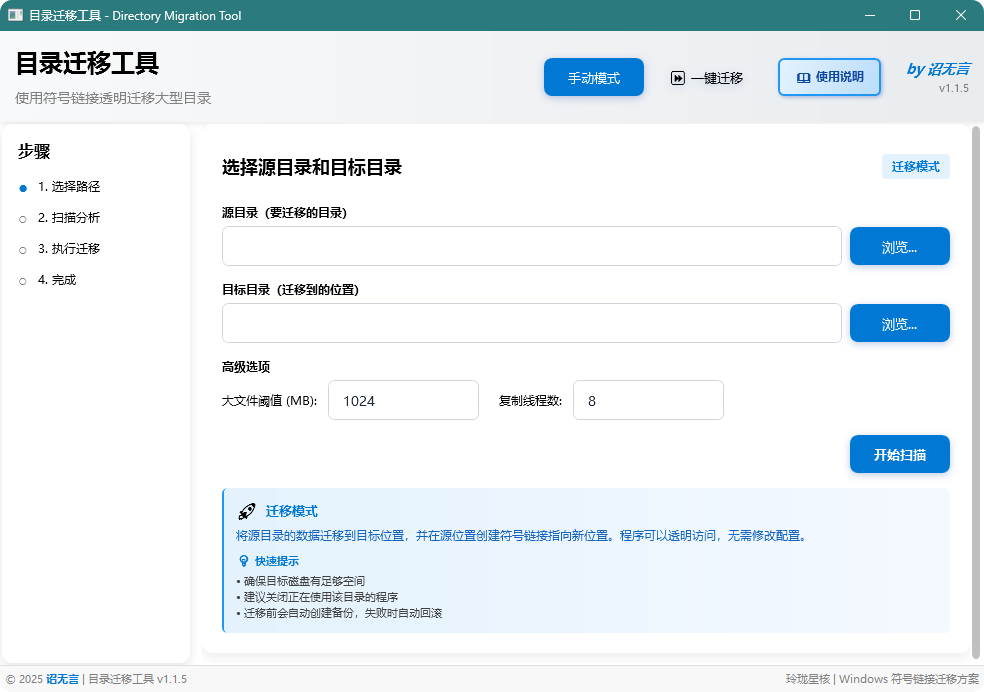
    一个使用符号链接透明迁移大型目录的 Windows 工具,支持 PowerShell CLI 和 WPF GUI 两种方式。

    软件截图

    功能特性

    • ✅ 透明迁移: 使用目录符号链接 (mklink /D),应用程序无感知
    • ✅ 可靠复制: 使用 robocopy 镜像复制,保留权限、时间戳和属性
    • ✅ 实时进度: 显示复制进度、速度、预计剩余时间
    • ✅ 安全回滚: 出错自动回滚至原始状态
    • ✅ 路径验证: 阻止迁移系统关键目录
    • ✅ 磁盘检查: 验证目标磁盘空间是否充足
    • ✅ 大文件统计: 统计超过阈值的大文件数量
    • ✅ 一键迁移模式: 基于 quick-migrate.json 的批量迁移与还原
    • ✅ 可逆迁移(还原功能): 将符号链接一键还原为真实目录
    • ✅ 修复模式: 基于现有目标目录重建符号链接(不复制数据)
    • ✅ 应用内用户指南: 完整的帮助系统,包含使用步骤、常见问题和最佳实践
    • ✅ 现代化界面: 统一的设计语言,流畅的动画效果,优秀的用户体验

    系统要求

    • Windows 10/11 (x64)
    • .NET 8.0 Desktop Runtime(仅框架依赖版本需要)
    • 管理员权限(或启用开发者模式)
    • 目标推荐 NTFS 文件系统

    使用方式

    方式一: PowerShell CLI

    .\MoveWithSymlink.ps1 -Source "C:\Users\YourName\Pictures" -Target "D:\Data\Pictures"

    可选参数:

    • -LargeFileThresholdMB: 大文件阈值(默认 1024MB)
    • -RobocopyThreads: 复制并行线程数(默认 8)
    • -SampleMilliseconds: 进度采样间隔(默认 1000ms)
    • -Repair: 修复模式(基于现有目标目录重建符号链接,不复制数据)

    修复模式示例:

    # 当目标目录已存在但源路径的符号链接丢失或被破坏时使用
    .\MoveWithSymlink.ps1 -Source "C:\Users\YourName\Pictures" -Target "D:\Data\Pictures" -Repair

    方式二: WPF GUI

    1. 直接运行(推荐,自动申请管理员权限)
    .\MoveWithSymlinkWPF\bin\publish\win-x64\目录迁移工具.exe
    1. 使用启动脚本
    .\run.ps1
    1. 构建/发布
    # 发布完整版(包含运行时,约 70+ MB)
    .\publish.ps1
    
    # 发布轻量版(框架依赖,约 20+ MB,需要系统安装 .NET 8.0)
    .\publish.ps1 -Mode lite
    
    # 同时发布两个版本
    .\publish.ps1 -Mode both

    详细发布说明请查看:docs/发布版本说明.md

    一键迁移模式(WPF)

    • 在可执行文件同目录放置 quick-migrate.json
    • 启动应用,点击顶部“⏩ 一键迁移”进入批量迁移页
    • 选择“统一目标目录”或“分任务目录”策略后开始执行
    • 支持“未迁移/已迁移”状态分组、失败不阻塞后续、单任务还原与备份清理
    • 详情见:docs/v1.1/快速上手指南.md

    GUI 使用向导

    📖 应用内帮助

    • 点击主界面右上角的 [❓ 使用说明] 按钮,可查看详细的用户指南
    • 用户指南包含:
      • 软件概述和核心优势
      • 手动模式使用步骤
      • 一键迁移模式说明
      • 还原模式和修复模式详解
      • 常见问题解答(FAQ)

    步骤 1: 选择路径

    • 选择源目录(要迁移的目录)
    • 选择目标目录(迁移到的位置)
    • 配置大文件阈值和复制线程数
    • 修复模式: 当检测到可修复条件时(目标存在但源符号链接丢失/错误),会显示”修复链接”按钮

    步骤 2: 扫描分析

    • 扫描源目录统计文件数量和大小
    • 检查目标磁盘可用空间
    • 显示大文件(超过阈值)数量

    步骤 3: 执行迁移

    • 实时显示复制进度和速度
    • 查看详细日志输出
    • 可随时取消操作

    步骤 4: 完成

    • 查看迁移结果
    • 验证符号链接是否创建成功

    迁移流程

    1. 路径验证: 检查源/目标路径合法性,验证权限
    2. 扫描分析: 统计文件数量、总大小、大文件数
    3. 复制文件: 使用 robocopy 多线程镜像复制
    4. 创建链接: 将源目录重命名为备份,创建符号链接指向目标
    5. 健康检查: 验证符号链接可访问性
    6. 清理备份: 验证通过后删除备份目录

    安全机制

    阻止迁移的目录

    • C:\Windows
    • C:\Program Files
    • C:\Program Files (x86)
    • C:\ProgramData\Microsoft
    • 其他系统关键目录

    警告提示的目录

    • OneDrive/Dropbox/Google Drive 等云盘同步目录

    回滚策略

    • 任何步骤失败自动回滚
    • 删除已创建的符号链接
    • 还原原始目录

    项目链接

    github:https://github.com/zhao-wuyan/directory-migration-tool

    下载:https://github.com/zhao-wuyan/directory-migration-tool/releases

    版本说明:

    • lite:使用系统自带的.net8运行环境,一般windows会自带(推荐)
    • 不带lite:包含全量.net8运行环境,可在不自带.net8的系统上运行

  • WeMD:免费开源的微信公众号Markdown排版编辑器

    项目介绍

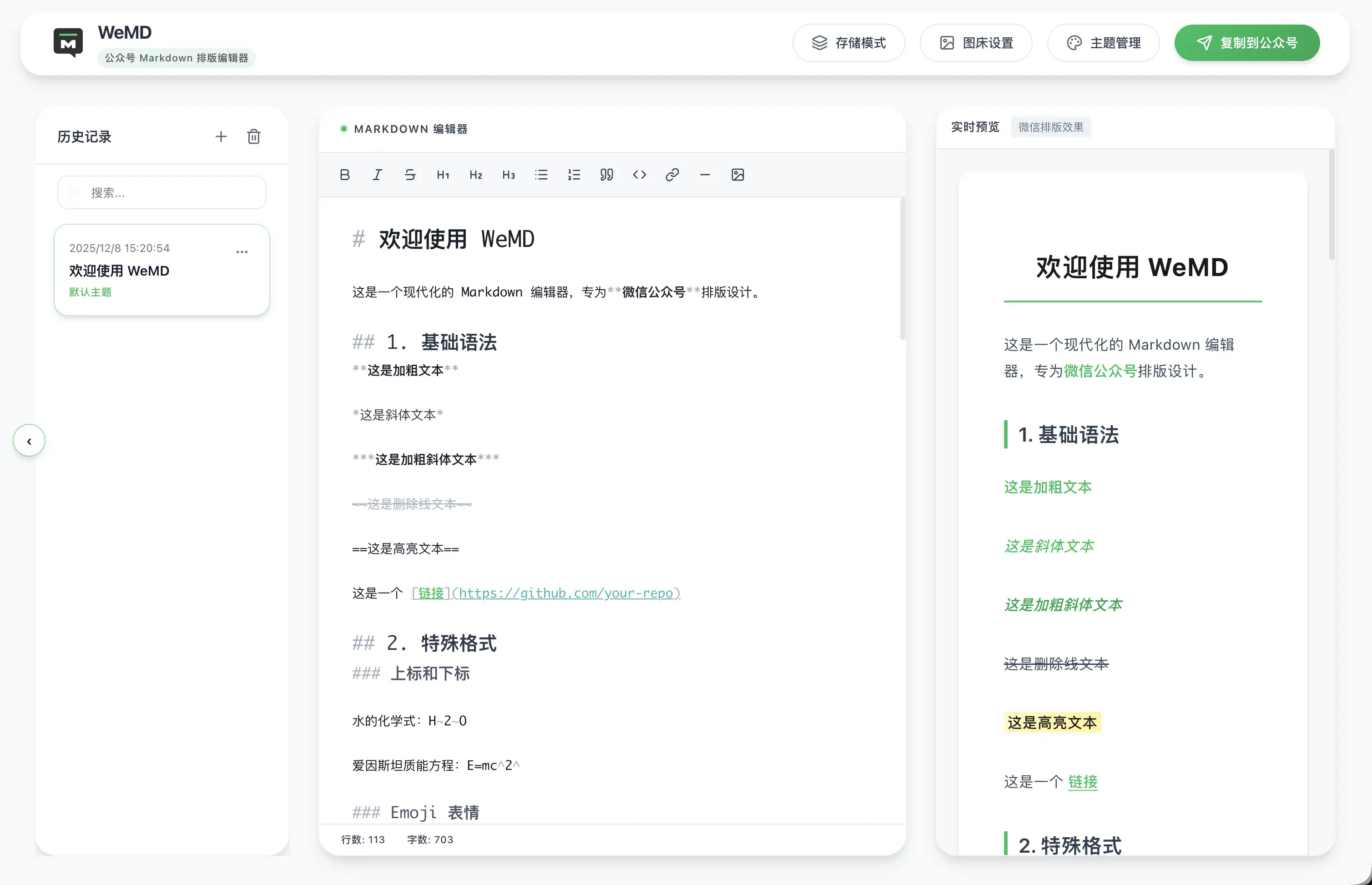
    WeMD,一个专为公众号创作者设计的本地优编辑器。支持Markdown 写作,可实时预览效果,并一键复制到公众号。

    内置10+高定主题,支持CSS深度定制,多图床支持,阿里云、腾讯云、七牛云等图床。

    可直接在线使用,也可下载桌面客户端,支持macOSWindowsLinux平台,还可以本地开发。

    截图

    特性

    功能说明
    📝Markdown 语法支持 GFM、表格、代码高亮、数学公式
    🎨主题切换内置十余款精美主题,支持自定义 CSS
    📋一键复制完美兼容微信公众号,所见即所得
    🖼️多图床支持官方图床 / 七牛云 / 阿里云 / 腾讯云
    💾本地优先数据存储在本地,无需登录,隐私安全
    📱跨平台Web 端 + 桌面端(macOS / Windows / Linux)
    🌙界面风格微信绿 / 复古蓝 双主题可选
    🔍高级搜索支持正则匹配、全词匹配、批量替换
    🎞️滑动图组支持水平滑动的多图展示组件,丰富视觉体验

    获取链接

    在线使用

    直接访问 edit.wemd.app 即可开始写作,无需安装。

    桌面版下载

    • macOS.dmg(Intel 版)/ -arm64.dmg(Apple Silicon 版)
    • Windows.exe
    • Linux.AppImage

    ⚠️ macOS 用户注意:首次打开时如提示”应用已损坏”,请在终端执行:

    xattr -cr /Applications/WeMD.app

    ⚠️ Windows 用户注意:如 SmartScreen 提示”未知发布者”,点击「更多信息」→「仍要运行」

    ⚠️ Linux 用户注意:运行前需设置可执行权限:chmod +x WeMD.AppImage

    项目地址:https://github.com/tenngoxars/WeMD

    夸克网盘:https://pan.quark.cn/s/ce52a488cb54

    百度网盘:https://pan.baidu.com/s/1hLQuHjzAJrEc6Ndf4eKpdw?pwd=miao

  • 字流:AI驱动的多平台内容发布工具,适配公众号、B站、视频号、抖音、小红书等

    阿喵发现了一个自媒体平台内容创作的工具-字流,使用的是Markdown 编辑器,可实时预览多平台效果,支持下载浏览器插件。

    网站介绍

    字流,是一款AI驱动的多平台内容发布工具,支持一次创作,智能适配公众号、知乎、掘金、知识星球、视频号、抖音、B站、小红书等平台格式。让文字如流水般顺畅流向每个平台,提升内容创作效率。

    网站截图

    功能

    一次创作

    Markdown 编辑器,实时预览多平台效果,让创作更加流畅自然。

    智能适配

    AI 自动转换各平台格式,无需手动调整,完美适配每个平台

    多平台发布

    支持公众号、知乎、掘金、知识星球、视频号、抖音、B站、小红书等主流内容平台

    网站链接

    https://www.ziliu.online

  • PPTAgent:开源AI文本转PPT幻灯片演示文稿项目,自行部署,模仿人制作PPT的方法,采用两步流程来确保整体质量卓越

    一个能够自动从文档生成演示文稿的创新系统。该系统借鉴了人类制作演示文稿的方法,采用两步流程来确保整体质量卓越。此外,还推出了PPTEval,一个能够从多个维度评估演示文稿的综合评估框架。

    不仅能一句话生成PPT,还会自动适配商务或学术风格,最强的是直接输出原生的 .pptx 文件,完全没有兼容性问题~

    项目介绍

    截图

    独特特征

    • 动态内容生成:创建文本和图像无缝集成的幻灯片
    • 智能参考学习:利用现有演示文稿,无需手动注释
    • 综合质量评估:通过多种质量指标评估演示文稿。

    新功能:

    • 深度研究整合——将增强的研究功能直接构建到工作流程中。
    • 自由式视觉设计– 以前所未有的灵活性创建和自定义视觉效果
    • 自主资产创建– 根据您的需求自动生成资产
    • 文本转图像生成– 将文本描述转换为高质量图像

    部署文档

    https://github.com/icip-cas/PPTAgent/blob/main/DOC.md#documentation

    项目地址

    https://github.com/icip-cas/PPTAgent

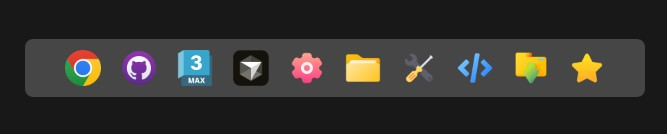
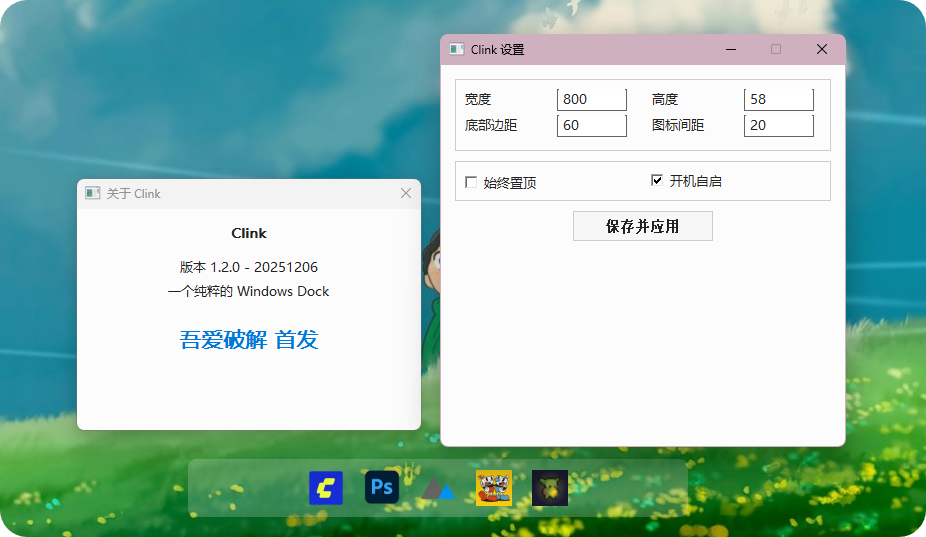
  • Clink-一个纯粹的仿 MAC DOCK 的 快速启动栏应用,小巧简单,免费无广告

    仿 MAC DOCK 快速启动栏,支持拖拽移动 DOCK、置顶、开启自启、快速添加图标、拖拽排序,支持添加组、文件夹、程序、文件、快捷键等,支持自定义外观样式:宽高、背景色、透明度、圆角、边框等,体积仅 500 KB 左右,单文件下载即用,免费无广告。

    软件截图

    软件下载

    百度网盘:https://pan.baidu.com/s/1s5CGOjbF1KhLEUtMmsjccA?pwd=r96k

    夸克网盘:https://pan.quark.cn/s/9defffc59254

    移动云盘: https://yun.139.com/shareweb/#/w/i/2rJXzNheGxjut 提取码:91gh

    迅雷云盘:https://pan.xunlei.com/s/VOgUfmnbZaJkeFwFpOD2RqwzA1?pwd=8mdd#

  • 扫享 ScanShare:基于二维码的文件传输工具,微信一键扫描直接上传电脑,替代微信文件传输助手

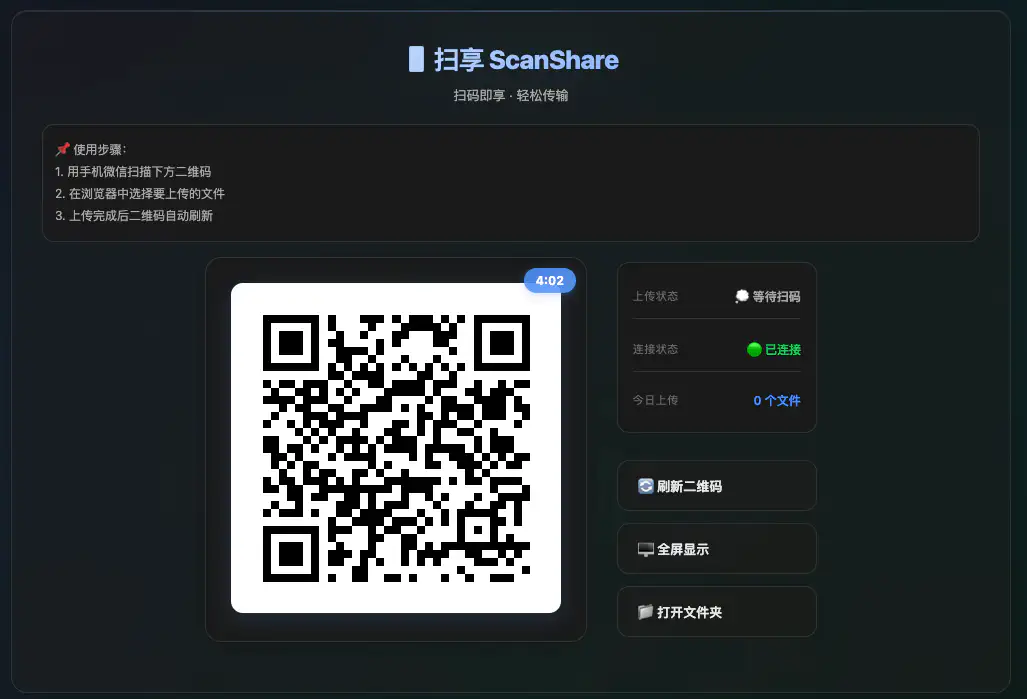
    电脑不用登录微信,微信扫一扫二维码就可以上传文件啦!

    且文件上传后,二维码会自动刷新,只有5分钟有效期,自动过期保护,保护我们的隐私安全。

    软件介绍

    扫享 ScanShare,一款基于二维码的文件传输工具,让手机与电脑之间的文件传输变得简单快捷。支持 macOS 和 Windows 平台

    截图

    功能特性

    • 🎯 扫码传输 – 微信扫一扫即可上传文件
    • 🔄 自动刷新 – 上传完成后二维码自动更新
    • ⏱️ 安全时效 – 二维码5分钟有效期,自动过期保护
    • 🌐 局域网访问 – 同一网络下即可使用
    • 📊 实时状态 – WebSocket 实时显示上传状态
    • 🖥️ 全屏模式 – 支持全屏展示二维码
    • 📁 快速打开 – 一键打开文件保存文件夹
    • 💾 桌面应用 – 支持 macOS 和 Windows 平台

    使用指南

    基本使用

    1. 启动应用 – 双击打开”扫享 ScanShare”
    2. 扫描二维码 – 使用微信”扫一扫”功能
    3. 选择文件 – 在浏览器中选择要上传的文件
    4. 完成上传 – 文件自动保存到指定文件夹

    文件保存位置

    • macOS~/Library/Application Support/扫享 ScanShare/uploads/
    • WindowsC:\Users\你的用户名\AppData\Roaming\扫享 ScanShare\uploads\

    可通过”📁 打开文件夹”按钮快速访问。

    全屏模式

    点击”🖥️ 全屏显示”按钮进入全屏模式,适合投影展示。

    • 按 ESC 键退出全屏
    • 或点击左上角”✕ 退出全屏”按钮

    软件下载

    github地址:https://github.com/zrt-ai-lab/scanshare

    夸克网盘:https://pan.quark.cn/s/6f2ebcf9131e

    百度网盘:https://pan.baidu.com/s/16P-1MZ_F8eFqF6VXl_iUVw?pwd=miao

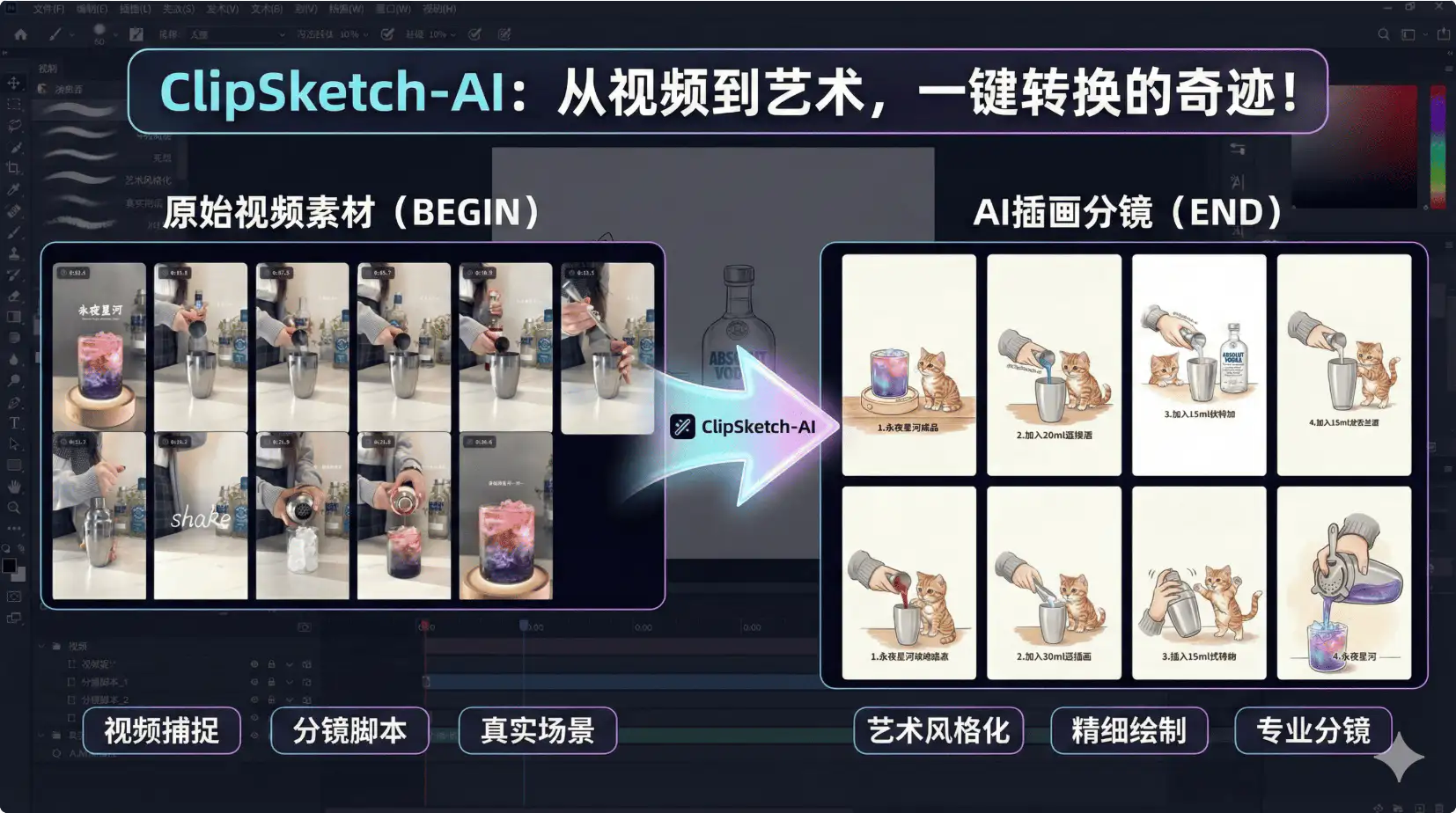
  • ClipSketch AI :将视频瞬间转化为手绘故事,支持 小红书、Bilibili 或 Instagram 链接

    有时看到感兴趣的视频,阿喵也想像其他绘画博主一样,画出可爱的卡通人物和故事。然后阿喵发现了-ClipSketch AI,一个可以将视频转换为手绘故事的工具。复制小红书、Bilibili 或 Instagram的链接,上传本地视频或者批量上传图片,点击开始创作就可以了,非常适合视频创作者、社交媒体运营者和二创爱好者。

    项目介绍

    ClipSketch AI 是一个专为视频创作者、社交媒体运营者和二创爱好者设计的全流程生产力工具。

    它不仅仅是一个视频播放器,更是一个AI 驱动的内容创作工作台。它可以解析 Bilibili 和小红书的视频链接,让你能够帧级精准地标记精彩瞬间。通过集成 Google Gemini 最新的多模态大模型,它能将这些瞬间一键转化为精美的手绘风格故事板,并自动撰写适配社交媒体(如小红书)的爆款文案。

    截图

    核心功能

     强大的视频采集

    • 多源导入:支持解析 Bilibili 和 小红书 的分享链接(支持短链接和混合文案)。
    • 高清播放:针对竖屏视频(9:16)和宽屏视频进行了自适应布局优化。
    • 精准控制:支持键盘快捷键(空格播放/暂停,左右键逐帧/智能步长调节)。

    帧级标记系统

    • 毫秒级记录:精确捕捉每一个精彩瞬间。
    • 快捷键打点:按下 T 键即可快速标记。
    • 数据导出:支持导出 TXT 格式的时间轴标签,或将标记帧打包导出为 ZIP 图片包。

    AI 艺术工作室 (Powered by Gemini)

    • 智能绘图:利用 gemini-3-pro-image-preview 模型,将多个标记帧整合成一张连贯的、可爱手绘风格的故事板(Storyboard)。
    • 社交文案生成:基于视觉内容,利用 gemini-3-pro-preview 自动生成 3种不同风格 的种草文案(情感故事型、干货教程型、短小精悍型)。
    • 角色融合:上传自定义角色/头像,AI 自动将其融入到故事板场景中。
    • 封面生成:基于精选文案和原始画面,生成高品质的竖屏视频封面。
    • 批量精修:支持批量生成和优化分镜(可配置使用 Batch API 以节省成本)。

    全平台适配

    • 响应式设计:完美适配 PC 宽屏、iPad 平板及手机竖屏操作。
    • 移动端优化:在手机上自动切换为上下布局,操作更顺手。

    使用指南

    1. 导入视频
      • 复制 Bilibili 或 小红书 的分享链接(包含文字也没关系)。
      • 粘贴到首页输入框,点击“导入视频”。
    2. 标记素材
      • 使用 空格 控制播放, /  调整进度。
      • 看到精彩画面时,点击 Tag 按钮或按键盘 T 键。
    3. 进入 AI 工作室
      • 标记完成后,点击右侧列表底部的 “下一步:AI 绘图”
    4. 创作内容
      • 在右上角粘贴您的 Gemini API Key (如果未配置环境变量)。
      • 创意分析:AI 分析视频步骤。
      • 画面生成:生成手绘故事板,可选融合自定义角色。
      • 分镜精修:对每一格画面进行高清重绘(支持批量模式)。
      • 文案与封面:生成社交媒体文案,并制作配套封面。
    5. 导出与分享
      • 下载生成的故事板图片、封面或打包所有素材。
      • 一键复制您喜欢的文案。

    项目链接

    在线体验:https://clipsketch-ai.vercel.app/

    github地址:https://github.com/RanFeng/clipsketch-ai

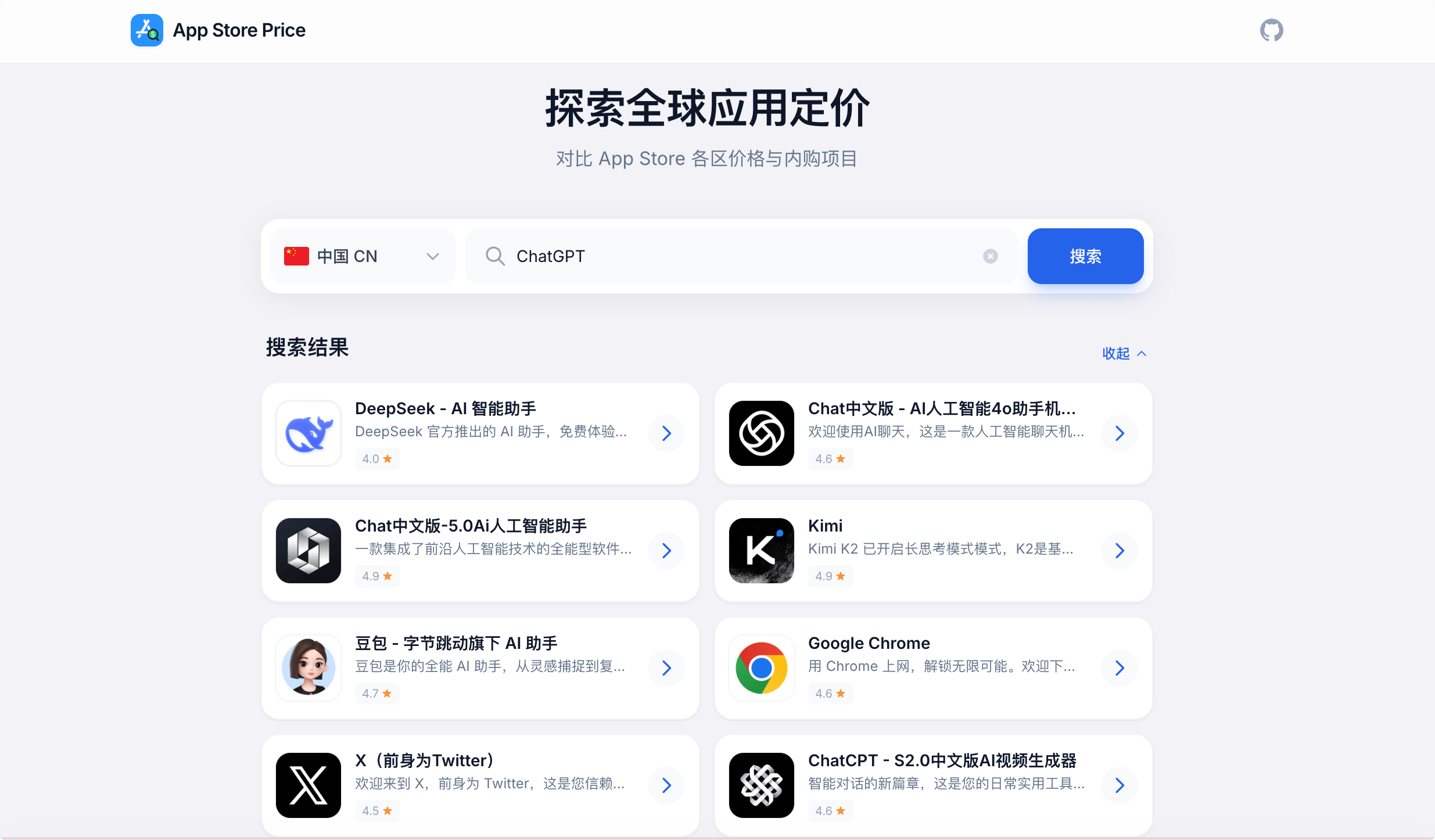
  • App Store Price:APP Store 价格查询,查询应用在不同地区的价格和内购信息,进行对比

    在了解国内应用的价格的同时,还很好奇应用在其他国家的价格和介绍?阿喵发现了一个网站-App Store Price,轻松查看各国家应用价格,完全免费,没有广告,查询清晰明了,使用起来体验不错。

    网站介绍

    App Store Price,一个用于查询和比较不同地区 App Store 应用价格的 Spring Boot 应用,支持美国、中国、日本、韩国等多个国家的价格查询。点击应用可直接显示各国家价格,可对比 App Store 各区价格与内购项目。

    网站截图

    功能特性

    • 查询指定应用在不同国家/地区的名称、开发者、价格信息
    • 支持多个国家/地区的价格查询(美国、中国、台湾、香港、日本、韩国、土耳其、尼日利亚、印度、巴基斯坦、巴西等)
    • 内购项目价格查询
    • 应用评分和描述信息
    • 响应式设计,支持多终端访问
    • 数据缓存机制,提高查询效率
    • 支持 Docker 部署

    网站链接

    网站地址:https://app.vbr.me

    项目地址:https://github.com/hypooo/app-store-price