网站介绍
烟花工坊,一个可以在线预览烟花效果的网站。可自定义文字和颜色效果,涵盖22种不同特色的主题,且可调节烟花自动燃放还是手动燃放,体验不同的效果。
网站完全免费,无需登录。直接在线体验,娱乐一下。
截图

烟花工坊,一个可以在线预览烟花效果的网站。可自定义文字和颜色效果,涵盖22种不同特色的主题,且可调节烟花自动燃放还是手动燃放,体验不同的效果。
网站完全免费,无需登录。直接在线体验,娱乐一下。
AIART PICS:AI 图像生成提示词网站,精选 3000+ Gemini、ChatGPT、Midjourney、Stable Diffusion 提示词。涵盖摄影、插画、3D 渲染、UI 设计、创意海报等 20+ 个专业领域,全方位展示 Google 图像生成模型的无限可能。每个案例都经过人工筛选,确保质量和实用性。
点击案例即可复制提示词使用。


网站地址:https://aiart.pics/
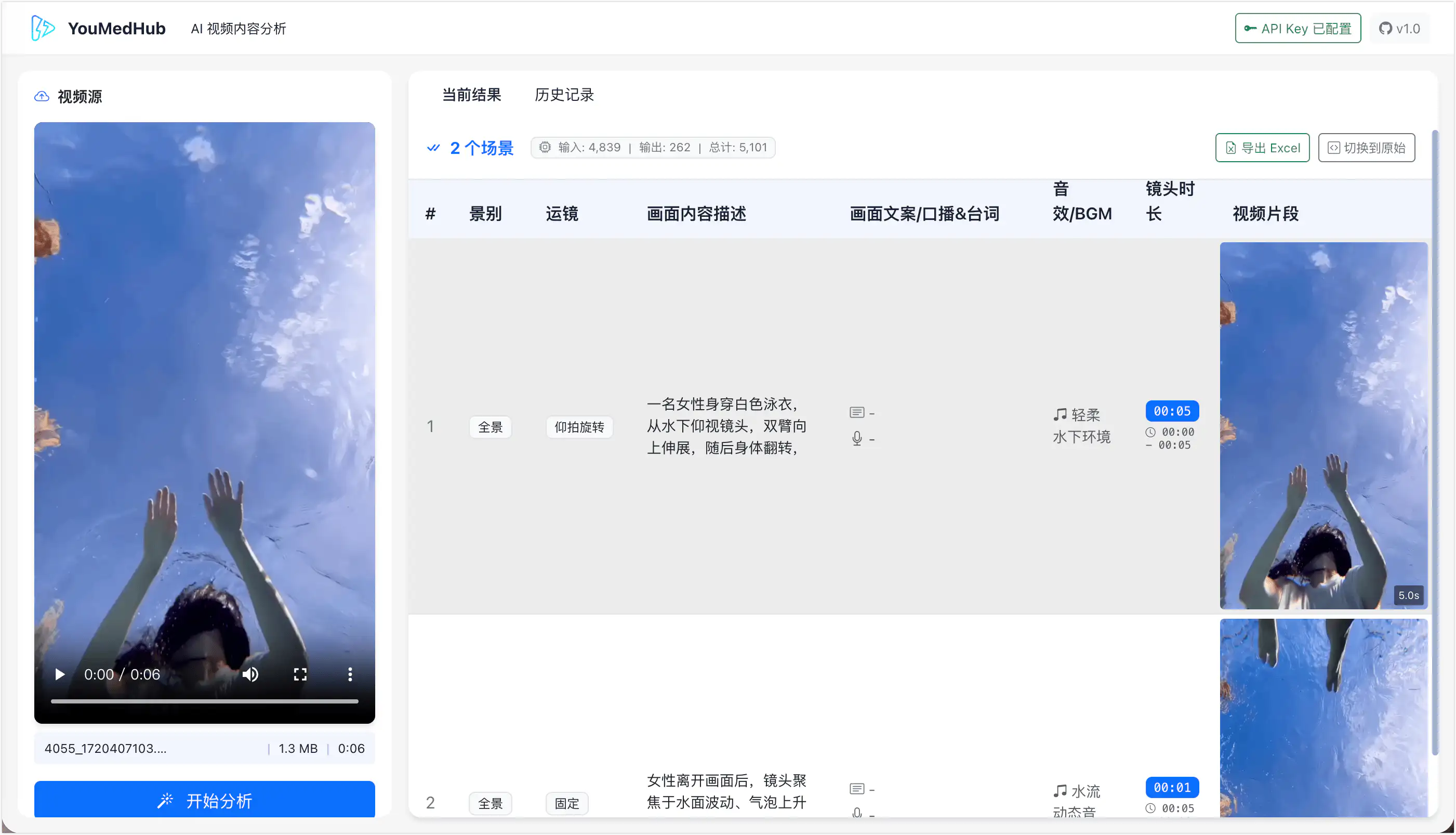
AI 视频内容分析,基于 Vue 3 + TypeScript 的智能视频分析应用,使用阿里云通义千问视觉模型自动分析视频内容,生成详细的脚本拆解表格。
对于短视频的分析效果很好,速度很快,直接生成视频脚本,自动化拆解分析视频
pnpm install
获取阿里云 DashScope API Key:https://help.aliyun.com/zh/model-studio/get-api-key
方式一:在应用界面配置(推荐)
方式二:环境变量配置
cp .env.example .env
# 编辑 .env 文件,填入你的 API Key
pnpm dev
pnpm build
.env.example)PushToTalk 是一个高性能的桌面语音输入工具,集成了大语言模型(LLM)能力。支持两种工作模式:
Ctrl+Win 说话,松开后自动转录并插入文本,支持 LLM 智能润色Alt+Space 说话,用语音命令处理选中的文本;或直接提问获得答案PushToTalk 是一个高性能的桌面语音输入工具。它不仅仅是一个语音转文字工具,更集成了大语言模型(LLM)能力。你可以按住 Ctrl+Win 说话,松开后应用会自动将你的语音转为文字,并根据你的设定进行润色、翻译或整理成邮件,最后自动粘贴到当前光标位置。支持豆包/千问
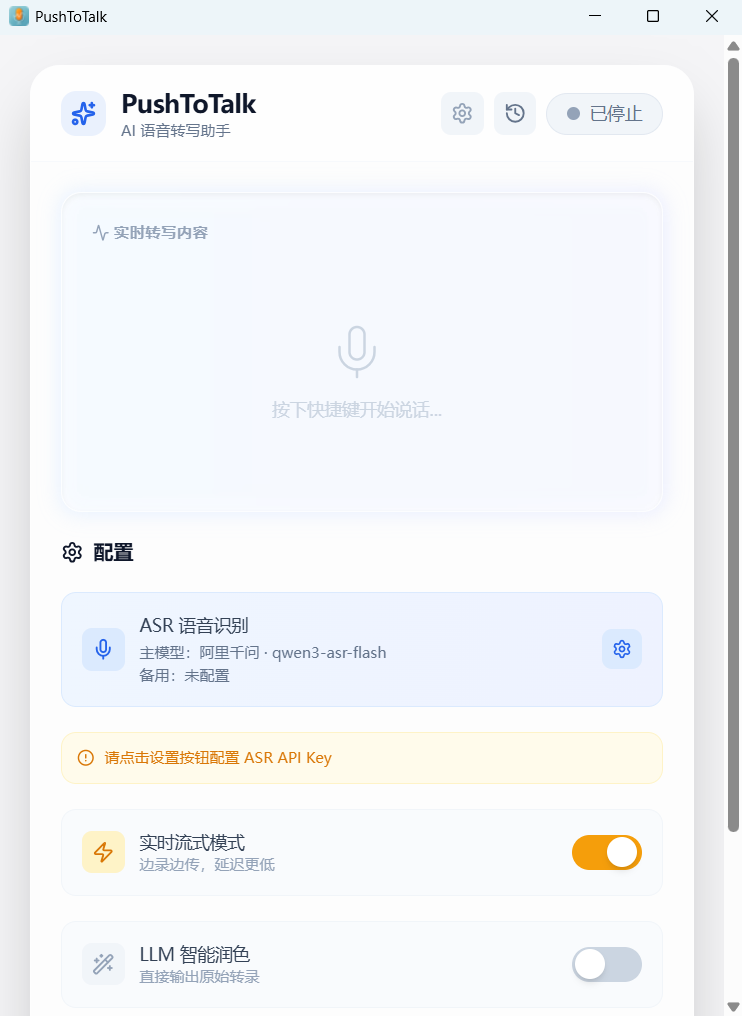
⚠️ 重要:必须以管理员身份运行才能使用全局快捷键功能
听写模式:
Ctrl + WinF2AI 助手模式:
Alt + Space点击”保存配置”并”启动助手”。
Ctrl + Win 键,听到”滴”声后开始说话F2 键(可自定义),听到”滴”声后开始说话F2 键,听到结束提示音松手模式悬浮窗:
Alt + Space 键(可自定义),说出你的问题Alt + Space 键,说出你的命令在主界面的”历史记录”标签页可查看所有转录记录:
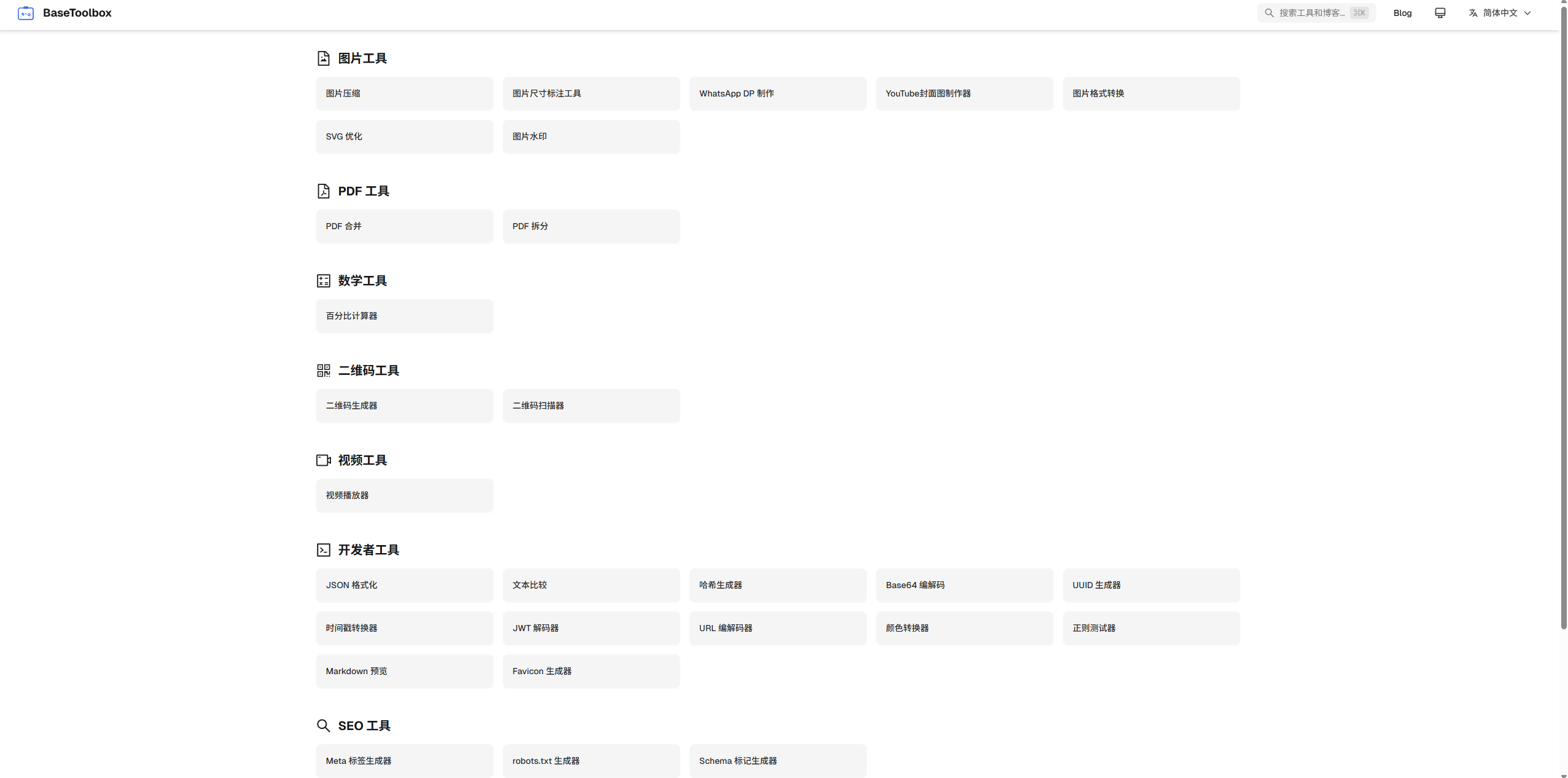
基础工具箱-实用在线工具平台|图片,处理·二维码生成·多语言支持,BaseToolbox:基础工具箱,实用在线工具平台,包含图片处理,PDF处理,数学计算,开发者工具,二维码工具,SEO工具等
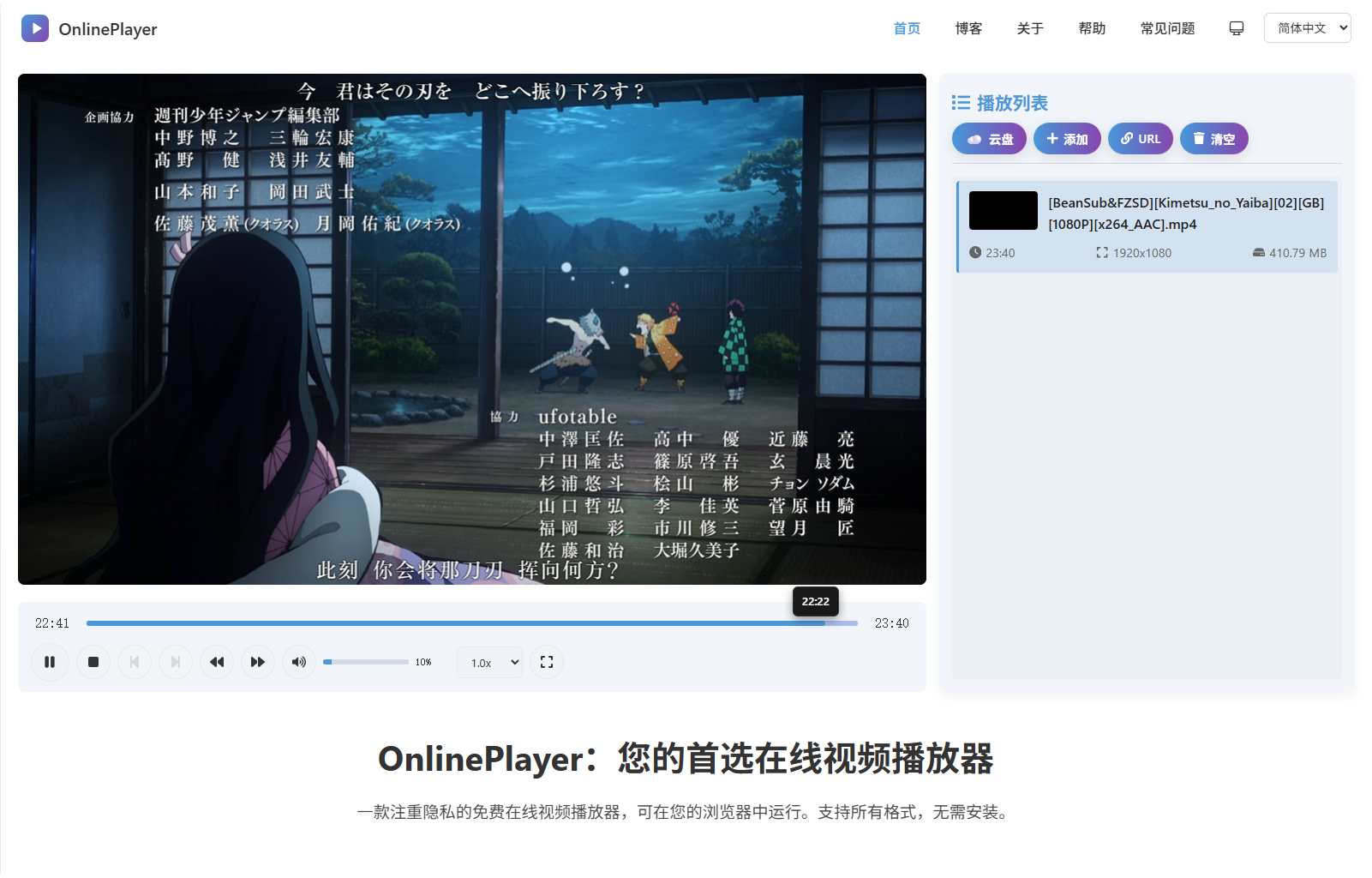
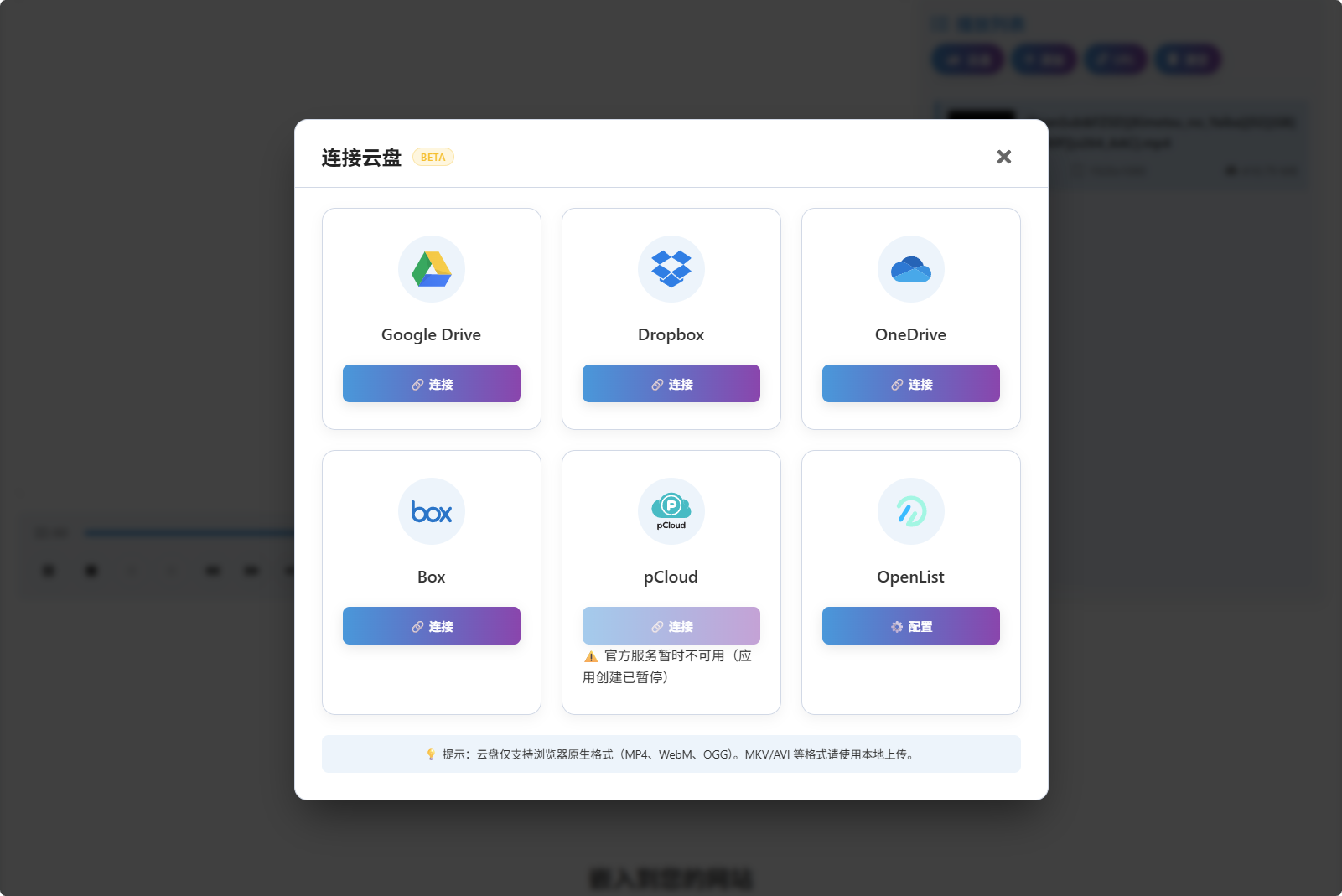
OnlinePlayer:您的首选在线视频播放器
一款注重隐私的免费在线视频播放器,可在您的浏览器中运行。支持所有格式,无需安装。
OnlinePlayer 基于 HTML5 Video API 构建,采用现代 Web 技术栈包括 React、Next.js 和 TypeScript。支持所有现代浏览器,提供原生级别的视频播放性能。支持拖放上传多个视频文件,让用户能够轻松管理播放列表。我们的播放器利用 Web 平台的力量和硬件加速技术,在不妥协性能或隐私的情况下提供无缝的视频播放体验。
还可以嵌入到您的网站,使用 iframe 轻松将 OnlinePlayer 嵌入到您的网站
空格键: 播放/暂停
→: 前进5秒
←: 后退5秒
F: 全屏/退出全屏
↑/↓: 音量调节(仅全屏模式)
M: 静音切换
N/P: 下一个/上一个视频
S: 停止播放
确保您的浏览器支持 HTML5 视频。尝试刷新页面或使用不同的浏览器。
检查原始视频文件质量,OnlinePlayer 以原始质量播放您提供的视频文件。
尝试清除浏览器缓存并重新加载页面。
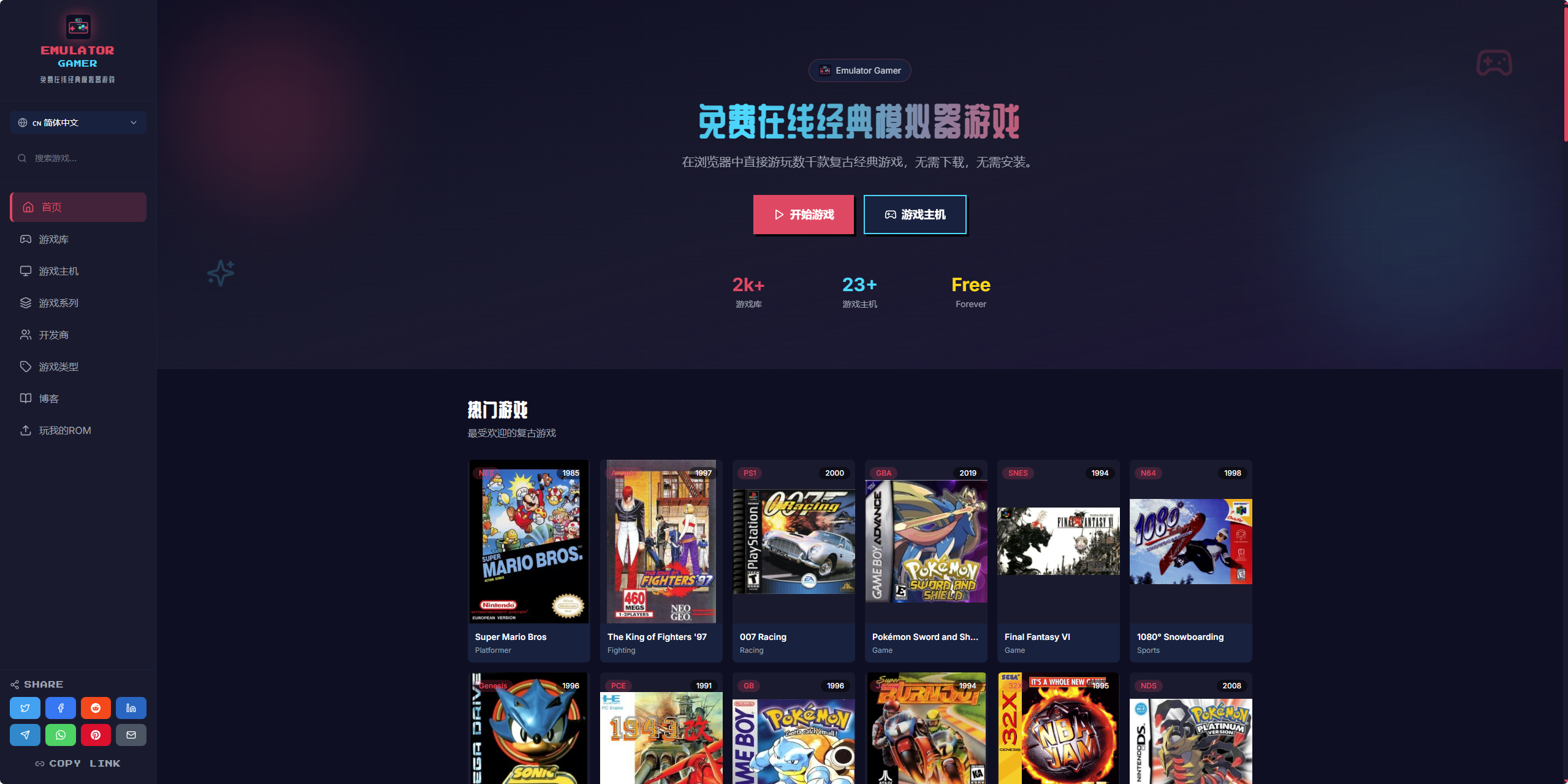
一个专注于经典模拟器游戏的网站,为用户提供各种经典模拟器游戏的在线畅玩,覆盖从红白机到PS等众多经典游戏平台的模拟器支持和游戏畅玩
超过2000款经典游戏和老游戏的丰富收藏,全部可以免费在线游玩。模拟器游戏库涵盖了来自经典复古游戏主机的作品,包括FC、SFC、Game Boy、世嘉MD、PlayStation等。
收藏中的每款经典游戏都经过复古游戏专家团队的精心筛选和测试,确保最佳的模拟器体验。从传奇的平台游戏和RPG到节奏紧凑的街机老游戏,发现定义了几代人游戏记忆的作品。
基于浏览器的模拟器技术让您无需下载或安装即可即时游玩任何经典游戏。通过存档、自定义控制和全屏模式等功能,在任何设备上体验真正的复古游戏。
网站支持的游戏平台极其丰富,包括任天堂系列(NES/Famicom、SNES、Nintendo 64、Game Boy Advance、Nintendo DS)、世嘉系列(Master System、Mega Drive、Game Gear、Saturn)、PlayStation以及Atari、Commodore等经典游戏机。
用户无需安装任何软件,通过浏览器即可直接运行这些经典模拟器游戏,实现了”零安装即开即玩”。
基于EmulatorJS技术构建,这是一个功能强大的网页前端模拟器项目。该技术采用WASM技术实现高性能解压,内置完整的压缩文件处理功能,支持7z、zip等格式的游戏文件直接解压运行。同时,项目支持多语言本地化,包括中文、英文、日文、西班牙语等多种语言,确保全球用户都能获得良好的使用体验。
网站界面简洁直观,游戏库分类清晰,用户可以根据游戏平台或游戏类型快速找到想玩的游戏。所有模拟器都经过优化,在大多数现代浏览器中都能流畅运行,无论是Chrome、Firefox还是Edge都能完美兼容。

只需说出你的想法,系统会自动加工成专业、得体的文字输出,帮你轻松应对各种场景
在应用设置中,你可以创建多个自定义人设模板。每个模板可以设定不同的风格和语气,比如专业助手、幽默段子手、会议记录员等。使用时快速切换,满足不同场景的需求。
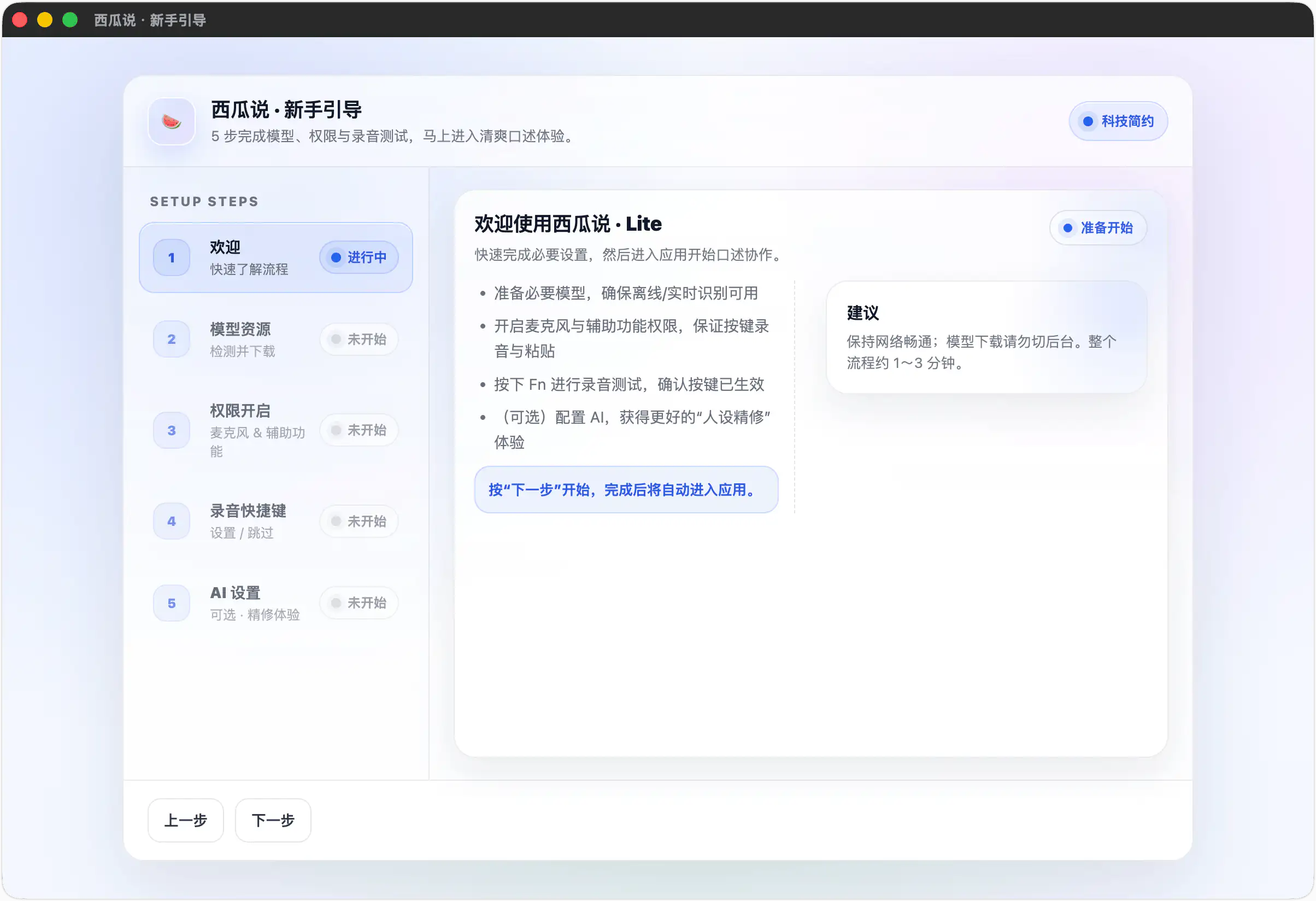
正在全力适配更多平台,优先选择了 Apple Silicon 是因为其优秀的性能能够更好地支持本地 AI 模型运行。Windows 和 Linux 版本正在开发中,敬请期待
AI 模型经过优化,占用空间约 900 MB,相比带来的离线体验,这个代价是完全值得的。离线识别 + 在线精修,灵活使用。
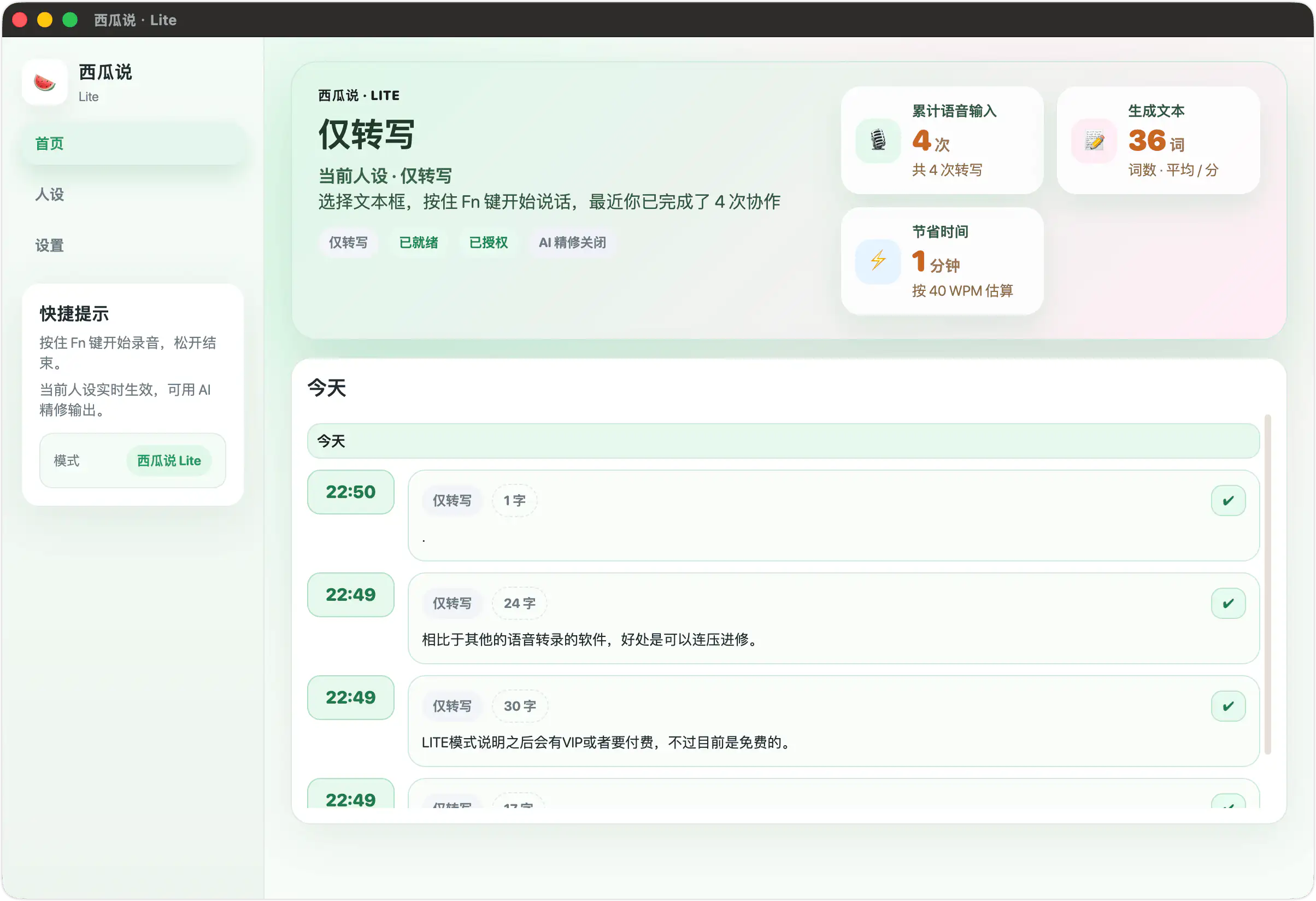

为创作者打造,让每一次语音输入都成为灵感的延伸
本地二次转写:首次输出极快,二次优化精确。相同模型更优工程,离线情况下对实时识别内容二次优化,大大提升输出体验。
AI 智能精修:支持标准 OpenAI 接口,一键翻译、转写、润色。说出你的想法,自动加工成专业话语。
自定义人设:打造专属转写风格,百变星君就是你。随时切换,适应各种场景需求。
从灵感闪现到专业输出,一站式搞定
工作报告:语音转文字 + AI 润色,快速生成专业报告
跨语言沟通:一键翻译,突破语言障碍
社交互动:随时切换人设,让表达恰到好处
下载安装包后直接安装即可,首次使用会自动下载 AI 模型。使用时按住快捷键(默认为 Fn)即可启动语音输入,松开后即可输入到任意文本框。在设置中配置 OpenAI 接口即可使用精修功能。
HopToDesk是一个免费的远程桌面工具,允许用户分享他们的屏幕并允许远程控制访问他们的电脑和设备。 与TeamViewer或AnyDesk等其他类似工具不同,HopToDesk对个人和企业使用都是免费的,为所有同行通信提供真正的端到端加密,并且是开源的。
您可以在您的服务器或现有基础设施上设置您自己的私有 HopToDesk 网络。 自托管也可以通过 AWS 或 Cloudflare Workers 来完成
支持Windows,macOS,Linux,Android,iOS,Chrome OS,Raspberry Pi
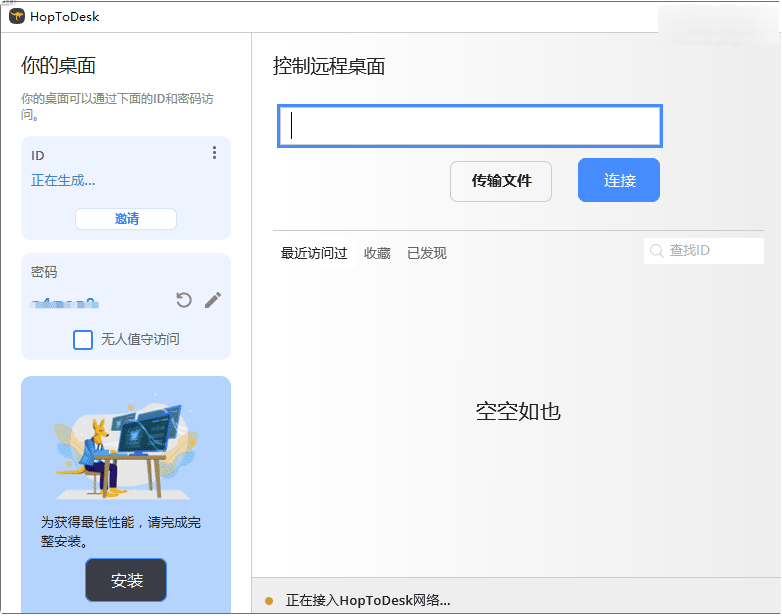
免费的远程桌面软件,具有实际的端到端加密流量、文件传输和即时聊天功能。
HopToDesk可在Windows、Mac、Linux、iOS、Android上运行,
所有流量都受到端到端加密的保护,包括屏幕共享、聊天和文件传输。
免费供个人和商业使用,无限制。 欢迎为 HopToDesk 的开源项目做出贡献。
WhisperJAV不多介绍,通过AI给视频配字幕的工具,可以接入各种AI,是新鲜字幕自动生成,针对性优化,效果很好
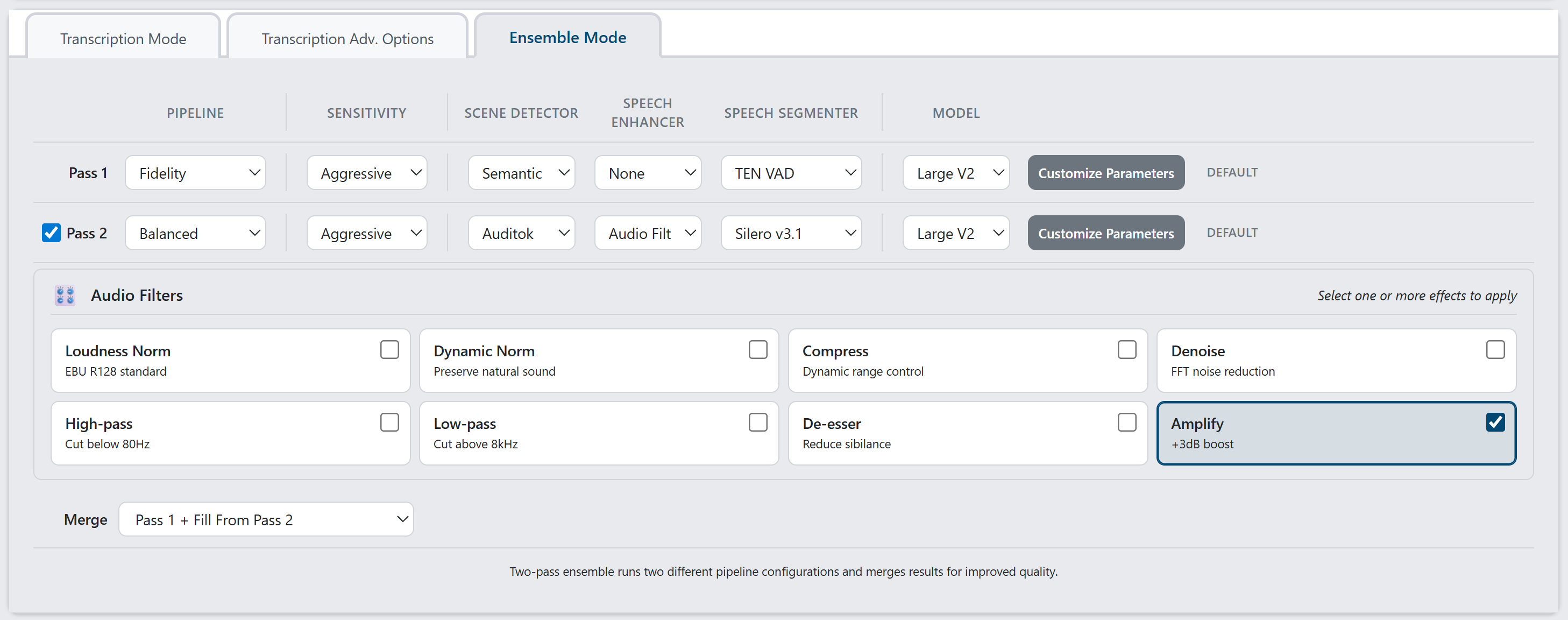
下载并运行:WhisperJAV-1.7.4-Windows-x86_64.exe
这会安装所有必需的软件,包括 Python 及其依赖项。
如果您是通过 Windows 安装程序安装的 v1.5.x 或 v1.6.x 版本:
这样就可以在不重新下载 PyTorch(约 2.5GB)或 AI 模型(约 3GB)的情况下更新 WhisperJAV。
需要 Python 3.9-3.12、FFmpeg 和 Git。
推荐:使用安装脚本(自动处理依赖冲突,自动检测 GPU):视窗
git clone https://github.com/meizhong986/whisperjav.git
cd whisperjav
installer\install_windows.bat              # Auto-detects GPU and CUDA version
installer\install_windows.bat --cpu-only   # Force CPU only
installer\install_windows.bat --cuda118    # Force CUDA 11.8
installer\install_windows.bat --cuda124    # Force CUDA 12.4
installer\install_windows.bat --minimal    # Minimal install (no speech enhancement)
installer\install_windows.bat --dev        # Development/editable install
脚本会自动执行以下操作:
install_log_windows.txtLinux / macOS
# Install system dependencies first (Linux only)
# Debian/Ubuntu:
sudo apt-get install -y python3-dev build-essential ffmpeg libsndfile1

# Fedora/RHEL:
sudo dnf install python3-devel gcc ffmpeg libsndfile

git clone https://github.com/meizhong986/whisperjav.git
cd whisperjav
chmod +x installer/install_linux.sh
./installer/install_linux.sh               # Auto-detects GPU
./installer/install_linux.sh --cpu-only    # Force CPU only
./installer/install_linux.sh --minimal     # Minimal install
跨平台 Python 脚本
git clone https://github.com/meizhong986/whisperjav.git
cd whisperjav
python install.py              # Auto-detects GPU, defaults to CUDA 12.1
python install.py --cpu-only   # CPU only
python install.py --cuda118    # CUDA 11.8
python install.py --cuda121    # CUDA 12.1
python install.py --cuda124    # CUDA 12.4
python install.py --minimal    # Minimal install (no speech enhancement)
python install.py --dev        # Development/editable install
另一种方法:手动使用 pip 安装(可能会遇到依赖冲突):
# Install PyTorch with GPU support first (NVIDIA example)
pip install torch torchaudio --index-url https://download.pytorch.org/whl/cu124

# Then install WhisperJAV
pip install git+https://github.com/meizhong986/whisperjav.git@main
平台说明:
pip install torch torchaudio支持 MPS 加速,自动运行。--mode balanced可获得最佳兼容性。--accept-cpu-mode跳过 GPU 警告。sudo apt-get install -y python3-dev build-essential ffmpeg libsndfile1此工具可生成辅助功能字幕。用户有责任遵守与其处理的内容相关的适用法律。