分类: 软件推荐

强大的软件推荐

  • 目录迁移工具 (Directory Migration Tool)-使用符号链接迁移大型目录的 Windows 工具,快速将文件夹迁移到其他磁盘,且保留原路径,解决原磁盘空间不足的问题

    一个使用符号链接透明迁移大型目录的 Windows 工具,支持 PowerShell CLI 和 WPF GUI 两种方式。

    软件截图
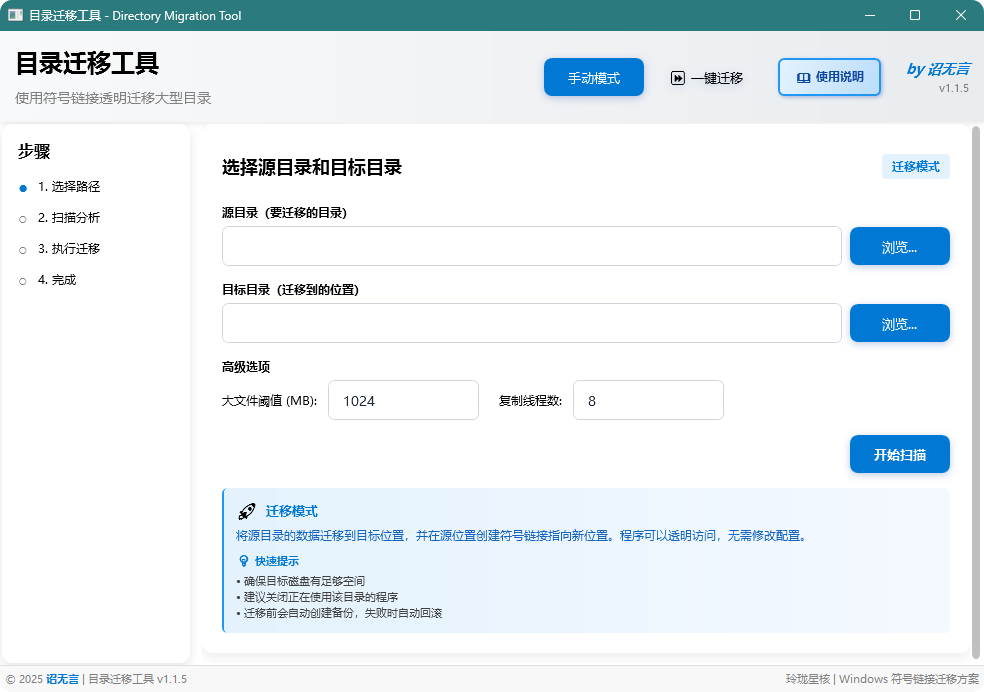
    功能特性

    • ✅ 透明迁移: 使用目录符号链接 (mklink /D),应用程序无感知
    • ✅ 可靠复制: 使用 robocopy 镜像复制,保留权限、时间戳和属性
    • ✅ 实时进度: 显示复制进度、速度、预计剩余时间
    • ✅ 安全回滚: 出错自动回滚至原始状态
    • ✅ 路径验证: 阻止迁移系统关键目录
    • ✅ 磁盘检查: 验证目标磁盘空间是否充足
    • ✅ 大文件统计: 统计超过阈值的大文件数量
    • ✅ 一键迁移模式: 基于 quick-migrate.json 的批量迁移与还原
    • ✅ 可逆迁移(还原功能): 将符号链接一键还原为真实目录
    • ✅ 修复模式: 基于现有目标目录重建符号链接(不复制数据)
    • ✅ 应用内用户指南: 完整的帮助系统,包含使用步骤、常见问题和最佳实践
    • ✅ 现代化界面: 统一的设计语言,流畅的动画效果,优秀的用户体验

    系统要求

    • Windows 10/11 (x64)
    • .NET 8.0 Desktop Runtime(仅框架依赖版本需要)
    • 管理员权限(或启用开发者模式)
    • 目标推荐 NTFS 文件系统

    使用方式

    方式一: PowerShell CLI

    .\MoveWithSymlink.ps1 -Source "C:\Users\YourName\Pictures" -Target "D:\Data\Pictures"

    可选参数:

    • -LargeFileThresholdMB: 大文件阈值(默认 1024MB)
    • -RobocopyThreads: 复制并行线程数(默认 8)
    • -SampleMilliseconds: 进度采样间隔(默认 1000ms)
    • -Repair: 修复模式(基于现有目标目录重建符号链接,不复制数据)

    修复模式示例:

    # 当目标目录已存在但源路径的符号链接丢失或被破坏时使用
    .\MoveWithSymlink.ps1 -Source "C:\Users\YourName\Pictures" -Target "D:\Data\Pictures" -Repair

    方式二: WPF GUI

    1. 直接运行(推荐,自动申请管理员权限)
    .\MoveWithSymlinkWPF\bin\publish\win-x64\目录迁移工具.exe
    1. 使用启动脚本
    .\run.ps1
    1. 构建/发布
    # 发布完整版(包含运行时,约 70+ MB)
    .\publish.ps1
    
    # 发布轻量版(框架依赖,约 20+ MB,需要系统安装 .NET 8.0)
    .\publish.ps1 -Mode lite
    
    # 同时发布两个版本
    .\publish.ps1 -Mode both

    详细发布说明请查看:docs/发布版本说明.md

    一键迁移模式(WPF)

    • 在可执行文件同目录放置 quick-migrate.json
    • 启动应用,点击顶部“⏩ 一键迁移”进入批量迁移页
    • 选择“统一目标目录”或“分任务目录”策略后开始执行
    • 支持“未迁移/已迁移”状态分组、失败不阻塞后续、单任务还原与备份清理
    • 详情见:docs/v1.1/快速上手指南.md

    GUI 使用向导

    📖 应用内帮助

    • 点击主界面右上角的 [❓ 使用说明] 按钮,可查看详细的用户指南
    • 用户指南包含:
      • 软件概述和核心优势
      • 手动模式使用步骤
      • 一键迁移模式说明
      • 还原模式和修复模式详解
      • 常见问题解答(FAQ)

    步骤 1: 选择路径

    • 选择源目录(要迁移的目录)
    • 选择目标目录(迁移到的位置)
    • 配置大文件阈值和复制线程数
    • 修复模式: 当检测到可修复条件时(目标存在但源符号链接丢失/错误),会显示”修复链接”按钮

    步骤 2: 扫描分析

    • 扫描源目录统计文件数量和大小
    • 检查目标磁盘可用空间
    • 显示大文件(超过阈值)数量

    步骤 3: 执行迁移

    • 实时显示复制进度和速度
    • 查看详细日志输出
    • 可随时取消操作

    步骤 4: 完成

    • 查看迁移结果
    • 验证符号链接是否创建成功

    迁移流程

    1. 路径验证: 检查源/目标路径合法性,验证权限
    2. 扫描分析: 统计文件数量、总大小、大文件数
    3. 复制文件: 使用 robocopy 多线程镜像复制
    4. 创建链接: 将源目录重命名为备份,创建符号链接指向目标
    5. 健康检查: 验证符号链接可访问性
    6. 清理备份: 验证通过后删除备份目录

    安全机制

    阻止迁移的目录

    • C:\Windows
    • C:\Program Files
    • C:\Program Files (x86)
    • C:\ProgramData\Microsoft
    • 其他系统关键目录

    警告提示的目录

    • OneDrive/Dropbox/Google Drive 等云盘同步目录

    回滚策略

    • 任何步骤失败自动回滚
    • 删除已创建的符号链接
    • 还原原始目录

    项目链接

    github:https://github.com/zhao-wuyan/directory-migration-tool

    下载:https://github.com/zhao-wuyan/directory-migration-tool/releases

    版本说明:

    • lite:使用系统自带的.net8运行环境,一般windows会自带(推荐)
    • 不带lite:包含全量.net8运行环境,可在不自带.net8的系统上运行
  • WeMD:免费开源的微信公众号Markdown排版编辑器

    项目介绍

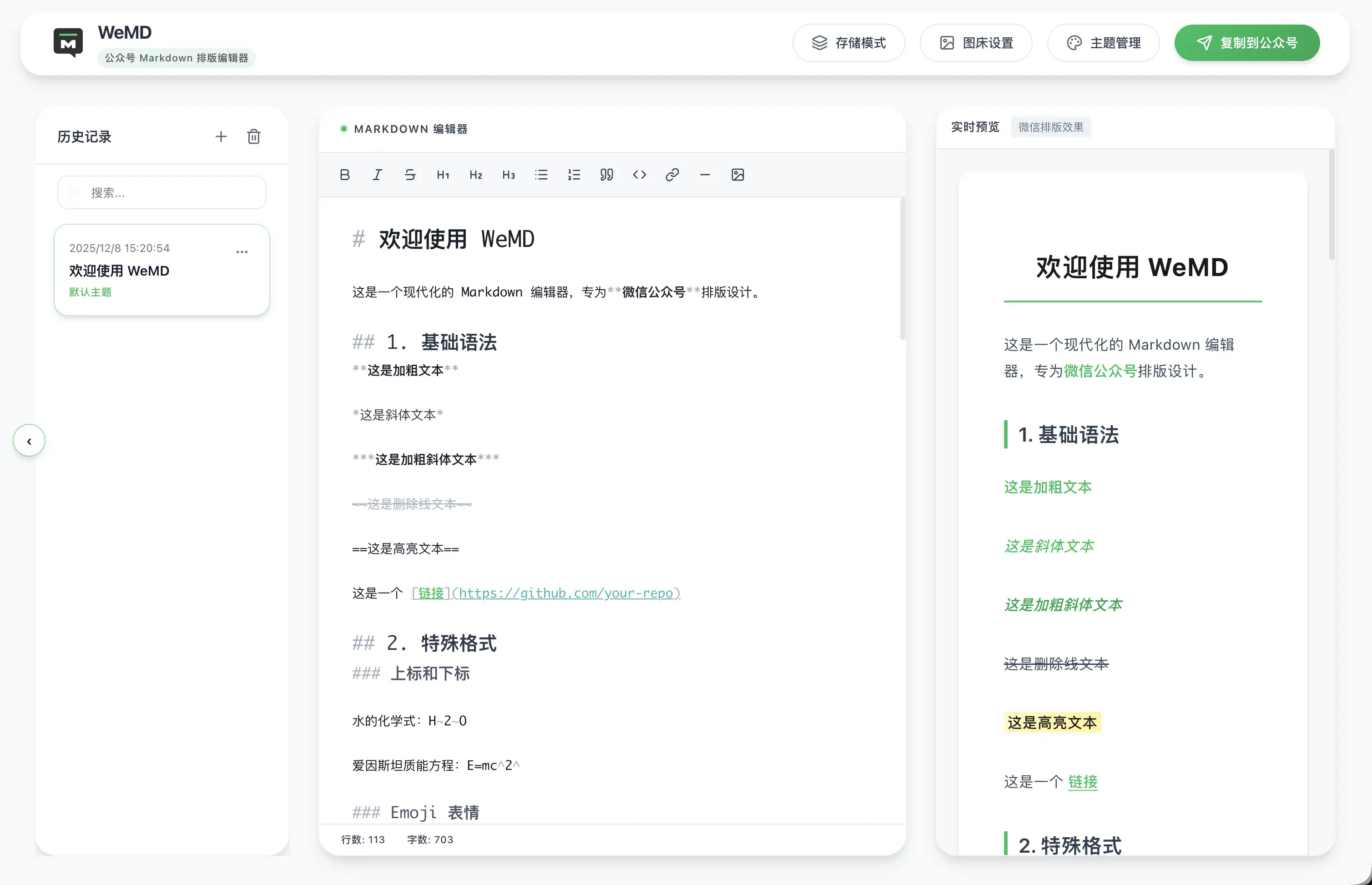
    WeMD,一个专为公众号创作者设计的本地优编辑器。支持Markdown 写作,可实时预览效果,并一键复制到公众号。

    内置10+高定主题,支持CSS深度定制,多图床支持,阿里云、腾讯云、七牛云等图床。

    可直接在线使用,也可下载桌面客户端,支持macOSWindowsLinux平台,还可以本地开发。

    截图

    特性

    功能说明
    📝Markdown 语法支持 GFM、表格、代码高亮、数学公式
    🎨主题切换内置十余款精美主题,支持自定义 CSS
    📋一键复制完美兼容微信公众号,所见即所得
    🖼️多图床支持官方图床 / 七牛云 / 阿里云 / 腾讯云
    💾本地优先数据存储在本地,无需登录,隐私安全
    📱跨平台Web 端 + 桌面端(macOS / Windows / Linux)
    🌙界面风格微信绿 / 复古蓝 双主题可选
    🔍高级搜索支持正则匹配、全词匹配、批量替换
    🎞️滑动图组支持水平滑动的多图展示组件,丰富视觉体验

    获取链接

    在线使用

    直接访问 edit.wemd.app 即可开始写作,无需安装。

    桌面版下载

    • macOS.dmg(Intel 版)/ -arm64.dmg(Apple Silicon 版)
    • Windows.exe
    • Linux.AppImage

    ⚠️ macOS 用户注意:首次打开时如提示”应用已损坏”,请在终端执行:

    xattr -cr /Applications/WeMD.app

    ⚠️ Windows 用户注意:如 SmartScreen 提示”未知发布者”,点击「更多信息」→「仍要运行」

    ⚠️ Linux 用户注意:运行前需设置可执行权限:chmod +x WeMD.AppImage

    项目地址:https://github.com/tenngoxars/WeMD

    夸克网盘:https://pan.quark.cn/s/ce52a488cb54

    百度网盘:https://pan.baidu.com/s/1hLQuHjzAJrEc6Ndf4eKpdw?pwd=miao

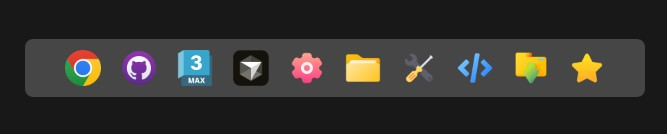
  • Clink-一个纯粹的仿 MAC DOCK 的 快速启动栏应用,小巧简单,免费无广告

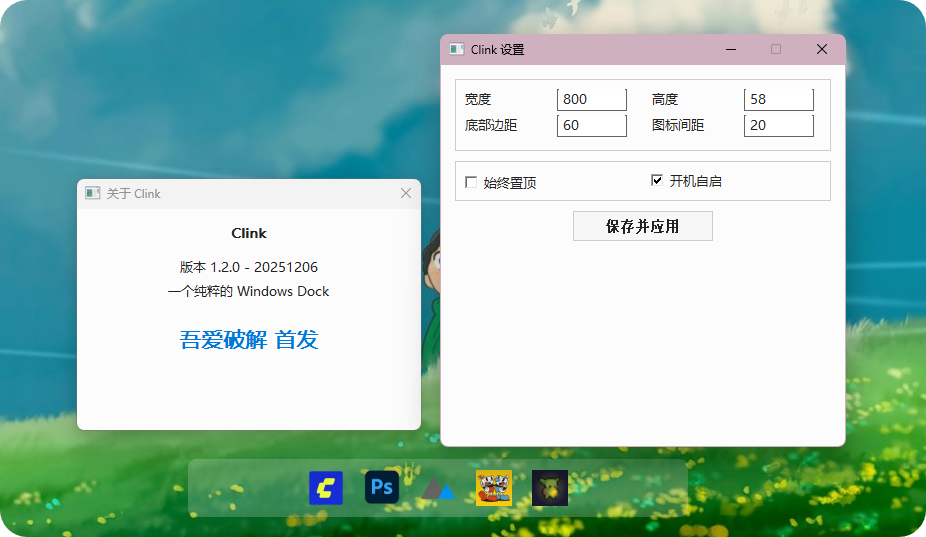
    仿 MAC DOCK 快速启动栏,支持拖拽移动 DOCK、置顶、开启自启、快速添加图标、拖拽排序,支持添加组、文件夹、程序、文件、快捷键等,支持自定义外观样式:宽高、背景色、透明度、圆角、边框等,体积仅 500 KB 左右,单文件下载即用,免费无广告。

    软件截图

    软件下载

    百度网盘:https://pan.baidu.com/s/1s5CGOjbF1KhLEUtMmsjccA?pwd=r96k

    夸克网盘:https://pan.quark.cn/s/9defffc59254

    移动云盘: https://yun.139.com/shareweb/#/w/i/2rJXzNheGxjut 提取码:91gh

    迅雷云盘:https://pan.xunlei.com/s/VOgUfmnbZaJkeFwFpOD2RqwzA1?pwd=8mdd#

  • 扫享 ScanShare:基于二维码的文件传输工具,微信一键扫描直接上传电脑,替代微信文件传输助手

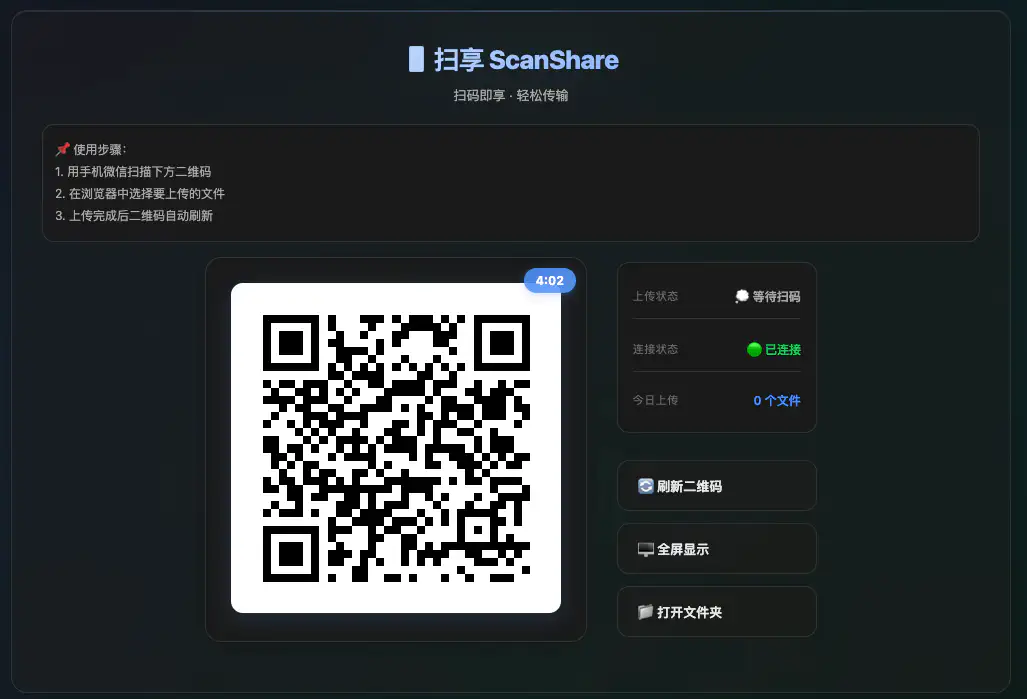
    电脑不用登录微信,微信扫一扫二维码就可以上传文件啦!

    且文件上传后,二维码会自动刷新,只有5分钟有效期,自动过期保护,保护我们的隐私安全。

    软件介绍

    扫享 ScanShare,一款基于二维码的文件传输工具,让手机与电脑之间的文件传输变得简单快捷。支持 macOS 和 Windows 平台

    截图

    功能特性

    • 🎯 扫码传输 – 微信扫一扫即可上传文件
    • 🔄 自动刷新 – 上传完成后二维码自动更新
    • ⏱️ 安全时效 – 二维码5分钟有效期,自动过期保护
    • 🌐 局域网访问 – 同一网络下即可使用
    • 📊 实时状态 – WebSocket 实时显示上传状态
    • 🖥️ 全屏模式 – 支持全屏展示二维码
    • 📁 快速打开 – 一键打开文件保存文件夹
    • 💾 桌面应用 – 支持 macOS 和 Windows 平台

    使用指南

    基本使用

    1. 启动应用 – 双击打开”扫享 ScanShare”
    2. 扫描二维码 – 使用微信”扫一扫”功能
    3. 选择文件 – 在浏览器中选择要上传的文件
    4. 完成上传 – 文件自动保存到指定文件夹

    文件保存位置

    • macOS~/Library/Application Support/扫享 ScanShare/uploads/
    • WindowsC:\Users\你的用户名\AppData\Roaming\扫享 ScanShare\uploads\

    可通过”📁 打开文件夹”按钮快速访问。

    全屏模式

    点击”🖥️ 全屏显示”按钮进入全屏模式,适合投影展示。

    • 按 ESC 键退出全屏
    • 或点击左上角”✕ 退出全屏”按钮

    软件下载

    github地址:https://github.com/zrt-ai-lab/scanshare

    夸克网盘:https://pan.quark.cn/s/6f2ebcf9131e

    百度网盘:https://pan.baidu.com/s/16P-1MZ_F8eFqF6VXl_iUVw?pwd=miao

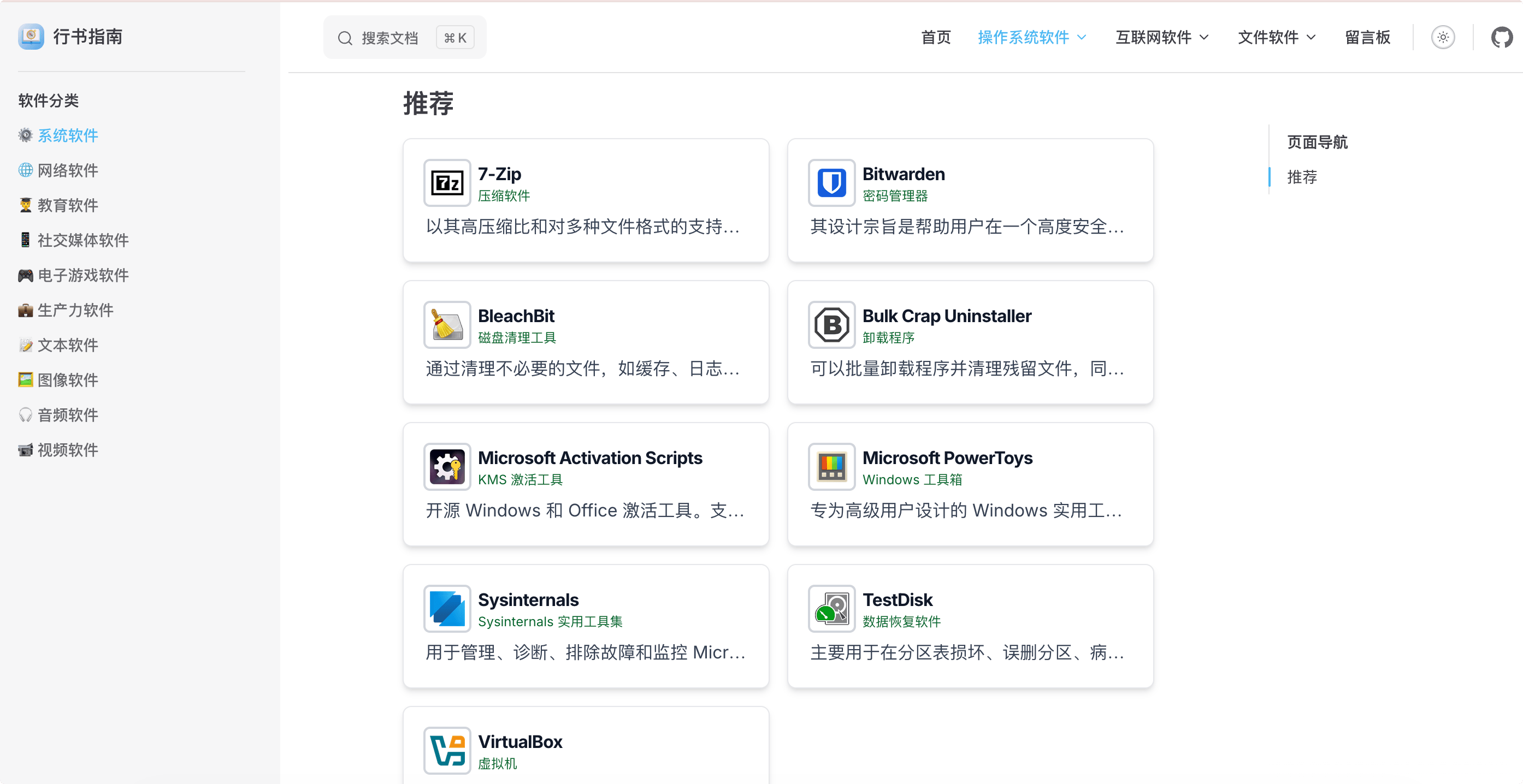
  • 行书指南:免费和开源软件列表,软件一目了然,分类清晰

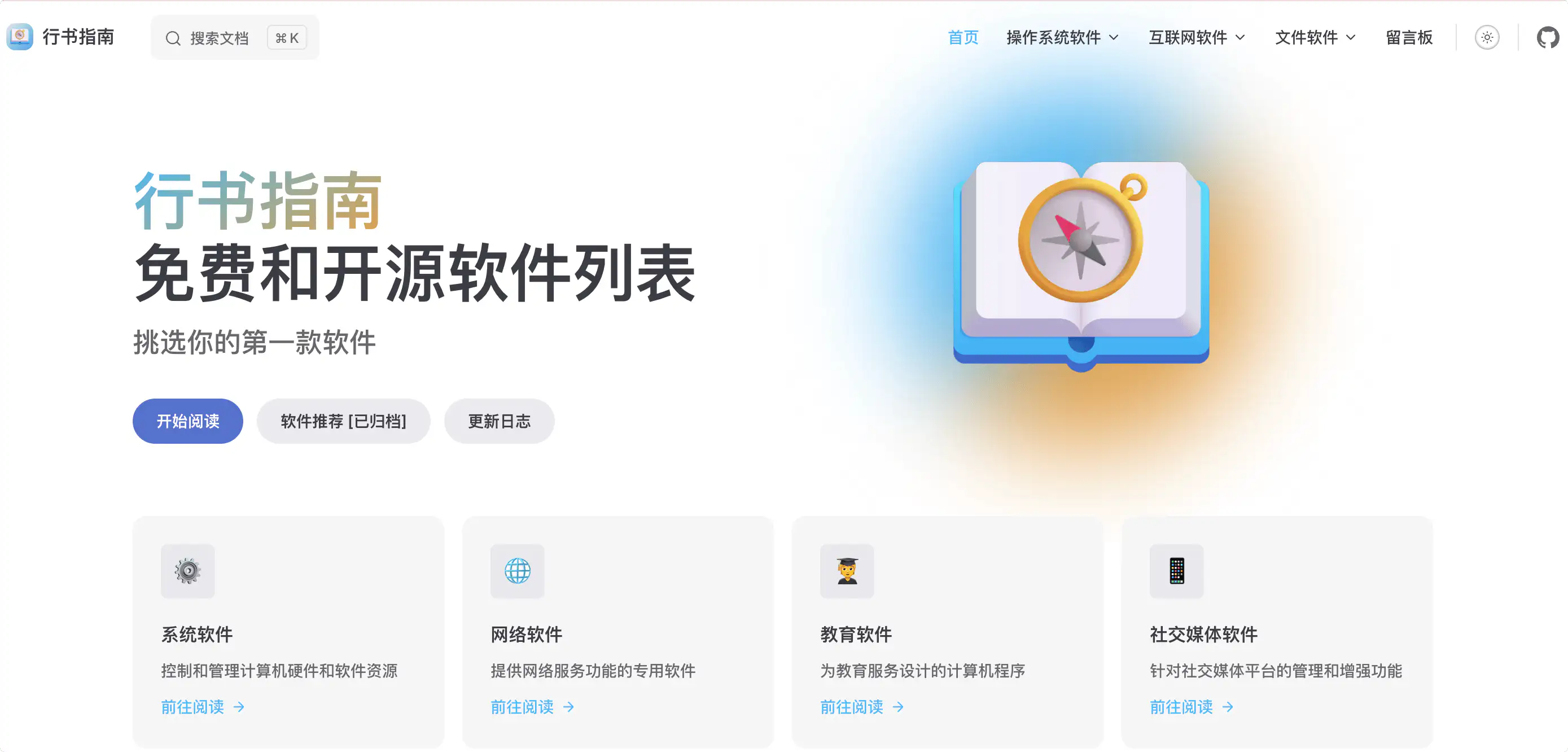
    现在各种功能软件千千万,选一个免费且好用的软件需要花费很长的时间。有时候也会忘记软件的名字叫什么,这款开源项目–行书指南,免费提供了各种功能软件列表,软件一目了然。

    且网站中对软件进行了详细的分类,涵盖系统软件、网络软件、教育软件、电子游戏软件、社交媒体软件、图像软件、视频软件等等。软件均提供了介绍、支持的系统平台和下载链接。

    项目介绍

    行书指南,一个自由及开放源代码(FOSS)的软件列表项目,推荐高质量免费与开源软件,降低寻找软件的时间成本。

    截图

    获取链接

    网站地址:https://xszn.org/

    项目地址:https://github.com/xszn/xszn.github.io

  • JOPDF:一站式PDF编辑工具,100%免费,无需注册

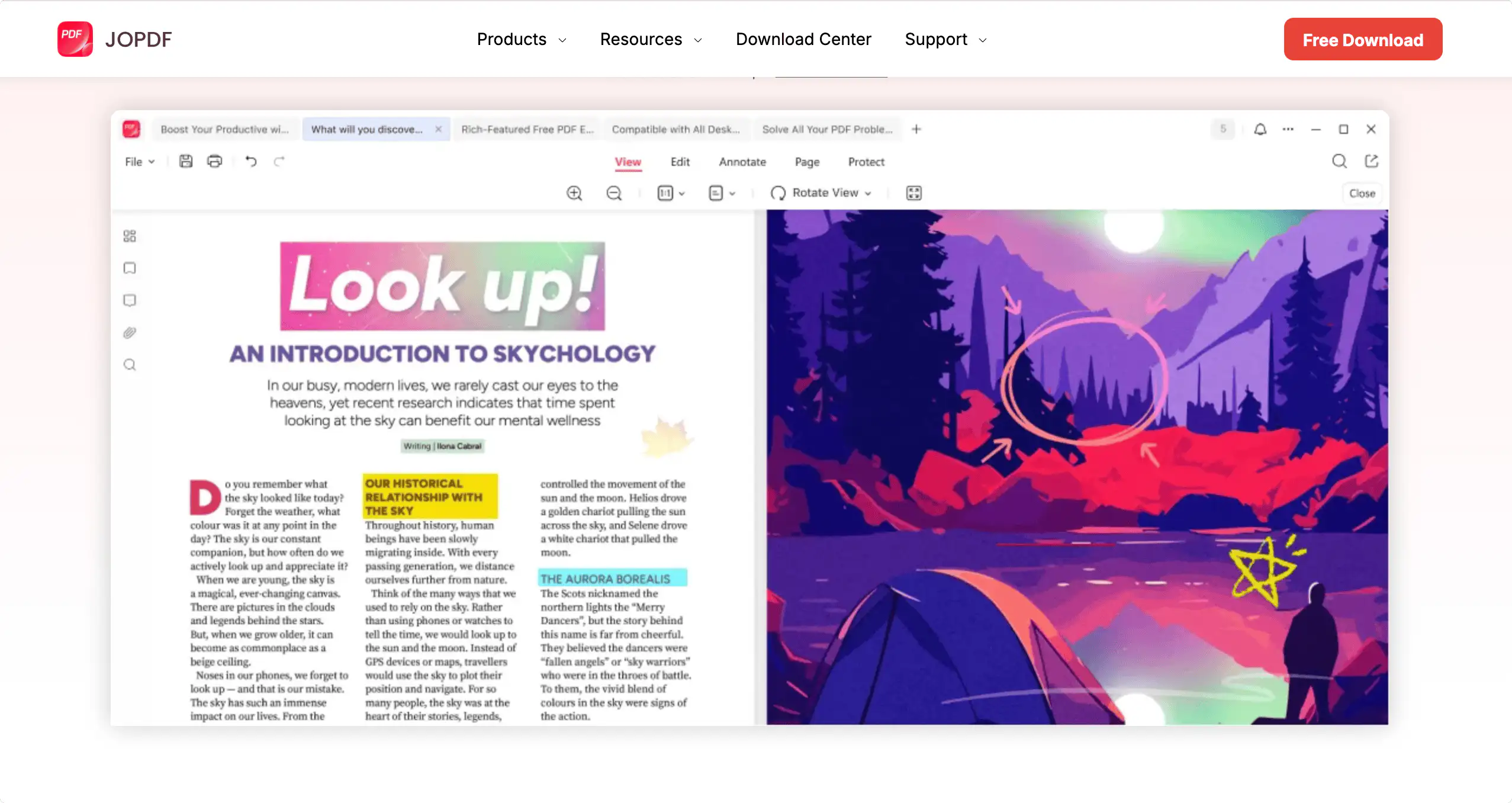
    软件介绍

    JOPDF是一款免费 PDF 编辑工具,整合各种编辑功能,包括编辑、转档、压缩、合并、分割、注释、保护等,非常实用!软件100% 免费,没有隐藏费用,也不会有试用限制,支持 Windows、macOS 和开发中的 Linux 版本,无论是检查 PDF 文件或偶尔需要简单编辑都能满足需求。

    网站截图

    特色

    一体化PDF编辑器

    编辑PDF从未如此简单!使用JOPDF,您可以轻松编辑、转换、压缩、合并、拆分、注释、整理、保护和打印PDF文件。管理PDF所需的一切,触手可及。

    完全免费,无需注册

    JOPDF 完全免费,无隐藏费用,无试用限制,也无订阅。所有功能都已对所有用户开放,使PDF编辑变得简单且无压力。

    跨平台兼容性

    无论你使用 Windows、macOS 还是 Linux,JOPDF 都能在所有主要桌面平台上流畅运行。无论你的系统如何,都能享受同样强大的功能和无缝的性能。

    安全可靠

    JOPDF 是一款干净、安全且无病毒的 PDF 编辑工具。没有捆绑软件或隐藏风险,您可以信赖它每次都能提供安全可靠的PDF编辑体验。

    软件下载

    网站地址:https://www.jopdf.com

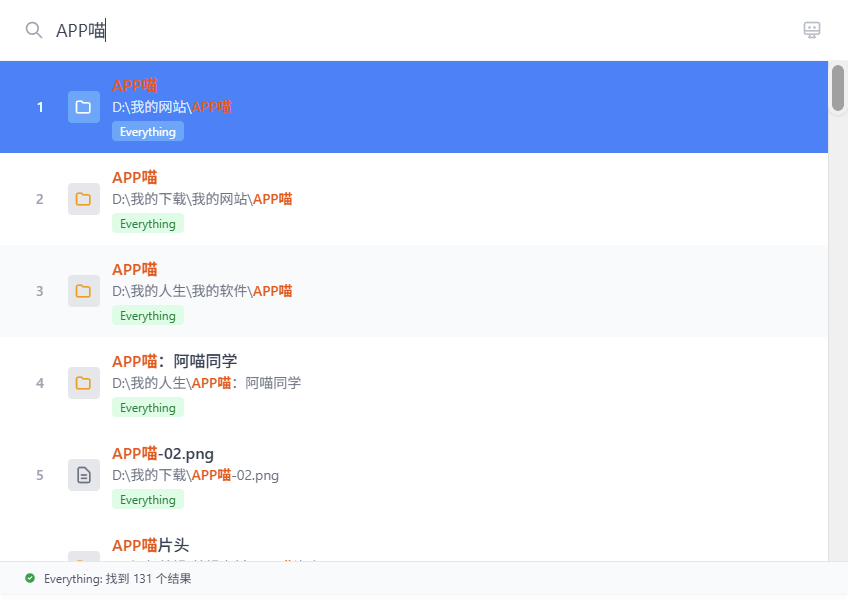
  • ReFast-开源快速启动器,类似 utools,让你快速启动应用、搜索文件、管理备忘录

    基于 Tauri 2 的 Windows 快速启动器

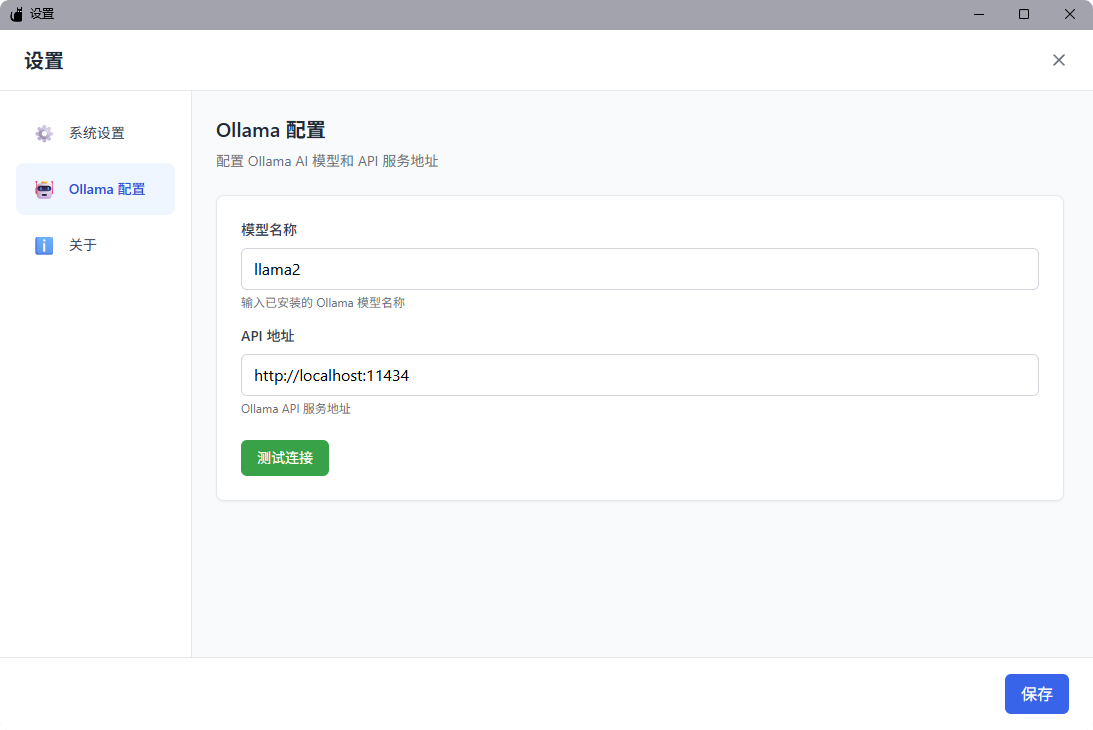
    类似 utools,让你快速启动应用、搜索文件、管理备忘录,还可以接入本地ollama,实现AI思考搜索

    集成 Everything 搜索,支持应用搜索、文件历史、系统文件夹搜索,智能排序确保常用结果优先显示,支持自定义插件扩展功能等

    软件截图

    功能特性

    核心功能

    • 🚀 快速启动器 – 通过全局快捷键快速呼出,支持应用、文件、备忘录搜索
    • 🔍 智能搜索 – 集成 Everything 搜索,支持应用搜索、文件历史、系统文件夹搜索,智能排序确保常用结果优先显示
    • 📝 备忘录中心 – 快速记录和检索备忘信息
    • 🔧 插件系统 – 支持自定义插件扩展功能
    • ⌨️ 全局快捷键 – 自定义快捷键配置
    • 🎨 现代化 UI – 基于 React + Tailwind CSS 的优雅界面
    • ⚡ 性能优秀 – 基于 Rust + Tauri 2,资源占用极低

    内置工具

    • 📄 JSON 格式化工具 – 格式化、压缩和验证 JSON 数据
    • 📌 计算稿纸 – 多行记录:像写草稿一样写多行算式,支持精确计算
    • 🔧 插件管理界面 – 查看和管理所有可用插件
    • ⚙️ 设置中心 – 应用配置和个性化设置

    注意事项

    注意: 由于作者精力有限,目前主要适配 Windows 平台。虽然 Tauri 框架本身支持 macOS 和 Linux,但项目中的部分功能(如 Everything 搜索、Windows 系统文件夹搜索等)是 Windows 特定的。欢迎社区贡献跨平台实现!

    软件下载

    GitHub地址:https://github.com/Xieweikang123/ReFast

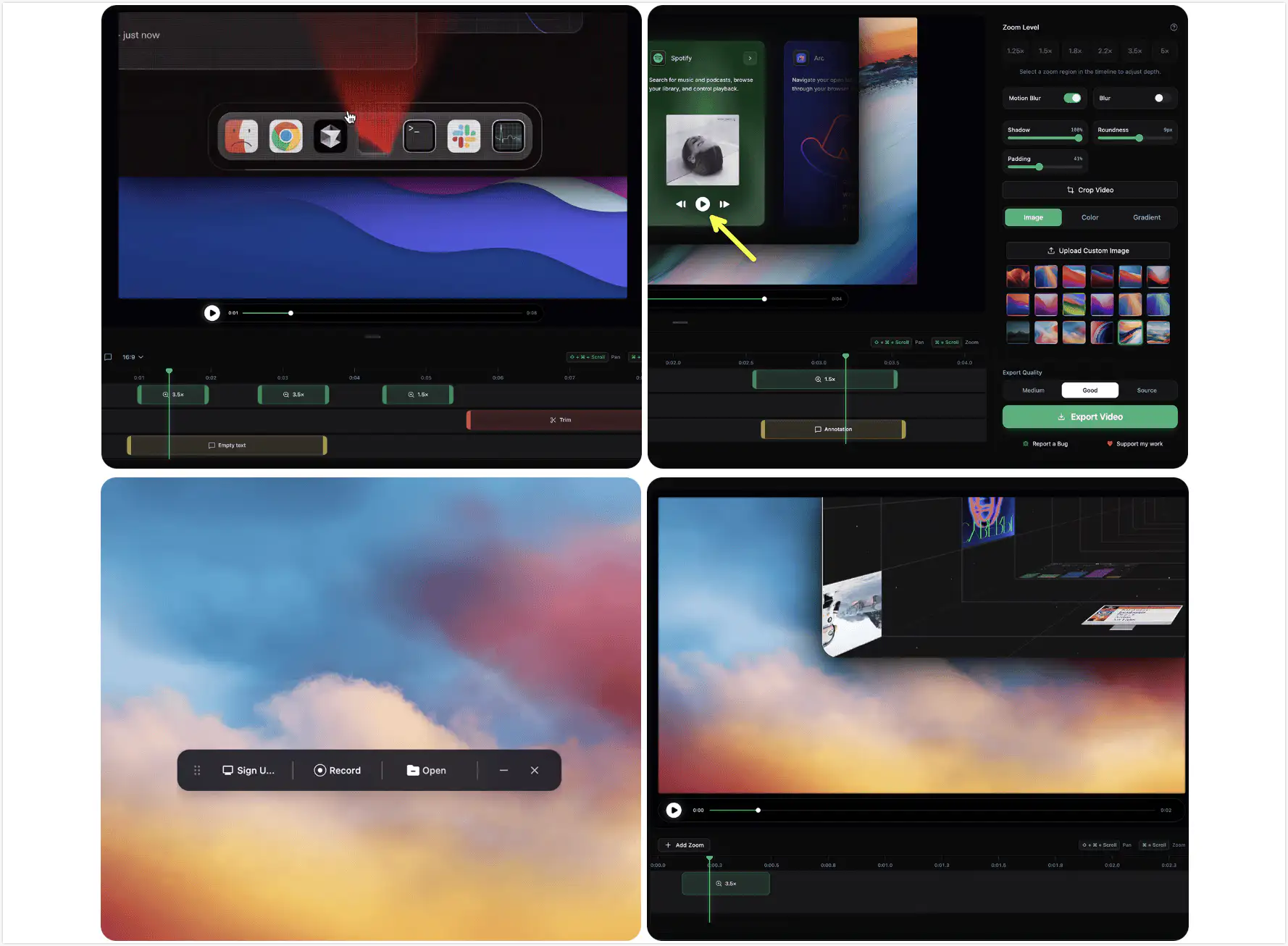
  • OpenScreen-最新录屏工具,让录屏自带“放大镜”特效,让视频演示瞬间出效果,Screen Studio 的免费开源替代品

    如果你不想每月花 29 美元购买 Screen Studio,但又想要一个更简单易用的版本,能够满足大多数人的需求——制作精美的产品演示和教程,那么这款免费应用 OpenScreen 正适合你。OpenScreen 虽然不具备 Screen Studio 的所有功能,但基本功能已经足够强大!

    软件介绍

    Screen Studio 是一款非常棒的产品,OpenScreen 绝对不是它的完全克隆版。OpenScreen 的版本更加简洁,只提供基本功能,适合那些想要自主控制但又不想付费的用户。如果你需要所有高级功能,最好的选择还是支持 Screen Studio(他们做得非常出色,哈哈)。但如果你只是想要一个免费(没有陷阱)且开源的软件,那么 OpenScreen 就完全可以满足你的需求!

    OpenScreen 完全免费,可用于个人和商业用途。您可以随意使用、修改和分发。(如果您愿意,请不吝点赞支持一下!)

    截图

    功能

    • 录制整个屏幕或特定应用
    • 添加手动缩放(可自定义深度级别)
    • 您可以根据需要自定义缩放的持续时间和位置。
    • 裁剪视频录像以隐藏部分内容
    • 您可以选择壁纸、纯色、渐变色或您自己的图片作为背景。
    • 运动模糊可实现更流畅的平移和缩放效果
    • 添加注释(文字、箭头、图片)
    • 修剪剪辑片段
    • 导出为不同宽高比和分辨率

    注意

    ⚠️免责声明:本产品仍处于测试阶段,可能存在一些bug(但希望您能有良好的体验!)。

    软件下载

    GitHub开源地址:https://github.com/siddharthvaddem/openscreen

    网盘下载地址:夸克网盘 百度网盘 移动云盘(提取码: 903w ) 迅雷云盘

  • Parcel-取件码:快递取件神器!自动提取短信中取件码,告别翻找短信的烦恼

    下班回家取快递,要从N多条短信中翻找,且时常忽略了取件码短信,而忘记取件,很是烦心!

    不过现在不用担心啦!阿喵发现了一个快递取件神器-Parcel!可自动提取短信中的取件码和地址到桌面卡片上,这样就不用翻找短信且不会忘记啦。

    软件介绍

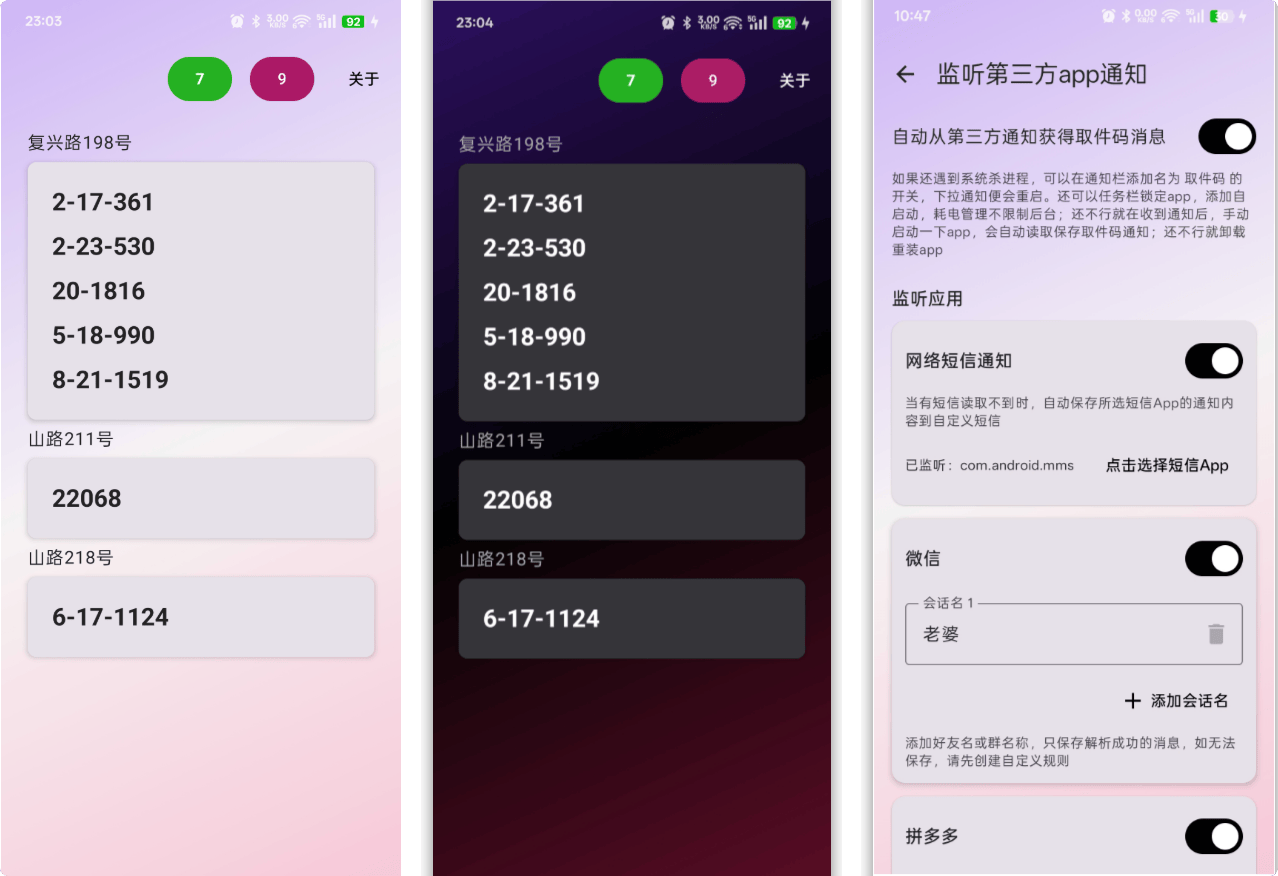
    Parcel-取件码,一个免费、开源、无广告、不联网,追求简洁的app,不收集任何个人信息。自动解析收到的短信,从中提取出地址和取件码信息,可以展示到桌面卡片上。

    可以添加自定义规则来改进解析效果,支持淘宝身份码和拼多多身份码。还支持监听第三方app通知,自动保存取件码消息,帮女朋友取快递更方便了!目前仅支持Android。

    截图

    特色

    • 完全免费!代码全开源!不怕跑路
    • 不联网!不传数据!连广告SDK都没接
    • 0.01秒解析快递短信!地址+取件码直接弹桌面
    • 暗色模式适配!半夜取件不刺眼
    • 支持自定义规则!连菜鸟/丰巢乱码都能治
    • 支持按最近时间筛选过滤,你有成千上万条短信也能快速找到最近的取件码
    • 支持点击取件码标记是否已取件

    常见问题

    1. 桌面卡片添加: 一般藏在全部卡片-最底部的插件或者安卓小组件里面
    2. 小米手机要打开通知类短信权限【权限管理→其他权限→通知类短信→始终允许】
    3. 如果发现有快递短信无法识别,并且是没有发送者号码的这种。这种短信目前识别不了,第一种办法设置不接收这种短信。去短信设置里关闭 [服务信息]或者[5G信息] : 通过移动数据或者WLAN接收商家信息。第二种办法开启监听第三方app功能,设置并监听网络短信通知,自动保存通知里的取件码信息到自定义取件短信。
    4. 如果出现桌面卡片不更新的情况,可能是后台进程被杀了,尝试打开监听通知权限,有助于实现后台进程保活,实时更新桌面卡片。在耗电管理里设置 不限制应用的后台行为,然后重新添加桌面卡片
    5. 不发短信的话,可以复制取件码或短信,点击+号自动粘贴导入。或者找快递客服,让他把取件码通知方式改成短信通知

    软件下载

    github地址:https://github.com/shareven/parcel

    夸克网盘:https://pan.quark.cn/s/6ac086d6df14

    百度网盘:https://pan.baidu.com/s/11YANGMjZspRUapV-MffkIg?pwd=miao

  • XMSLEEP:专注于白噪音播放的 Android 应用,帮助您放松、专注和入眠

    软件介绍

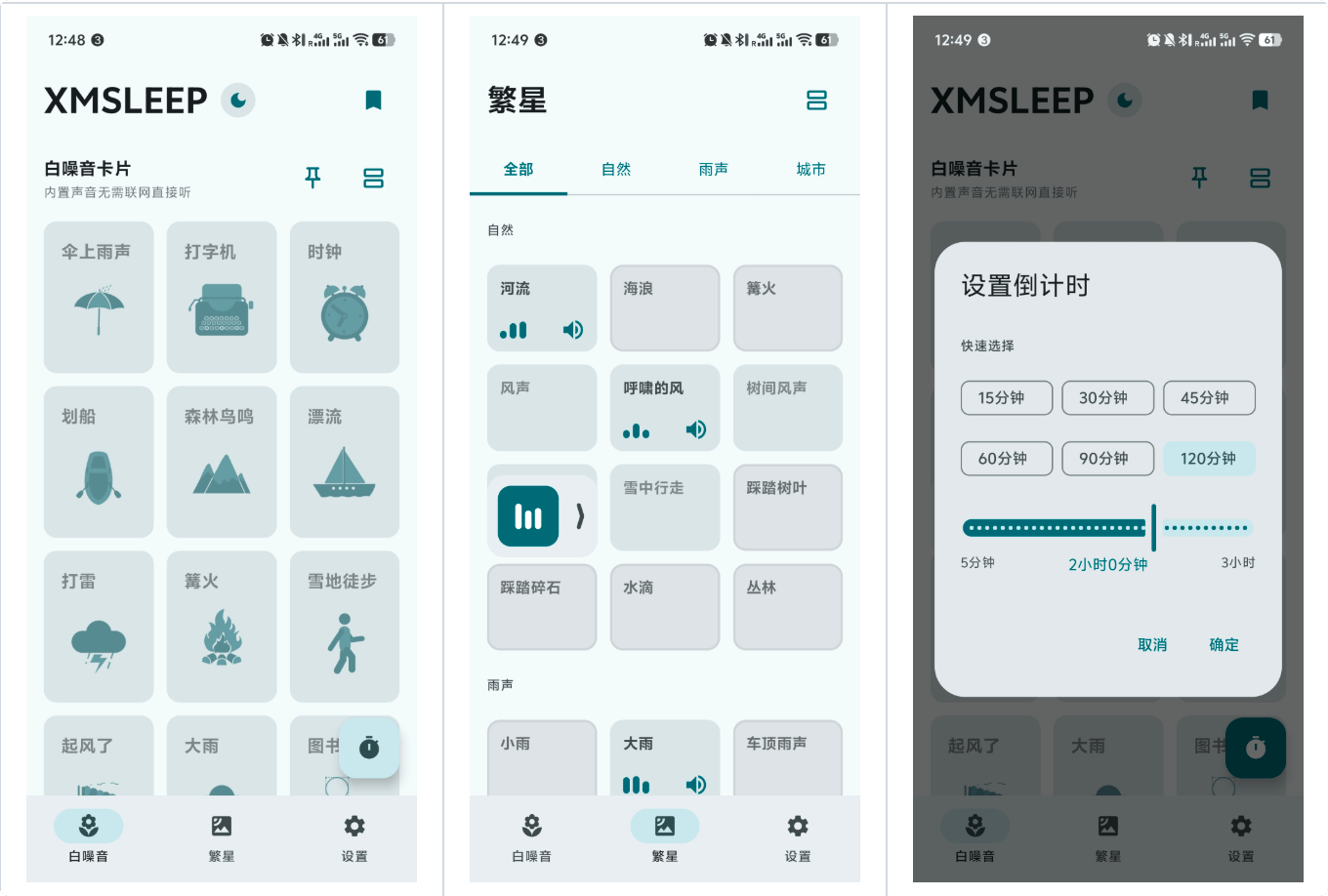
    XMSLEEP,是一个专注于白噪音播放的 Android 应用,提供多种自然声音帮助您放松、专注和入眠。应用采用 Material Design 3 设计规范,界面简洁美观,操作流畅。

    涵盖雨声、篝火、雷声、猫咪呼噜、鸟鸣、夜虫等多种自然声音,支持无缝循环播放。另外可自定义主题,多种颜色可以选择,支持倒计时,可设置自动停止播放的时间,帮助您控制使用时长。

    截图

    功能特性

    音频功能

    • 多种白噪音:提供雨声、篝火、雷声、猫咪呼噜、鸟鸣、夜虫等多种自然声音
    • 网络音频:支持从 GitHub 动态加载更多音频资源
    • 无缝循环:音频支持无缝循环播放,提供沉浸式体验
    • 音量控制:支持单独调节每个声音的音量,或一键调整所有声音

    界面与体验

    • 精美动画:内置声音配有 webp 动画,增强视觉体验
    • Material Design 3:采用最新的 Material Design 3 设计规范
    • 主题切换:支持浅色/深色模式切换,适配系统主题
    • 自定义主题:多种颜色主题可选,支持动态颜色

    实用功能

    • 倒计时功能:设置自动停止播放的时间,帮助您控制使用时长
    • 默认播放区域:支持将常用声音添加到默认播放区域,快速访问
    • 收藏功能:收藏喜欢的白噪音声音
    • 全局浮动按钮:显示正在播放的声音,支持快速暂停和展开查看
    • 自动更新:支持通过 GitHub Releases 自动检查更新

    软件下载

    github 地址:https://github.com/Tosencen/XMSLEEP

    夸克网盘:https://pan.quark.cn/s/7f5d2ef5b609

    百度网盘:https://pan.baidu.com/s/1538kS3iusMvUQNMoIzh3dw?pwd=miao