分类: 软件推荐

强大的软件推荐

  • Periodex:优雅的在线元素周期表,为学生和化学爱好者提供一个快速而愉快的参考

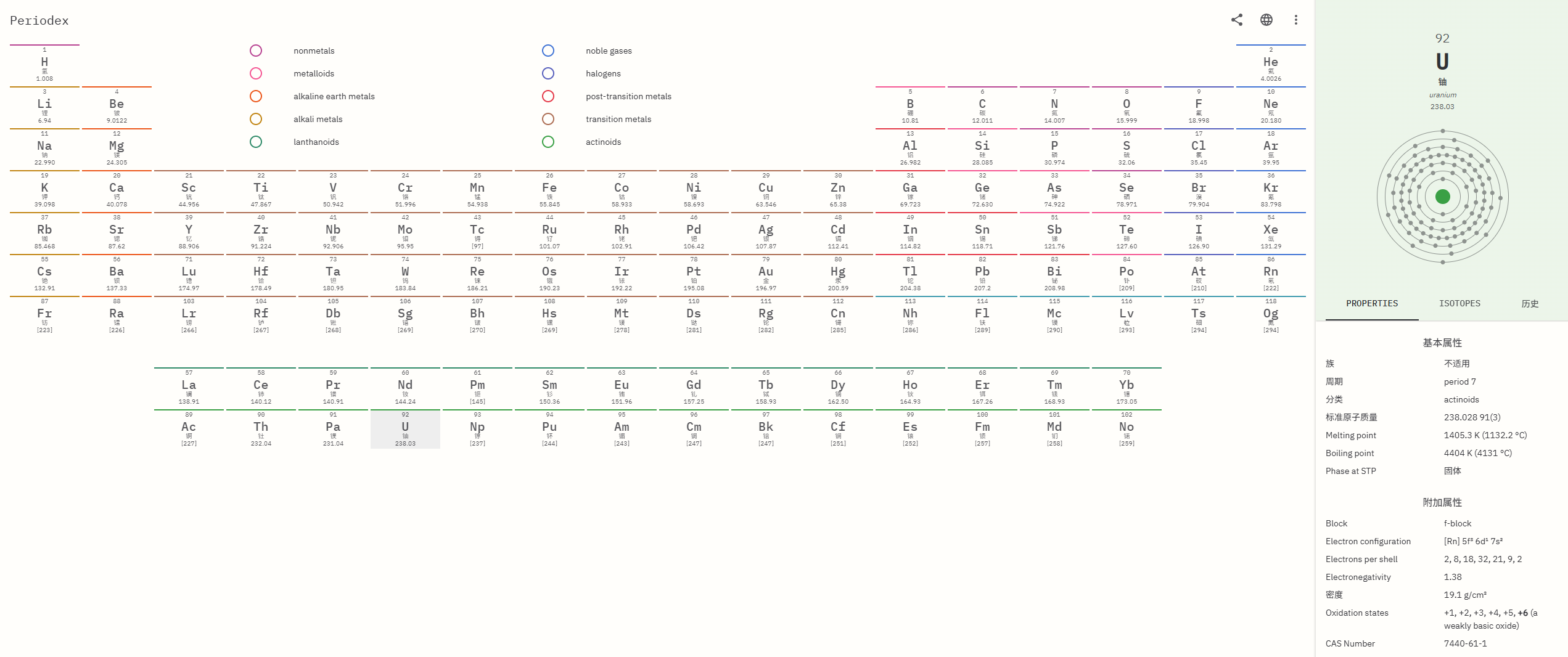
    Periodex 是一个简单快速的元素周期表。它能为学生和化学爱好者提供一个快速而愉快的参考。

    使用 Periodex 非常简单,只需将鼠标悬停在元素上,即可在右侧的信息面板中查看更多信息。点击元素即可锁定焦点,再次点击即可解锁。点击顶部栏的信息按钮即可切换信息面板的显示/隐藏。Periodex 的设计非常灵活,您可以抓住元素的一角调整大小,以满足您的个性化需求。

    网站截图

    网站链接

    官网地址:https://periodex.co/?lang=zh-Hans

    chrome扩展:https://chromewebstore.google.com/detail/periodex/jgchjobgkeggomcdilponoebejfjedpo

  • Mini Clipboard:迷你剪贴板,轻量、好看的 macOS 剪贴板管理器

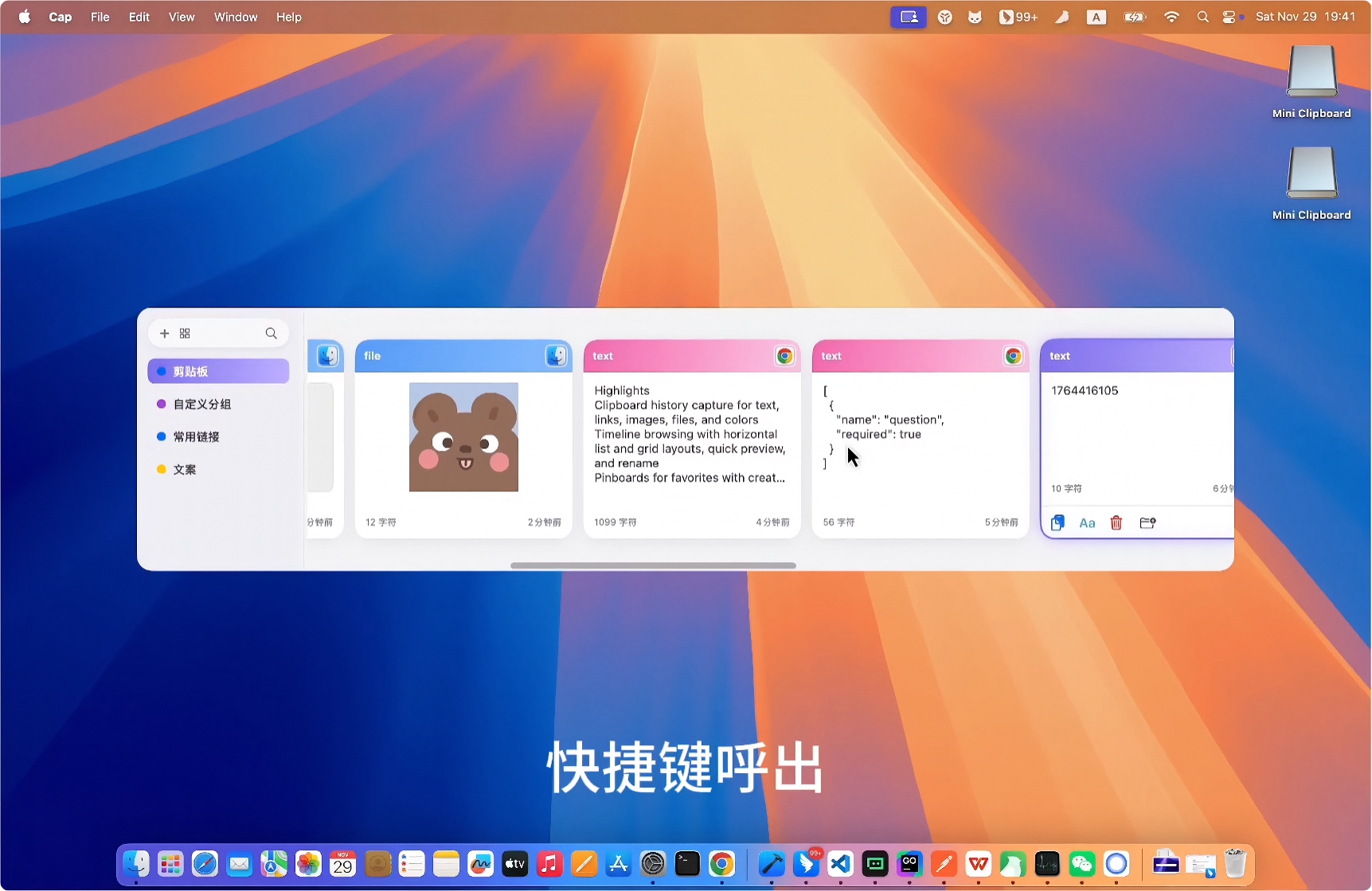
    Mini Clipboard:迷你剪贴板,轻量、好看的 macOS 剪贴板管理器,采集历史、时间线浏览、收藏分组、直接粘贴、快速粘贴、即时搜索等能力,帮助你更快地跨应用粘贴内容。

    免费开源,数据仅存储在您的本地设备上,支持选中卡片后粘贴为纯文本

    界面预览

    功能特性

    • 历史采集:自动捕获文本、链接、图片、文件、颜色等类型
    • 时间线浏览:横向列表、纵向列表、网格三种布局,可快速预览与重命名
    • 收藏分组:Pinboards 创建/重命名/颜色标记,历史与收藏独立
    • 直接粘贴:双击快速复制,写入系统剪贴板,支持纯文本粘贴
    • 搜索与过滤:关键词 + 类型/来源应用过滤,输入即搜
    • 设置与快捷键:历史保留周期、布局切换、快捷键映射、面板位置调节

    按键

    • 面板:⇧+⌘+P(可设置修改)
    • 直接粘贴:双击或回车键
    • 快速预览:空格键
    • 移动:方向键
    • 搜索:任意键
    • 多选:Shift 或 Command 键 + 鼠标点击

    需要注意

    • 直接粘贴和顺序粘贴栈需要启用“辅助功能”权限。首次运行会弹窗引导打开系统设置。
    • 历史保留期默认 30 天,可在设置中调整;到期自动清理未收藏的历史。

    软件下载

    官网地址:https://mini-clipboard.zero-zero.cc

    github:https://github.com/PGshen/mini-clipboard

  • Nigate (Free NTFS for Mac):让 Mac 自由读写 NTFS 磁盘 ,可像普通磁盘一样直接拷贝、编辑和删除文件

    项目介绍

    一款免费、轻巧的 macOS 工具,专为 Apple Silicon (M芯片) 优化,兼容最新系统。告别复杂的命令和昂贵的软件,插上 NTFS 格式的 U 盘或移动硬盘,即可像普通磁盘一样直接拷贝、编辑和删除文件。

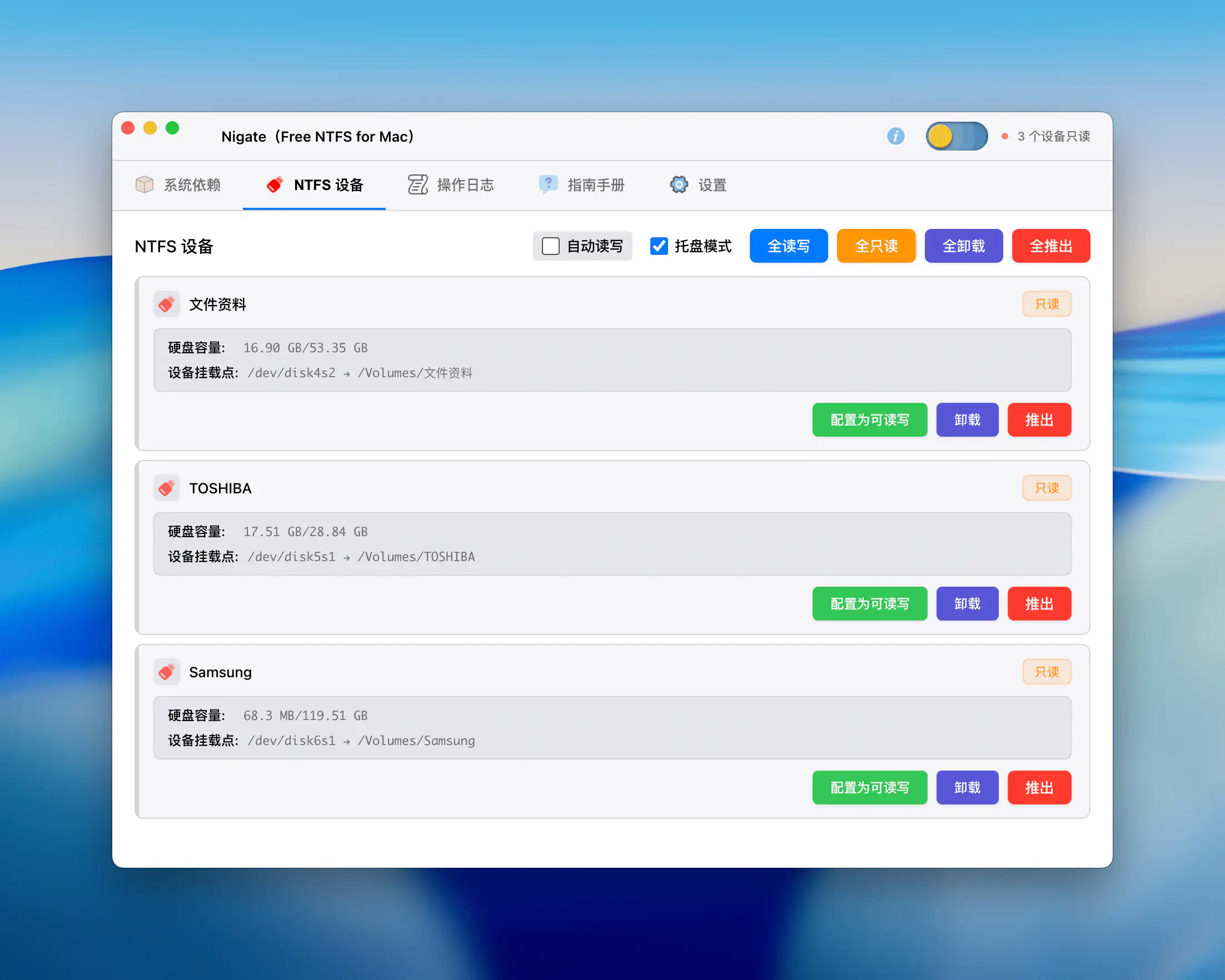
    支持自动识别 NTFS 设备,一键启用读写权限,可直观显示磁盘容量与使用状态,支持自动挂载与菜单栏托盘模式,随用随取,界面简洁明了,且提供深色/浅色主题。

    截图

    功能特性

    • 🎨 现代化界面 – 采用深色主题,界面简洁美观
    • 📱 实时监控 – 自动检测 NTFS 设备接入
    • ✅ 依赖检查 – 自动检查并安装所需系统依赖
    • 🔄 一键挂载 – 轻松将只读 NTFS 设备挂载为读写模式
    • 📊 状态显示 – 清晰显示设备状态和操作日志
    • 🛡️ 安全可靠 – 使用 Electron 安全最佳实践

    首次使用说明

    1.检查系统依赖

    • 打开应用后,点击”检查依赖”按钮
    • 系统会自动检查所需的依赖(Swift、Homebrew、MacFUSE、ntfs-3g)
    • 如果有缺失的依赖,点击”安装缺失依赖”按钮进行安装

    2.挂载 NTFS 设备

    • 插入 NTFS 格式的移动存储设备
    • 应用会自动检测设备(每 5 秒刷新一次)
    • 对于只读设备,点击”挂载为读写”按钮
    • 输入管理员密码完成挂载

    注意事项

    管理员权限:挂载操作需要管理员权限,系统会提示输入密码
    Windows 快速启动:如果设备在 Windows 中使用了快速启动功能,可能导致挂载失败。建议在 Windows 中完全关闭(而非休眠),或禁用快速启动功能
    设备名称:U盘名称不支持空格与非法字符
    系统完整性保护:首次使用可能需要禁用系统完整性保护(SIP),在终端运行:sudo spctl --master-disable

    项目链接

    github:https://github.com/hoochanlon/Free-NTFS-for-Mac

    夸克网盘:https://pan.quark.cn/s/7ad2635e53a3

    百度网盘:https://pan.baidu.com/s/1M2qSNgFvAG8JSB2e3V8otA?pwd=miao
  • GodSVG:免费开源SVG 矢量图形编辑工具,支持桌面端和安卓,还支持在线编辑

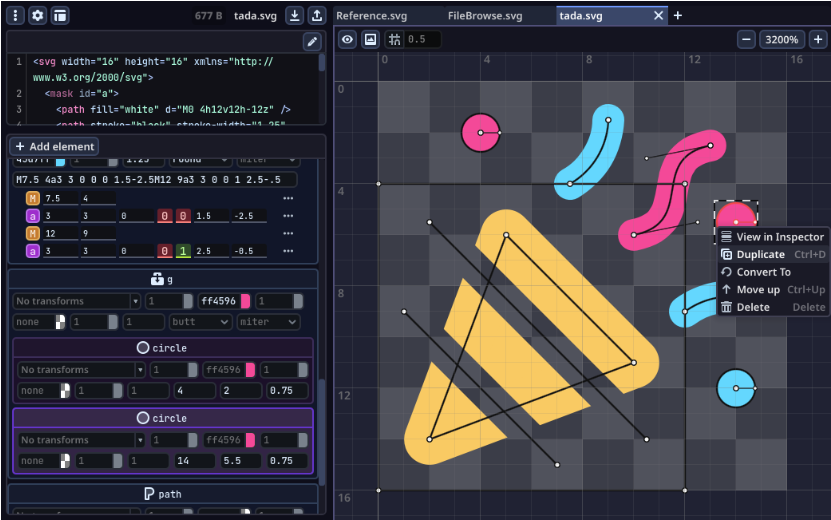
    开源SVG 矢量图形编辑器,可导入或新建 SVG 文件,通过图形界面直接编辑路径、形状、尺寸、位置与样式属性,所有操作都会即时反映到对应的 SVG 源代码中,同时也支持直接修改代码并同步更新画布,实现真正的双向联动,另外生成的 SVG 不会自动插入多余元数据。

    目前还处于项目初期,很多功能待完善

    软件介绍

    截图

    特色

    • 交互式 SVG 编辑:使用用户友好的界面修改 SVG 文件的各个元素。
    • 实时代码:当您在用户界面中操作元素时,代码会立即生成并可编辑。生成的代码易于阅读,因为没有添加任何元数据。
    • 优化的 SVG:生成的 SVG 文件体积小、效率高,GodSVG 提供各种选项来帮助进行优化。

    软件下载

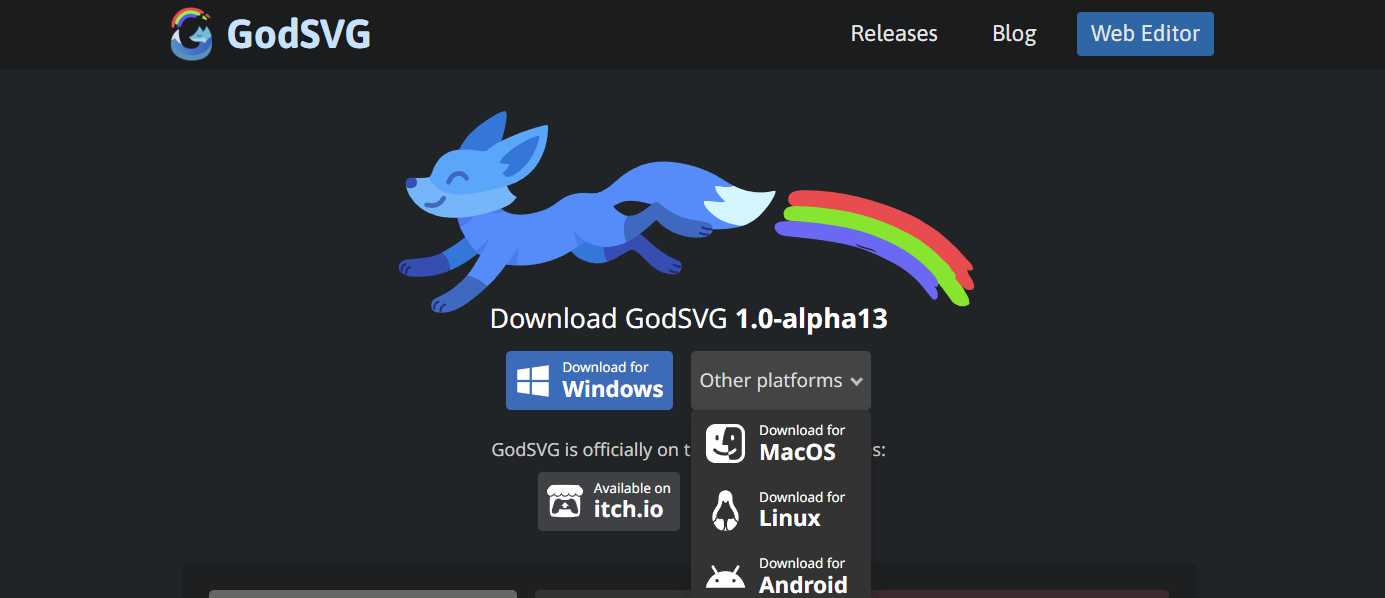
    官网地址:https://www.godsvg.com/

    github:https://github.com/MewPurPur/GodSVG

  • WebToApp:快速制作APP,一键将任意网站或媒体转换为独立 Android 应用,开源,支持AI和模块扩展

    以前也会找一些将网页封装成APP的工具,但是签名有时会出现不可信,或者封装界面过于简单的问题,而且这个封装工具也不知道出自哪里,安全方面多少有点担心,终于发现一个开源apk打包工具。

    WebToApp 是一款功能强大的 Android 原生应用,让你无需任何编程知识,即可将网站、图片、视频转换为独立的 App。支持直接构建 APK 安装包,真正做到「零门槛出包」。

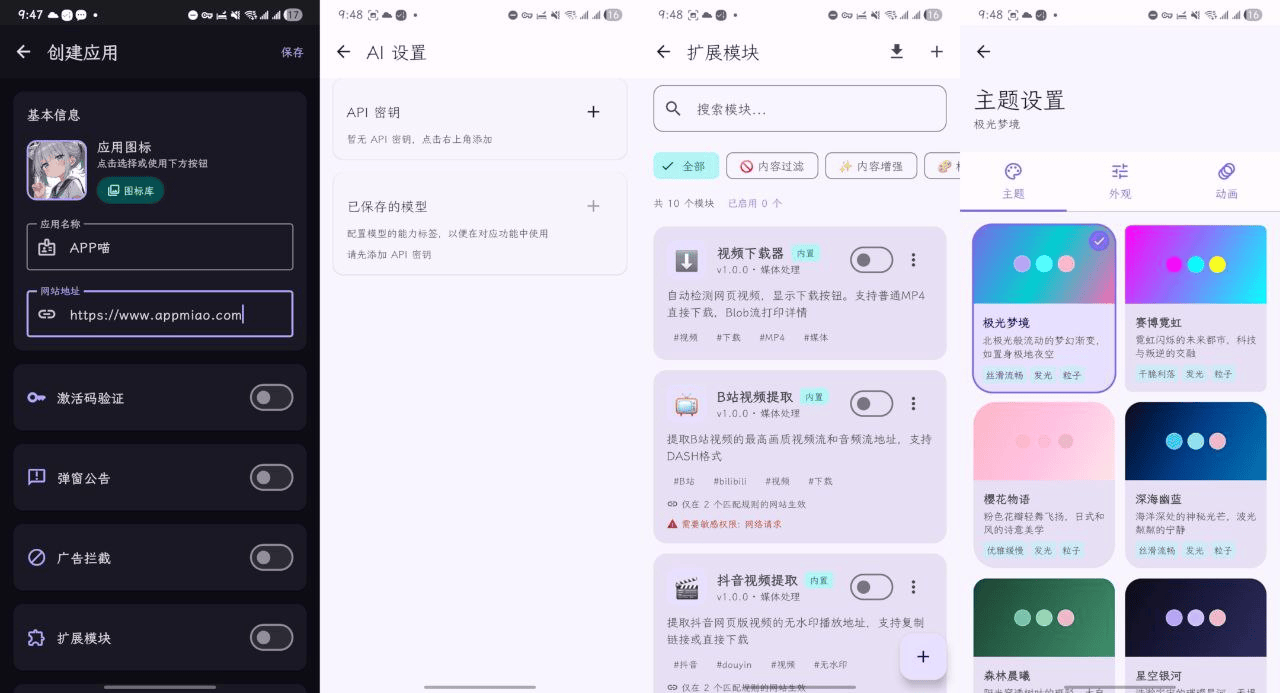
    软件截图

    核心亮点

    • 🌐 网站转App – 输入任意网址,生成独立 WebView 应用
    • 🎬 媒体转App – 图片/视频一键转换为全屏展示应用
    • 💻 HTML转App – HTML/CSS/JS 项目转换为独立应用
    • 🧩 扩展模块系统 – 类油猴脚本,9个功能丰富的内置模块,支持自定义开发
    • 🤖 AI 模块开发 – AI Agent 辅助开发扩展模块,自动生成代码
    • 🎨 AI 图标生成 – 使用 AI 生成精美应用图标
    • 🎵 在线音乐搜索 – 在线搜索下载音乐作为 BGM
    • 📢 公告模板系统 – 10 种精美公告弹窗模板
    • 🌐 网页自动翻译 – 网页内容自动翻译功能
    • 📦 一键出包 – 无需 Android Studio,直接生成可安装 APK
    • 🛡️ 内置功能 – 广告拦截、激活码验证、背景音乐、公告弹窗
    • ⚡ 应用修改器 – 修改已安装应用的图标和名称

    🎯 适用场景

    • 📱 将常用网站封装为独立 App,桌面一键直达
    • 🎞️ 制作电子相册、视频壁纸、产品展示应用
    • 💻 前端项目快速打包成 Android 应用
    • 🏢 企业内部系统快速 App 化
    • 🎮 游戏/工具类 H5 应用独立封装
    • 🔧 给已安装应用换个喜欢的图标
    • 🧩 为网页添加自定义功能(广告屏蔽、深色模式等)

    📋 功能特性

    核心功能

    • URL转App:输入任意网址,一键生成独立应用
    • 媒体转App:支持图片/视频转换为独立应用
    • HTML转App:支持 HTML/CSS/JS 项目转换为独立应用
    • 自定义图标:支持从相册选择或 AI 生成自定义应用图标
    • 自定义名称:自定义应用显示名称

    扩展模块系统

    • 类油猴脚本:向网页注入自定义 JavaScript/CSS 代码
    • 9个内置模块:视频下载、B站/抖音/小红书视频提取、视频增强、网页分析、暗黑模式、隐私保护、内容增强
    • 30+ 代码模板:快速创建常见功能模块
    • 模块分类:20+ 分类(内容过滤、样式修改、功能增强、媒体处理等)
    • URL 匹配规则:支持通配符和正则表达式匹配
    • 配置项系统:模块支持用户自定义配置
    • 权限声明:细粒度权限控制
    • 分享码:一键生成分享码,轻松分享模块
    • 导入导出:支持模块文件导入导出

    AI 模块开发 Agent

    • 自然语言开发:用自然语言描述需求,AI 自动生成模块代码
    • 语法检查:自动检查 JavaScript/CSS 语法错误
    • 安全扫描:检测 XSS、eval 等安全问题
    • 自动修复:AI 自动修复检测到的错误
    • 代码片段库:常用代码片段快速插入
    • 调试测试页面:内置测试页面验证模块效果

    AI 功能

    • 多供应商支持:Google Gemini、OpenAI、智谱 GLM、火山引擎、MiniMax、OpenRouter 等
    • AI HTML 编程:AI 辅助生成和修改 HTML/CSS/JS 代码
    • AI 图标生成:使用 AI 生成应用图标
    • 图标库:收藏和管理生成的图标
    • 会话管理:支持多会话、模板选择、样式定制
    • 实时预览:代码生成后可直接预览效果
    • AI 设置:统一管理 API 密钥和模型配置

    集成功能

    • 启动画面:支持图片/视频启动动画,内置视频裁剪器
    • 背景音乐:支持为应用添加 BGM,可配合歌词同步显示
    • 在线音乐搜索:在线搜索下载音乐作为 BGM
    • 激活码验证:内置激活码机制,可限制应用使用
    • 弹窗公告:启动时显示公告信息,支持链接跳转
    • 公告模板:10 种精美公告模板(小红书、渐变、毛玻璃、霓虹等)
    • 广告拦截:内置广告拦截引擎,自动过滤网页广告
    • 网页自动翻译:网页内容自动翻译,支持中/英/日等语言
    • 广告集成:预留广告SDK接口(横幅/插屏/开屏)

    导出功能

    • 桌面快捷方式:创建桌面图标,像原生App一样启动
    • 构建APK安装包:直接生成独立APK并安装,无需Android Studio
    • 项目模板导出:导出完整Android Studio项目,可自行编译APK

    媒体应用功能

    • 图片转App:选择图片生成全屏展示应用
    • 视频转App:选择视频生成循环播放应用
    • 显示配置:支持音频开关、循环播放、自动播放、铺满屏幕
    • APK打包:媒体应用支持导出为独立APK

    主题系统

    • 多种主题:内置多款精美主题风格
    • 深色模式:支持跟随系统、手动切换
    • 动画效果:可自定义动画开关和速度
    • 粒子特效:部分主题支持粒子背景效果

    应用图标修改器

    • 应用列表扫描:自动获取设备上已安装的应用列表
    • 图标/名称修改:自由修改任意应用的图标和显示名称
    • 克隆安装:将修改后的应用作为新应用安装(独立包名)
    • 快捷方式启动:创建使用新图标的快捷方式,启动原应用

    项目地址

    github:https://github.com/shiahonb777/web-to-app

  • LetRecovery:一款免费开源的 Windows 系统重装工具,支持原版 Windows 镜像格式,同时兼容ghost格式,一键重装系统

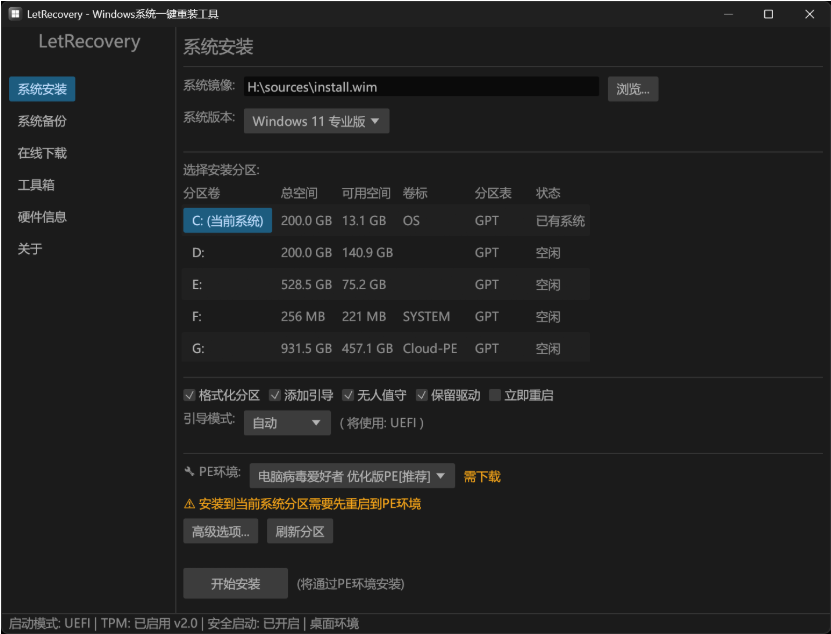
    一款免费开源的 Windows 系统重装工具,windows系统一键重装,相比很古早的ghost,这个工具支持原版 Windows 镜像格式,同时兼容ghost的GHO格式,同时还支持系统备份,提供系统在线下载和一些工具,让你的系统重装更加简单快速

    软件截图

    功能特性

    🖥️ 系统安装

    • WIM/ESD 镜像部署 – 支持原版 Windows 镜像格式
    • GHO 镜像恢复 – 兼容 Ghost 备份镜像
    • ISO 镜像挂载 – 自动挂载并解析 ISO 文件
    • 多分卷选择 – 支持选择镜像中的不同系统版本

    💾 系统备份

    • 完整备份 – 将系统分区备份为 WIM 镜像
    • 增量备份 – 支持追加备份到现有镜像文件
    • 自定义命名 – 支持自定义备份名称和描述

    🌐 在线下载

    • 系统镜像下载 – 在线获取 Windows 系统镜像
    • 常用软件下载 – 内置常用装机软件下载
    • Aria2 加速 – 使用 Aria2 多线程高速下载

    🔧 高级选项

    • 格式化分区 – 安装前可选择格式化目标分区
    • 引导修复 – 自动修复 UEFI/Legacy 引导
    • 驱动导入 – 支持导出和导入系统驱动
    • 无人值守 – 支持无人值守安装配置
    • 注册表注入 – 安装后自动注入注册表设置

    🛠️ 工具箱

    • 引导修复工具 – 独立的 BCD 引导修复
    • 磁盘管理 – 查看和管理磁盘分区
    • 硬件信息 – 查看详细的硬件信息

    快速开始

    系统要求

    • Windows 10/11 (64位)
    • 管理员权限
    • 至少 4GB 可用内存
    • 支持 UEFI 或 Legacy BIOS 启动

    使用方法

    1. 下载软件 – 从 Releases 页面下载最新版本
    2. 以管理员身份运行 – 右键点击程序,选择”以管理员身份运行”
    3. 选择镜像 – 在”系统安装”页面选择本地或在线镜像
    4. 选择目标分区 – 选择要安装系统的目标分区
    5. 开始安装 – 点击”开始安装”按钮

    ⚠️ 警告: 安装系统会格式化目标分区,请提前备份重要数据!

    开源说明

    本项目采用 PolyForm Noncommercial License 1.0.0 许可证。

    • ✅ 允许个人学习、研究和非商业使用
    • ✅ 允许修改和分发(需保留版权声明)
    • ❌ 禁止商业用途

    项目地址

    https://github.com/NORMAL-EX/LetRecovery

  • 火绒强力卸载”Beta版”来了,实时记录软件安装行为,卸载过程中能精准定位并清除文件、注册表项及各类关联组件,实现深度无残留卸载

    产品概述

    火绒强力卸载软件是由火绒安全团队为互联网PC终端研发的专业卸载工具。产品以“轻便、简单、专注”为核心,专注于解决软件卸载残留多、操作繁琐等问题,致力于为用户提供极致简单又彻底有效的软件移除体验,助力打造纯净、流畅的系统环境。

    软件安装体积小巧、下载便捷且几乎不占存储空间,运行时对内存和CPU占用极低,确保卸载操作不影响用户其他工作进程,同时全面适配 Windows 7、8/8.1、10、11系统及Windows Server 2008 R2 以上版本系统。

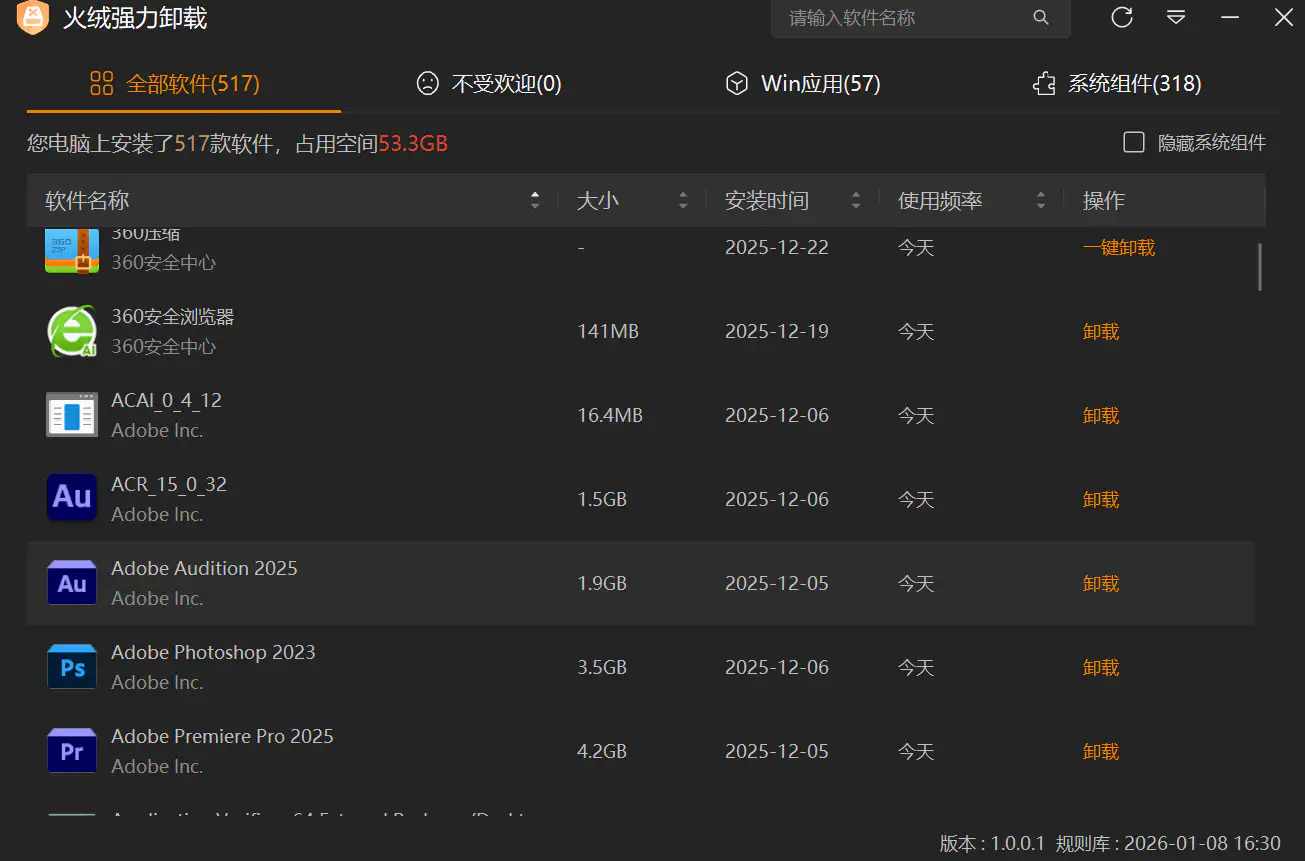
    火绒强力卸载软件可实时记录软件安装行为,卸载过程中能精准定位并清除文件、注册表项及各类关联组件,实现深度无残留卸载;同时软件全程安全可控,绝不捆绑或夹带任何无关软件,从根源上保障用户的系统安全与使用体验。

    软件截图

    使用建议

    1、请注意删除文件操作操作存在风险。
    2、建议在虚拟环境中进行试用。

    软件下载

    火绒官方论坛:https://bbs.huorong.cn/thread-158630-1-1.html

    点击下载

  • ScrollSnap:开源滚动截图增强软件,解决macOS系统截图不能滚动长截图的问题

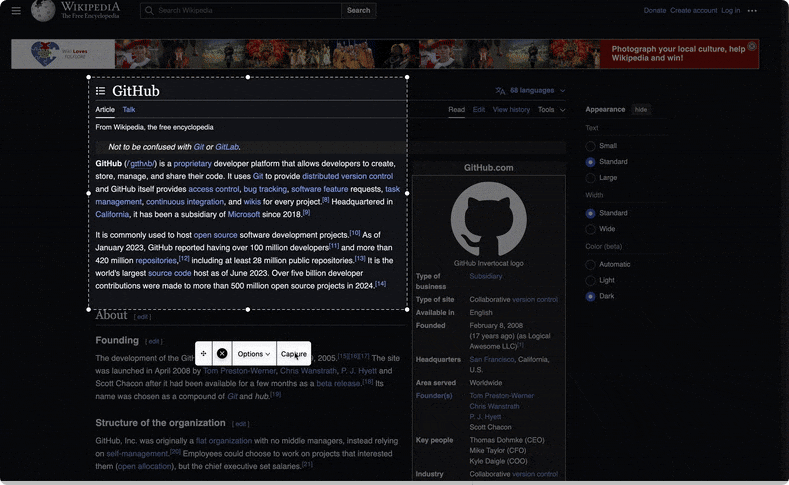
    一款用于解决 macOS 原生截图功能,不支持滚动截图的工具。只需要框选指定区域,然后滚动页面,即可轻松得到完整的长截图。

    ScrollSnap 是一款开源的 macOS 应用,旨在捕捉滚动屏幕截图,并提供可自定义的选择区域和菜单界面。用户可以定义截图区域,拍摄拼接的滚动屏幕截图,并将其保存到各种位置(例如桌面、剪贴板、预览)。ScrollSnap 使用 Swift 语言编写,并利用了 AppKit 和 ScreenCaptureKit,提供简洁的叠加式用户界面,实现精准控制。

    软件截图

    特征

    • 可自定义选择区域:调整大小并拖动选择矩形以定义捕获区域。
    • 滚动截图:自动将多个屏幕截图拼接成一张图片,用于捕捉较长的内容。
    • 交互式菜单:包含捕获、保存、重置位置或取消的选项,并具有可拖动的界面。
    • 缩略图预览:显示所捕获图像的可拖动缩略图,可通过滑动保存或右键单击选项进行操作。
    • 保存位置:支持保存到桌面、文档、下载、剪贴板或在预览中打开。
    • 首选项:通过设置窗口(Command + ,)重置选择和菜单位置。

    要求

    • macOS 12.0 或更高版本(需要 ScreenCaptureKit 框架)。
    • 开发需要 Xcode 14.0 或更高版本。

    软件使用

    1. 启动应用
    • ScrollSnap 会自动启动,显示一个带有选择矩形和菜单栏的叠加层。
    1. 调整选择
    • 拖动矩形即可移动它,或者使用调整大小手柄来调整它的大小。
    1. 截屏
    • 对于滚动拍摄,点击“拍摄”开始,然后点击“保存”停止并拼接图像。
    1. 与缩略图互动
    • 拖动缩略图将图像复制到其他位置,向右滑动以保存,或右键单击以查看选项(在 Finder 中显示、删除、关闭)。
    1. 保存选项
    • 使用“选项”菜单设置保存目标位置(桌面、剪贴板等)。
    1. 偏好设置
    • 按下此键Cmd + ,可打开设置窗口,并根据需要重置位置。
    1. 退出
    • Esc从主菜单中按下或选择“退出 ScrollSnap”。

    软件下载

    夸克网盘:https://pan.quark.cn/s/e8f7d712baa3

    百度网盘:https://pan.baidu.com/s/1Yefr6HRhrlta5iI2eRPzcQ?pwd=miao

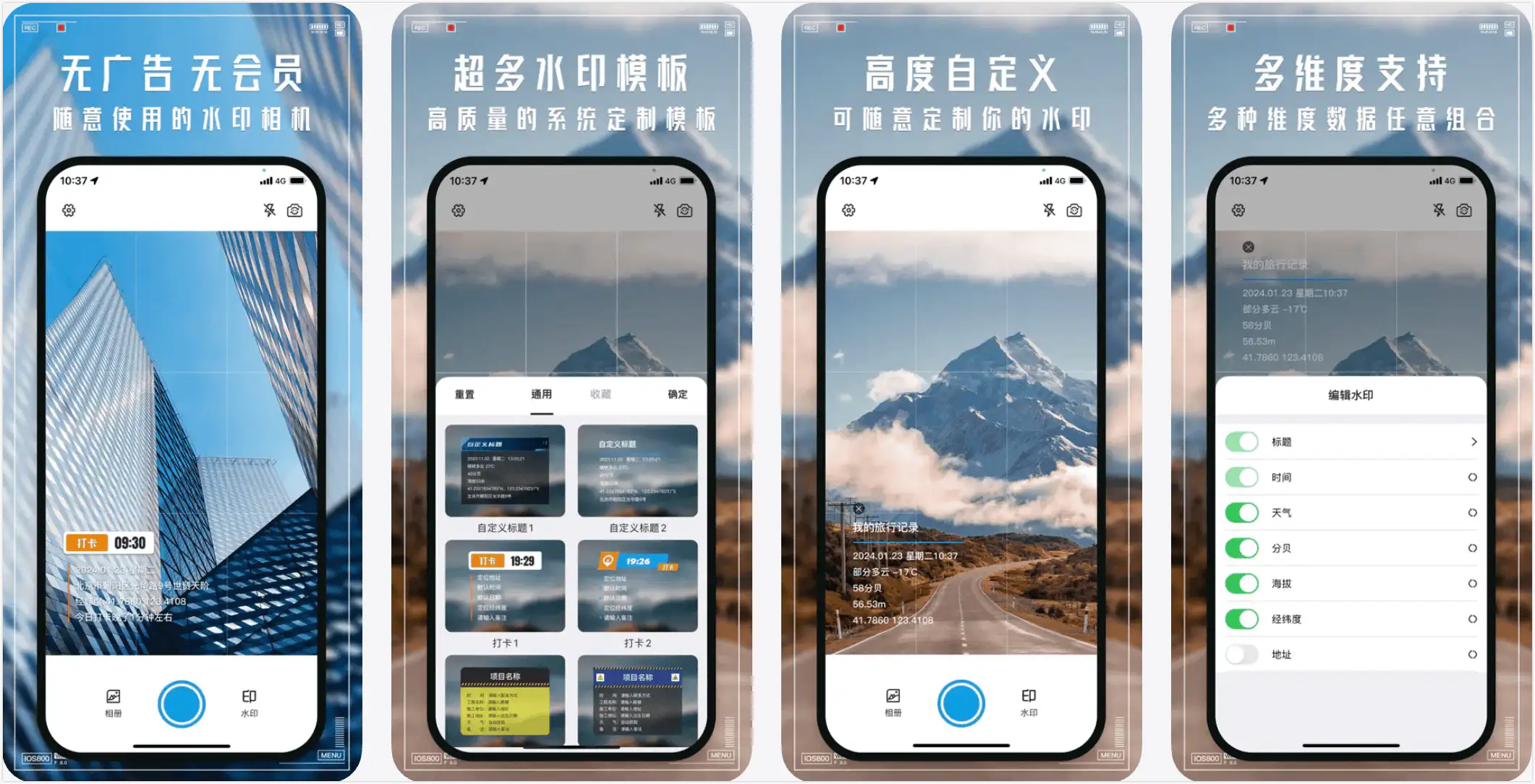
  • 水印相机-免费万能时间地点工程水印相机,今日自由水印相机

    工作、学习、生活照片全都能加水印,快来试试吧~
    水印打卡相机,无广告、无内购、无会员真正的三无产品
    *什么时候能用到?
    工作拍照、考勤打卡、外勤拍照、工程管理、旅行拍照、记录生活美好瞬间!
    *超多水印选项
    多种水印选项可供选择
    日期、时间、天气、地点、海拔、温度、经纬度、定位地址等,随意选择

    软件截图

    软件特色

    • 专业水印模板
      打卡考勤模板、个人名片模板、工程施工模板、定位模板、经纬度模板,无需过多编辑,兼容各种场景
    • 自定义水印
      支持水印内容自定义,快去打造你想要的专属水印吧
    • 更多贴心设置
      水印支持自动竖屏、横屏适配
      支持辅助线设置
      支持同时保存原图和水印照片

    软件下载

    https://apps.apple.com/us/app/%E6%B0%B4%E5%8D%B0%E7%9B%B8%E6%9C%BA-%E4%B8%87%E8%83%BD%E6%97%B6%E9%97%B4%E5%9C%B0%E7%82%B9%E5%B7%A5%E7%A8%8B%E6%B0%B4%E5%8D%B0%E7%9B%B8%E6%9C%BA/id6476538899

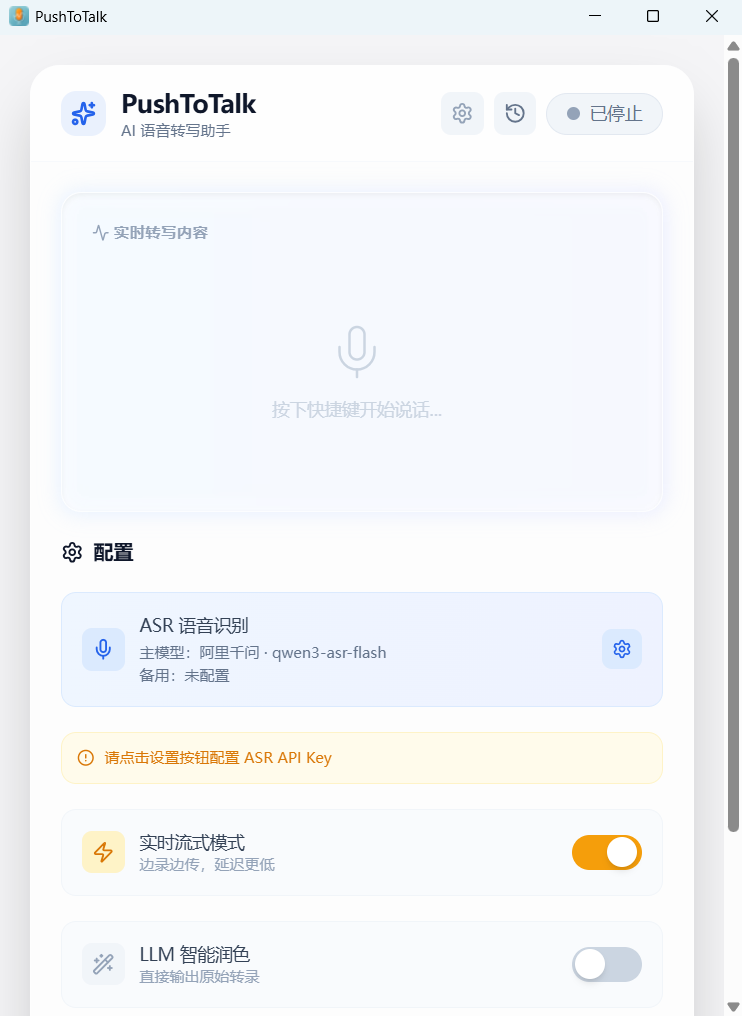
  • PushToTalk – 语音输入助手,按住快捷键说话,松开自动转录并插入文本,AI 智能助手,语音控制一切

    PushToTalk 是一个高性能的桌面语音输入工具,集成了大语言模型(LLM)能力。支持两种工作模式

    1. 听写模式:按住 Ctrl+Win 说话,松开后自动转录并插入文本,支持 LLM 智能润色
    2. AI 助手模式:选中文本后按 Alt+Space 说话,用语音命令处理选中的文本;或直接提问获得答案

    软件介绍

    PushToTalk 是一个高性能的桌面语音输入工具。它不仅仅是一个语音转文字工具,更集成了大语言模型(LLM)能力。你可以按住 Ctrl+Win 说话,松开后应用会自动将你的语音转为文字,并根据你的设定进行润色、翻译或整理成邮件,最后自动粘贴到当前光标位置。支持豆包/千问

    截图

    核心特性

    双模式工作

    • 🎤 听写模式 – 传统的语音转文字功能
      • 按住模式:按住快捷键录音,松开停止(传统方式)
      • 松手模式:按一次 F2 开始录音,再按一次结束(防止误停)
    • 🤖 AI 助手模式 – 语音控制文本处理
      • 无选中文本:Q&A 模式,提问获得答案
      • 选中文本:语音命令处理文本(翻译、润色、总结、扩写等)

    核心功能

    • ⚡ 实时流式转录 – WebSocket 边录边传,极低延迟(< 500ms),松手即出字
    • 🧠 LLM 智能后处理 – 内置”文本润色”、”邮件整理”、”中译英”等预设,支持自定义 Prompt
    • ⌨️ 自定义快捷键 – 支持 73 种按键绑定(修饰键、字母、数字、功能键、方向键等)
    • 🔄 多 ASR 引擎 – 支持阿里云 Qwen、豆包 Doubao、SiliconFlow SenseVoice
    • 🛡️ 智能兜底 – 主引擎失败时自动切换到备用引擎,并行竞速
    • 🎨 可视化反馈 – 录音状态悬浮窗,实时波形显示,三种视觉状态
    • 🔊 音频反馈 – 录音开始/结束的清脆提示音,盲操也放心
    • 📜 历史记录 – 自动保存转录历史,支持搜索、复制、清空
    • 🚀 系统托盘 – 支持最小化到托盘、开机自启动
    • 🔄 自动更新 – 内置 6 个镜像源,自动检查并安装更新
    • 💾 多配置管理 – 支持保存多套 LLM 预设,通过界面快速切换不同场景

     快速开始

    安装

    1. 从 Releases 下载最新版本的安装包
    2. 运行 NSIS 安装程序完成安装
    3. 右键点击应用图标,选择”以管理员身份运行”

    ⚠️ 重要:必须以管理员身份运行才能使用全局快捷键功能

    配置

    快捷链接

    API Key申请教学文档

    1. ASR 配置(至少配置一个)

    阿里云 Qwen(推荐)

    • 超大量的免费额度,2025 年 3 月前基本用不完
    • 支持实时流式和 HTTP 两种模式
    • 获取 DashScope API Key
    豆包 Doubao(可选)

    硅基流动 SenseVoice(可选,免费)

    2. 快捷键配置(可自定义)

    听写模式

    • 默认快捷键:Ctrl + Win
    • 松手模式快捷键:F2
    • 可自定义为任意组合键(支持 73 种按键)

    AI 助手模式

    • 默认快捷键:Alt + Space
    • 可自定义为任意组合键

    3. LLM 配置(可选)

    听写模式 LLM(文本润色)

    • 用于对转录结果进行润色、翻译等后处理
    • 推荐使用免费的智谱 GLM-4-Flash
    • 获取智谱 API Key
    • 可添加多个自定义预设(文本润色、中译英、邮件整理等)
    AI 助手模式 LLM(必需)

    • 用于 AI 助手模式的文本处理和问答
    • 支持 OpenAI 兼容接口
    • 配置两个系统提示词:
      • Q&A 提示词:用于回答问题
      • 文本处理提示词:用于处理选中的文本

    4. 系统设置(可选)

    • 关闭时最小化到托盘 – 关闭窗口时保持后台运行
    • 开机自启动 – 系统启动时自动运行(需要管理员权限)

    5. 保存并启动

    点击”保存配置”并”启动助手”。


    📖 使用指南

    听写模式

    按住模式(传统方式)

    1. 将光标定位在任何输入框(微信、Word、VS Code)
    2. 按住 Ctrl + Win 键,听到”滴”声后开始说话
    3. 说完松开按键,听到结束提示音
    4. 等待处理(悬浮窗显示处理状态),文本将自动打字上屏

    松手模式(防误停)

    1. 将光标定位在输入框
    2. 按一次 F2 键(可自定义),听到”滴”声后开始说话
    3. 说话时手可以松开,防止长时间说话时误停
    4. 说完后再按一次 F2 键,听到结束提示音
    5. 等待处理,文本将自动打字上屏

    松手模式悬浮窗

    • 蓝色药丸状态,中间显示迷你波形
    • 左边 ❌ 按钮:取消录音
    • 右边 ✓ 按钮:结束录音并转录
    • 60 秒超时自动取消

    AI 助手模式

    Q&A 模式(无选中文本)

    1. 将光标定位在输入框
    2. 按住 Alt + Space 键(可自定义),说出你的问题
    3. 例如:”What is the capital of France?”
    4. 松开按键,LLM 将自动回答并插入答案

    文本处理模式(选中文本)

    1. 在任何应用中选中一段文本
    2. 按住 Alt + Space 键,说出你的命令
    3. 常用命令示例:
      • “翻译成英文” – 将选中的中文翻译成英文
      • “润色一下” – 优化选中的文本
      • “总结一下” – 生成摘要
      • “扩写成三段” – 扩展内容
      • “添加注释” – 为代码添加注释
    4. 松开按键,LLM 将处理选中的文本并替换

    历史记录

    在主界面的”历史记录”标签页可查看所有转录记录:

    • 显示转录文本、时间、模式
    • 支持搜索功能
    • 点击复制按钮快速复制
    • 一键清空所有历史

    软件下载

    github:https://github.com/yyyzl/push-2-talk/releases/

    使用教程