分类: 开源项目

  • JJYB_AI 智剪 – 智能视频自动剪辑与AI解说工具(离线TTS、原创解说、混剪、AI配音)

    JJYB_AI智剪 v2.0 是一个功能完整、配置丰富、文档齐全的专业AI视频编辑工具:

    • 🚀 一键启动:智能检查,自动配置
    • 🤖 19个AI模型:全面支持主流模型
    • ⚙️ 143个配置项:专业级精细调优
    • 📚 16个技术文档:完整技术体系
    • 🎯 100%完成度:所有功能完整实现

    让AI视频创作更简单、更专业! 🎬✨🚀

    ⭐ 三大核心功能

    🎬 视频编辑器

    • 🎯 完整播放控制 + 轨道管理
    • ⚡ 音画/字画/字音三重同步 (<100ms)
    • ✨ 特效、滤镜、转场完整支持
    • 📍 URL: http://localhost:5000/

    🎙️ AI配音

    • 🔊 多引擎TTS (Edge-TTS/gTTS/voice_clone)
    • 🎵 丰富音色库 + 声音克隆
    • 🎛️ 实时参数调节
    • 📍 URL: http://localhost:5000/voiceover

    📝 原创解说

    • 🤖 AI视觉理解 → LLM文案 → TTS配音 → 视频合成
    • 🔗 完整自动化流程
    • 🎯 精确同步机制
    • 📍 URL: http://localhost:5000/commentary

    🤖 AI模型支持

    大语言模型(9种)

    • ✅ 通义千问 (阿里巴巴) – 推荐
    • ✅ 文心一言 (百度)
    • ✅ ChatGLM (智谱AI)
    • ✅ DeepSeek – 性价比高
    • ✅ OpenAI GPT-4/GPT-3.5 – 专业版
    • ✅ Claude 3 (Anthropic) – 高级推理
    • ✅ Google Gemini – 多模态
    • ✅ 月之暗面 Kimi – 长文本
    • ✅ 讯飞星火 (科大讯飞)

    视觉分析模型(6种)

    • ✅ 通义千问VL – 推荐
    • ✅ 百度视觉
    • ✅ 腾讯云视觉
    • ✅ GPT-4V (OpenAI Vision)
    • ✅ Gemini Vision (Google)
    • ✅ Claude Vision (Anthropic)

    语音TTS模型(4种)

    • ✅ Edge-TTS – 免费推荐(23+音色)
    • ✅ Google TTS (gTTS) – 免费多语言
    • ✅ Azure TTS – 专业级(付费)
    • ✅ Voice Clone – 本地语音克隆

    ℹ️ 内置回退:已集成 pyttsx3(离线),在网络受限时会自动回退以保证配音可用。


    🏗️ 技术架构

    ┌─────────────────────────────────────────┐
    │          前端层 (Frontend)              │
    │  Flask 3.0 + Socket.IO + 现代化UI       │
    └─────────────────────────────────────────┘
                        ↓
    ┌─────────────────────────────────────────┐
    │          AI引擎层 (Backend)             │
    │  • 视觉分析 (6种模型)                   │
    │  • 文案生成 (9种大语言模型)             │
    │  • 语音合成 (4种TTS引擎)                │
    │  • 音频处理 (Whisper/Librosa)           │
    └─────────────────────────────────────────┘
                        ↓
    ┌─────────────────────────────────────────┐
    │        视频处理层 (Processing)          │
    │  FFmpeg + MoviePy + OpenCV              │
    └─────────────────────────────────────────┘
                        ↓
    ┌─────────────────────────────────────────┐
    │         数据层 (Database)               │
    │  SQLite + 项目管理 + 素材管理           │
    └─────────────────────────────────────────┘
    

    📁 项目结构

    JJYB_AI智剪/
    ├── 启动应用.bat               # ⭐ 一键启动脚本(推荐入口)
    ├── check_system.py           # 🔍 系统检查与依赖检测
    ├── init_test_data.py         # 📊 初始化测试数据
    ├── requirements.txt          # 📋 Python 依赖清单
    ├── README.md                 # 📖 项目说明(本文件)
    ├── START_HERE.md             # 🚀 快速入口指南
    ├── frontend/                 # 🎨 前端 Web 与桌面界面
    │   ├── app.py               # Flask 主应用入口(含 WebSocket)
    │   ├── templates/           # HTML 模板(核心业务页面 + 公共模板)
    │   │   ├── index.html       # 视频编辑器首页
    │   │   ├── commentary.html  # 原创解说页面
    │   │   ├── remix.html       # 混剪模式页面
    │   │   ├── voiceover.html   # AI 配音页面
    │   │   ├── settings.html    # 设置与 API 配置页面
    │   │   ├── projects.html    # 项目管理页面
    │   │   └── ...              # 其他页面(404/500/AI 功能等)
    │   └── static/              # 静态资源(CSS/JS/图片/字体等)
    ├── backend/                 # 🤖 后端服务与 AI 引擎
    │   ├── api/                 # API 路由与接口
    │   ├── engine/              # AI 引擎与音视频处理核心
    │   ├── services/            # 业务服务层(解说/混剪/配音等)
    │   ├── config/              # 后端配置(AI/路径等)
    │   ├── database/            # 数据库访问与会话管理
    │   ├── prompts/             # 提示词模板与系统提示
    │   ├── utils/               # 通用工具函数与日志
    │   ├── core/                # 核心启动与调度逻辑
    │   └── assets/              # 资源与示例文件
    ├── config/                  # ⚙️ 全局配置(INI/路径等)
    ├── database/                # 💾 数据库文件
    ├── logs/                    # 📁 运行日志
    ├── resource/                # 📦 AI 模型与模板资源
    ├── uploads/                 # 📥 用户上传文件
    ├── output/                  # 📤 导出结果文件
    ├── tests/                   # ✅ 自动化测试
    ├── 开发文档/                # 📚 完整开发文档
    │   ├── README.md           # 开发文档说明
    │   ├── 文档索引.md
    │   ├── JJYB_AI智剪_完整开发文档.md
    │   ├── JJYB_AI智剪_完整开发文档_Part2.md
    │   └── JJYB_AI智剪_完整开发文档_Part3.md
    └── yolov8n.pt               # 🎯 YOLOv8 模型权重(目标检测)

    📖 详细使用说明

    第一步:配置API(首次使用必须)

    访问API配置页面:http://localhost:5000/api_settings

    必须配置(至少一个)

    1. 大语言模型API(用于AI文案生成)
      • 推荐:通义千问(免费额度)
      • 性价比:DeepSeek
      • 专业版:OpenAI GPT-4、Claude 3

    可选配置: 2. 视觉分析模型API(用于视频内容理解)

    • 推荐:通义千问VL
    1. TTS语音服务(已内置Edge-TTS免费服务)
      • 专业级:Azure TTS(需付费)
      • 本地克隆:Voice Clone

    第二步:选择功能模块

    🎙️ 原创解说剪辑

    完整流程

    1. 上传视频文件
    2. 选择大语言模型(自动生成文案)
    3. 选择视觉模型(分析画面内容)
    4. AI自动生成解说文案
    5. 选择音色并配音
    6. 调整参数(可选):
      • 多模态特征提取(6个参数)
      • 时间轴优化(4个参数)
      • 技术性能优化(4个参数)
      • 跨平台适配(6个参数)
    7. 一键导出成品视频

    高级配置:52个配置项可精细调优

    ✂️ 混剪模式

    两种模式

    1. 大众混剪模式
      • 批量导入视频素材
      • AI智能识别精彩片段
      • 选择混剪风格(燃向/治愈/搞笑等)
      • 自动添加转场和特效
      • 导出混剪视频
    2. 音乐卡点混剪
      • 上传音乐文件
      • 自动节奏检测(4种算法)
      • 卡点匹配策略(4种)
      • 智能片段选择与排序
      • 自动对齐音乐节拍

    高级配置:34个配置项

    🔊 AI配音

    使用流程

    1. 输入文本内容
    2. 选择TTS引擎:
      • Edge-TTS(推荐,免费,23+音色)
      • Google TTS(免费,100+语言)
      • Azure TTS(专业级,需付费)
      • Voice Clone(本地语音克隆)
    3. 选择音色和语言
    4. 调整基础参数(语速/音调/音量)
    5. 高级配置(可选):
      • TTS声学模型(5种)
      • 声码器配置(5种)
      • 韵律预测(8个参数)
      • 情感TTS(12个参数)
      • 说话人嵌入(8个参数)
      • 音频特征提取(8个参数)
    6. 实时预览效果
    7. 导出高质量音频

    高级配置:38个配置项(30个AI配置)

    ⚠️ 常见问题

    问题1:启动失败 – Python未安装

    症状:提示”未找到Python”

    解决方案

    1. 访问:https://www.python.org/downloads/
    2. 下载Python 3.9-3.11版本
    3. 安装时勾选”Add Python to PATH”
    4. 重新运行启动文件

    问题2:端口被占用

    症状:提示”端口5000已被占用”

    解决方案

    1. 启动时选择[Y]自动释放端口
    2. 或手动关闭占用进程:netstat -ano | findstr “:5000” taskkill /F /PID [进程ID]

    问题3:依赖包缺失

    症状:启动失败,提示模块未找到

    解决方案

    1. 运行”安装AI依赖.bat”完整安装
    2. 或启动时选择[1]快速安装
    3. 手动安装:pip install -r requirements.txt -i https://mirrors.aliyun.com/pypi/simple/

    问题4:AI功能无法使用

    症状:无法生成文案/无法配音

    解决方案

    1. 检查API配置:访问 http://localhost:5000/api_settings
    2. 确保至少配置了一个大语言模型API
    3. 点击”测试”按钮验证API是否有效
    4. 查看API密钥是否正确

    问题5:启动后无法访问

    症状:浏览器打开但无法加载页面

    解决方案

    1. 检查防火墙设置
    2. 确认端口5000未被其他程序占用
    3. 尝试手动访问:http://127.0.0.1:5000
    4. 查看启动窗口的错误信息

    项目地址

    不过需要注意,看项目issue提示,作者给的文件,还是自己的电脑配置包,更多好需要自行研究
    https://github.com/jianjieyiban/JJYB_AI_VideoAutoCut

  • MoveCar – 挪车通知系统,基于 Cloudflare Workers,支持实时位置共享和多推送服务

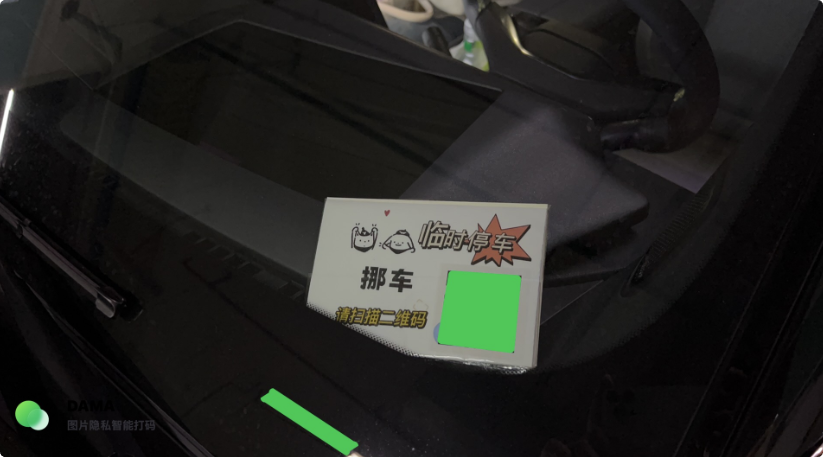
    MoveCar – 挪车通知系统,基于 Cloudflare Workers 的智能挪车通知系统,扫码即可通知车主,保护双方隐私。

    效果演示

    请求者页面

    为什么需要它?

    • 🚗 被堵车却找不到车主 – 干着急没办法
    • 📱 传统挪车码暴露电话 – 隐私泄露、骚扰电话不断
    • 😈 恶意扫码骚扰 – 有人故意反复扫码打扰
    • 🤔 路人好奇扫码 – 并不需要挪车却触发通知

    这个系统如何解决?

    • ✅ 不暴露电话号码 – 通过推送通知联系,保护隐私
    • ✅ 双向位置共享 – 车主可确认请求者确实在车旁
    • ✅ 无位置延迟 30 秒 – 降低恶意骚扰的动力
    • ✅ 免费部署 – Cloudflare Workers 免费额度完全够用
    • ✅ 无需服务器 – Serverless 架构,零运维成本

    为什么使用 Bark 推送?

    • 🔔 支持「紧急 / 重要 / 警告」通知级别
    • 🎵 可自定义通知音效
    • 🌙 即使开启勿扰模式也能收到提醒
    • 📱 安卓用户:原理相通,将 Bark 替换为安卓推送服务即可(如 Pushplus、Server酱)

    使用流程

    请求者(需要挪车的人)

    1. 扫描车上的二维码,进入通知页面
    2. 填写留言(可选),如「挡住出口了」
    3. 允许获取位置(不允许则延迟 30 秒发送)
    4. 点击「通知车主」
    5. 等待车主确认,可查看车主位置

    车主

    1. 收到 Bark 推送通知
    2. 点击通知进入确认页面
    3. 查看请求者位置(判断是否真的在车旁)
    4. 点击确认,分享自己位置给对方

    流程图

    请求者                              车主
      │                                  │
      ├─ 扫码进入页面                     │
      ├─ 填写留言、获取位置                │
      ├─ 点击发送                         │
      │   ├─ 有位置 → 立即推送 ──────────→ 收到通知
      │   └─ 无位置 → 30秒后推送 ────────→ 收到通知
      │                                  │
      ├─ 等待中...                        ├─ 查看请求者位置
      │                                  ├─ 点击确认,分享位置
      │                                  │
      ├─ 收到确认,查看车主位置 ←──────────┤
      │                                  │
      ▼                                  ▼
    

    部署教程

    第一步:注册 Cloudflare 账号

    1. 打开 https://dash.cloudflare.com/sign-up
    2. 输入邮箱和密码,完成注册

    第二步:创建 Worker

    1. 登录后点击左侧菜单「Workers & Pages」
    2. 点击「Create」→「Create Worker」
    3. 名称填 movecar(或你喜欢的名字)
    4. 点击「Deploy」
    5. 点击「Edit code」,删除默认代码
    6. 复制 movecar.js 全部内容粘贴进去
    7. 点击右上角「Deploy」保存

    第三步:创建 KV 存储

    1. 左侧菜单点击「KV」
    2. 点击「Create a namespace」
    3. 名称填 MOVE_CAR_STATUS,点击「Add」
    4. 回到你的 Worker →「Settings」→「Bindings」
    5. 点击「Add」→「KV Namespace」
    6. Variable name 填 MOVE_CAR_STATUS
    7. 选择刚创建的 namespace,点击「Deploy」

    第四步:配置环境变量

    1. Worker →「Settings」→「Variables and Secrets」
    2. 添加以下变量:
      • BARK_URL:你的 Bark 推送地址(如 https://api.day.app/xxxxx
      • PHONE_NUMBER:备用联系电话(可选)

    第五步:绑定域名(可选)

    1. Worker →「Settings」→「Domains & Routes」
    2. 点击「Add」→「Custom Domain」
    3. 输入你的域名,按提示完成 DNS 配置

    制作挪车码

    生成二维码

    1. 复制你的 Worker 地址(如 https://movecar.你的账号.workers.dev
    2. 使用任意二维码生成工具(如 草料二维码、QR Code Generator)
    3. 将链接转换为二维码并下载

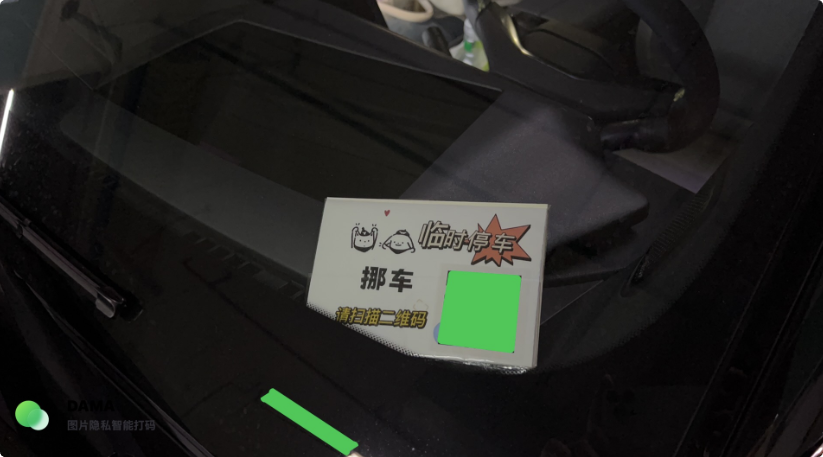
    美化挪车牌

    使用 AI 工具生成精美的装饰设计:

    • Nanobanana Pro – 生成装饰图案和背景
    • ChatGPT – 生成创意设计图

    制作步骤:

    1. 用 AI 工具生成你喜欢的装饰图案
    2. 将二维码与生成的图案组合排版
    3. 添加「扫码通知车主」提示文字
    4. 打印、过塑,贴在车上

    💡 用 AI 生成独一无二的挪车牌,让你的爱车更有个性!

    效果展示

    安全设置(推荐)

    为防止境外恶意攻击,建议只允许中国地区访问:

    方法一:使用 WAF 规则(推荐)

    1. 进入 Cloudflare Dashboard → 你的域名
    2. 左侧菜单点击「Security」→「WAF」
    3. 点击「Create rule」
    4. 规则设置:
      • Rule name:Block non-CN traffic
      • If incoming requests match:Country does not equal China
      • Then:Block
    5. 点击「Deploy」

    方法二:在 Worker 代码中过滤

    在 movecar.js 开头添加:

    // 只允许中国地区访问
    const country = request.cf?.country;
    if (country && country !== 'CN') {
      return new Response('Access Denied', { status: 403 });
    }

    ⚠️ 曾经被境外流量攻击过,强烈建议开启地区限制!

    项目地址

    github:https://github.com/lesnolie/movecar

  • VideoTranslator:智能视频翻译系统,支持提取音频、语音识别、翻译文本、生成字幕、导出视频等功能

    项目介绍

    VideoTranslator,一款开源的视频翻译工具,集成了OpenAI Whisper语音识别引擎和多种翻译API。

    提供了一整套视频翻译解决方案,包括从视频中提取音频、进行语音识别、翻译文本、生成字幕以及导出视频等功能。

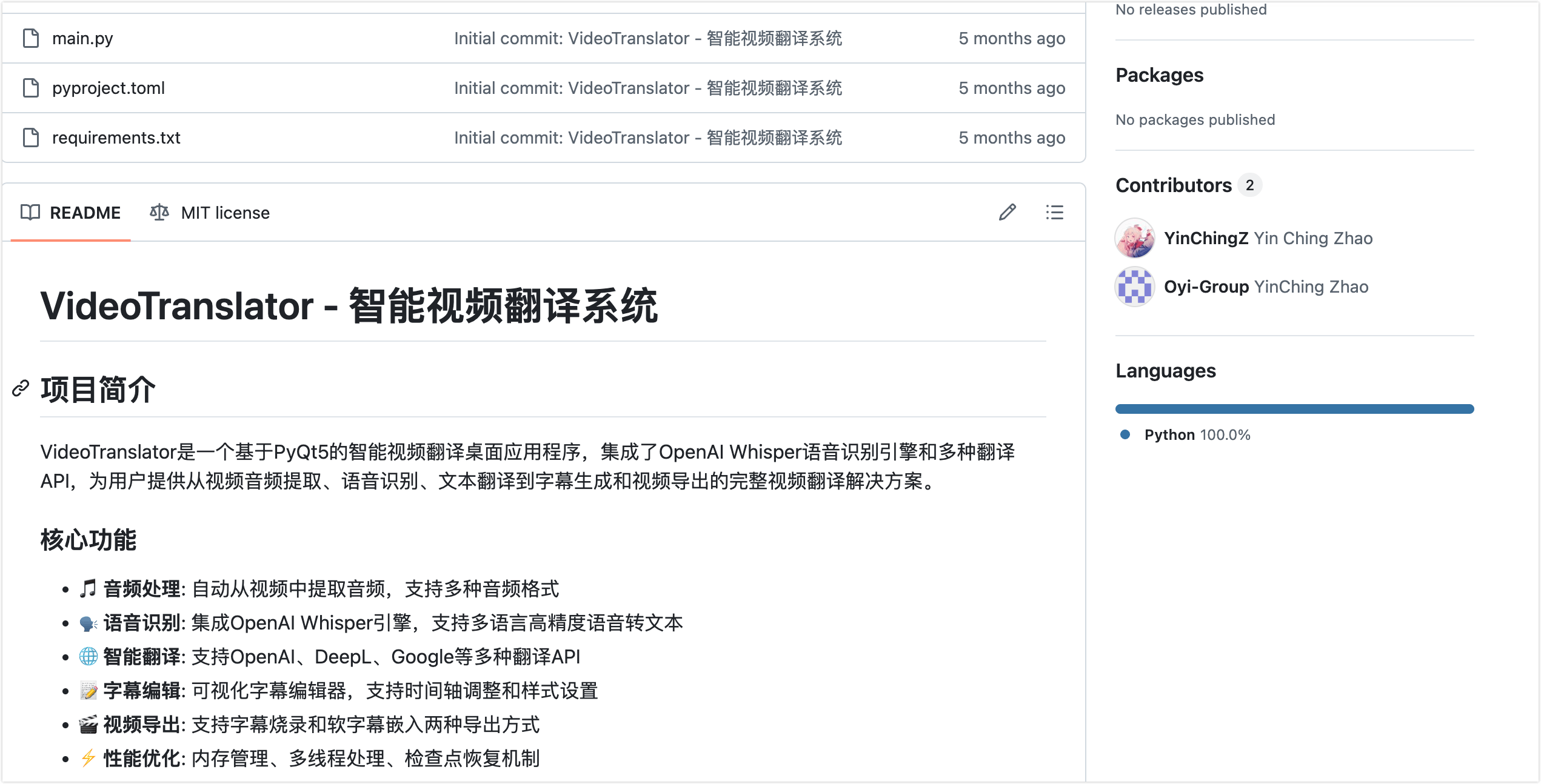
    截图

    核心功能

    • 🎵 音频处理: 自动从视频中提取音频,支持多种音频格式
    • 🗣️ 语音识别: 集成OpenAI Whisper引擎,支持多语言高精度语音转文本
    • 🌐 智能翻译: 支持OpenAI、DeepL、Google等多种翻译API
    • 📝 字幕编辑: 可视化字幕编辑器,支持时间轴调整和样式设置
    • 🎬 视频导出: 支持字幕烧录和软字幕嵌入两种导出方式
    • ⚡ 性能优化: 内存管理、多线程处理、检查点恢复机制

    安装指南

    1. 克隆项目

    git clone https://github.com/YinChingZ/VideoTranslator.git cd VideoTranslator

    2. 安装依赖

    # 安装Python依赖 pip install -r requirements.txt # 安装FFmpeg (Windows) # 下载并安装FFmpeg,确保添加到PATH环境变量 # 安装FFmpeg (macOS) brew install ffmpeg # 安装FFmpeg (Ubuntu) sudo apt update sudo apt install ffmpeg

    3. 配置API密钥

    在应用程序设置中配置您的翻译API密钥:
    OpenAI API密钥
    DeepL API密钥
    Google Translate API密钥
    4. 运行应用程序

    python main.py

    使用流程

    1. 视频导入

    • 拖拽视频文件到应用窗口
    • 或通过菜单选择视频文件
    • 支持的格式: MP4, AVI, MOV, MKV等

    2. 语言设置

    • 选择源语言 (可自动检测)
    • 选择目标语言
    • 配置Whisper模型大小

    3. 处理阶段

    • 音频提取: 从视频中提取音频轨道
    • 语音识别: 使用Whisper进行语音转文本
    • 文本翻译: 调用翻译API进行文本翻译
    • 字幕生成: 生成带时间轴的字幕文件

    4. 字幕编辑

    • 在字幕编辑器中调整时间轴
    • 修改翻译文本
    • 设置字幕样式和位置

    5. 视频导出

    • 选择导出格式 (硬字幕/软字幕)
    • 设置视频质量参数
    • 开始导出最终视频

    链接

    GitHub:https://github.com/YinChingZ/VideoTranslator

  • Keyden – 简洁优雅的 macOS 菜单栏 TOTP 双因素认证器,密钥安全存储于 macOS 钥匙串,支持扫码添加账号与一键复制验证码

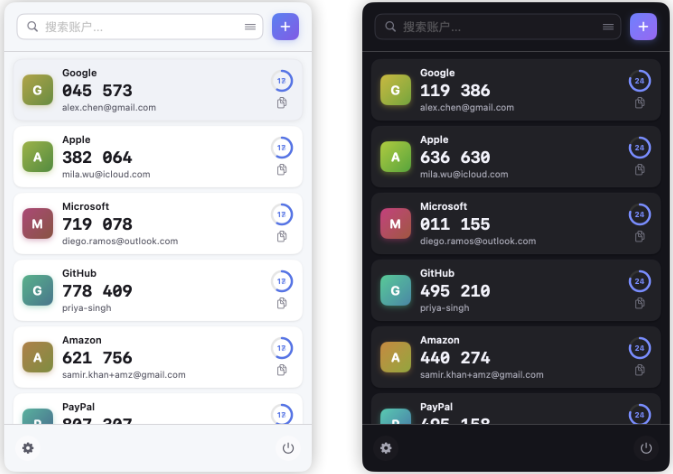
    Keyden简洁优雅的 macOS 菜单栏 TOTP 双因素认证器

    软件截图

    功能特性

    🚀 开机启动 – 支持随 Mac 自动启动

    🔐 安全存储 – TOTP 密钥加密存储在 macOS Keychain

    📋 一键复制 – 点击即可复制验证码

    📷 二维码支持 – 扫描二维码添加账户,支持导出二维码图片

    ☁️ GitHub Gist 同步 – 可选通过私有 GitHub Gist 同步

    💾 离线优先 – 无需联网,数据本地加密存储

    🎨 主题支持 – 明暗模式,跟随系统偏好设置

    🌍 多语言 – 支持英文和简体中文

    📌 置顶与排序 – 置顶常用账户,拖拽调整顺序

    🔄 导入/导出 – 轻松备份和恢复令牌

    操作说明

    https://github.com/tasselx/Keyden/blob/main/README.zh-CN.md#-%E4%B8%BB%E6%B5%81%E5%B9%B3%E5%8F%B0%E4%B8%A4%E6%AD%A5%E9%AA%8C%E8%AF%81%E8%AE%BE%E7%BD%AE

    软件下载

    GitHub地址:https://github.com/tasselx/Keyden

    官方页面:https://tasselx.github.io/Keyden

  • WeMD:免费开源的微信公众号Markdown排版编辑器

    项目介绍

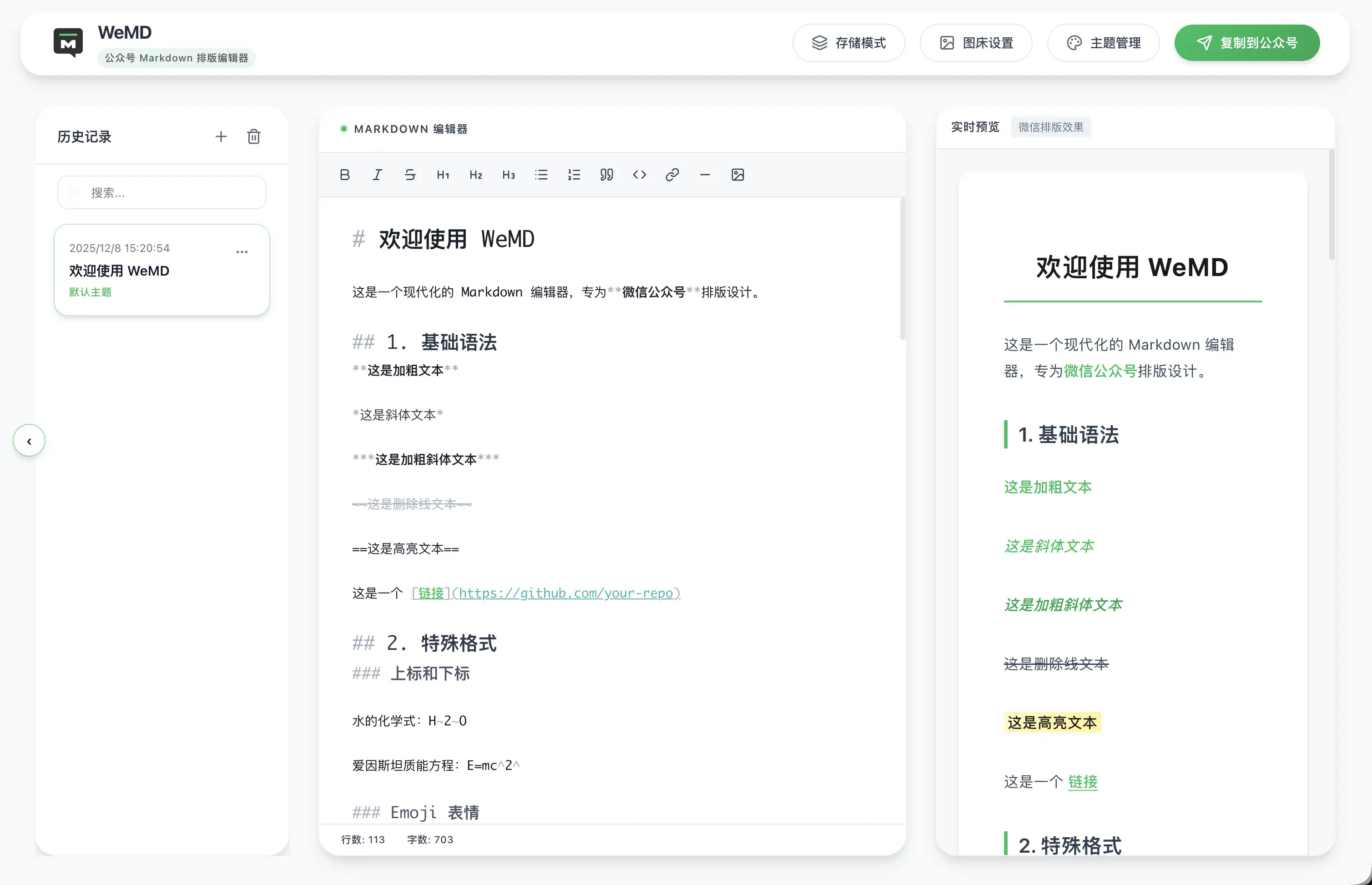
    WeMD,一个专为公众号创作者设计的本地优编辑器。支持Markdown 写作,可实时预览效果,并一键复制到公众号。

    内置10+高定主题,支持CSS深度定制,多图床支持,阿里云、腾讯云、七牛云等图床。

    可直接在线使用,也可下载桌面客户端,支持macOSWindowsLinux平台,还可以本地开发。

    截图

    特性

    功能说明
    📝Markdown 语法支持 GFM、表格、代码高亮、数学公式
    🎨主题切换内置十余款精美主题,支持自定义 CSS
    📋一键复制完美兼容微信公众号,所见即所得
    🖼️多图床支持官方图床 / 七牛云 / 阿里云 / 腾讯云
    💾本地优先数据存储在本地,无需登录,隐私安全
    📱跨平台Web 端 + 桌面端(macOS / Windows / Linux)
    🌙界面风格微信绿 / 复古蓝 双主题可选
    🔍高级搜索支持正则匹配、全词匹配、批量替换
    🎞️滑动图组支持水平滑动的多图展示组件,丰富视觉体验

    获取链接

    在线使用

    直接访问 edit.wemd.app 即可开始写作,无需安装。

    桌面版下载

    • macOS.dmg(Intel 版)/ -arm64.dmg(Apple Silicon 版)
    • Windows.exe
    • Linux.AppImage

    ⚠️ macOS 用户注意:首次打开时如提示”应用已损坏”,请在终端执行:

    xattr -cr /Applications/WeMD.app

    ⚠️ Windows 用户注意:如 SmartScreen 提示”未知发布者”,点击「更多信息」→「仍要运行」

    ⚠️ Linux 用户注意:运行前需设置可执行权限:chmod +x WeMD.AppImage

    项目地址:https://github.com/tenngoxars/WeMD

    夸克网盘:https://pan.quark.cn/s/ce52a488cb54

    百度网盘:https://pan.baidu.com/s/1hLQuHjzAJrEc6Ndf4eKpdw?pwd=miao

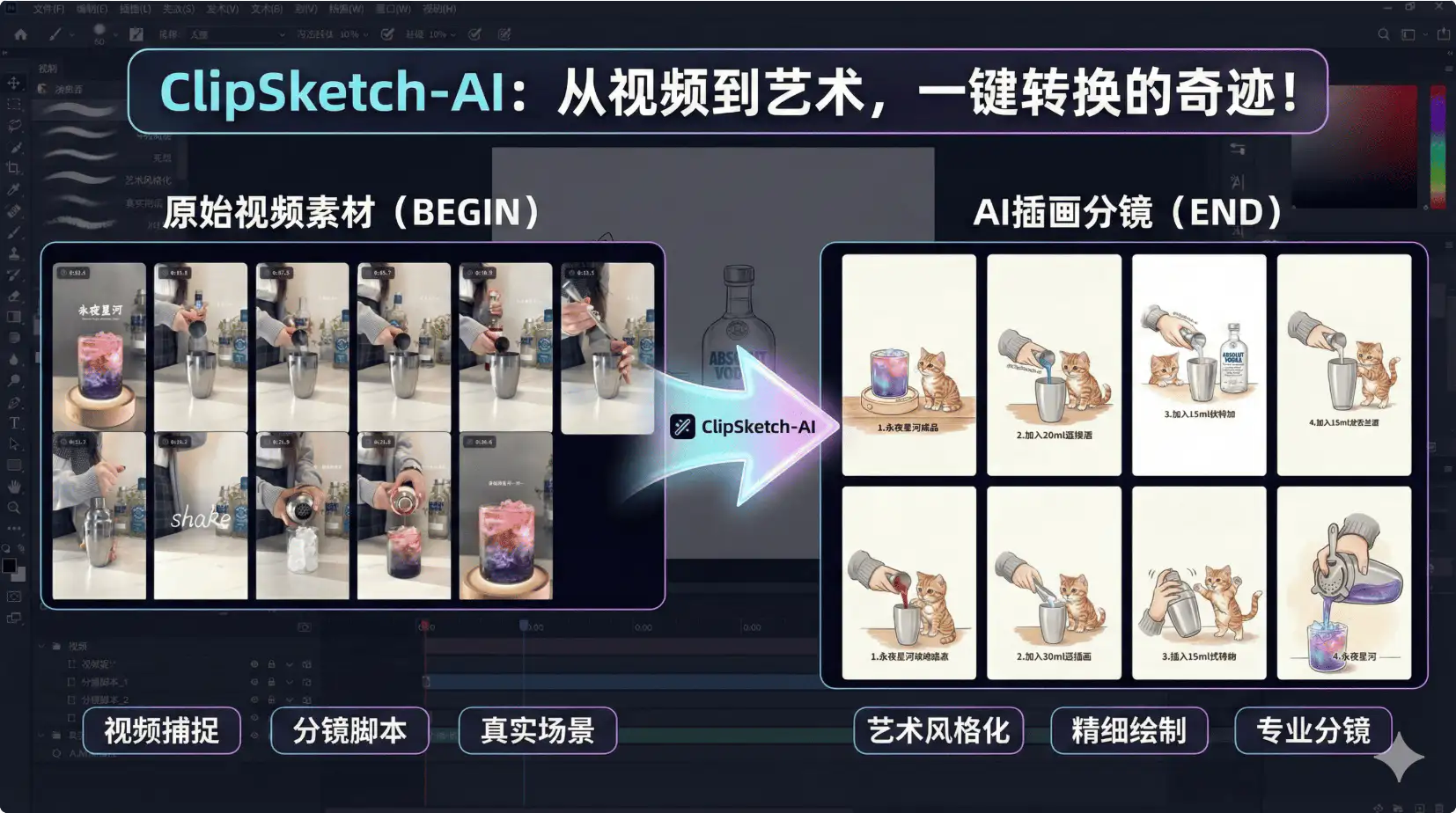
  • ClipSketch AI :将视频瞬间转化为手绘故事,支持 小红书、Bilibili 或 Instagram 链接

    有时看到感兴趣的视频,阿喵也想像其他绘画博主一样,画出可爱的卡通人物和故事。然后阿喵发现了-ClipSketch AI,一个可以将视频转换为手绘故事的工具。复制小红书、Bilibili 或 Instagram的链接,上传本地视频或者批量上传图片,点击开始创作就可以了,非常适合视频创作者、社交媒体运营者和二创爱好者。

    项目介绍

    ClipSketch AI 是一个专为视频创作者、社交媒体运营者和二创爱好者设计的全流程生产力工具。

    它不仅仅是一个视频播放器,更是一个AI 驱动的内容创作工作台。它可以解析 Bilibili 和小红书的视频链接,让你能够帧级精准地标记精彩瞬间。通过集成 Google Gemini 最新的多模态大模型,它能将这些瞬间一键转化为精美的手绘风格故事板,并自动撰写适配社交媒体(如小红书)的爆款文案。

    截图

    核心功能

     强大的视频采集

    • 多源导入:支持解析 Bilibili 和 小红书 的分享链接(支持短链接和混合文案)。
    • 高清播放:针对竖屏视频(9:16)和宽屏视频进行了自适应布局优化。
    • 精准控制:支持键盘快捷键(空格播放/暂停,左右键逐帧/智能步长调节)。

    帧级标记系统

    • 毫秒级记录:精确捕捉每一个精彩瞬间。
    • 快捷键打点:按下 T 键即可快速标记。
    • 数据导出:支持导出 TXT 格式的时间轴标签,或将标记帧打包导出为 ZIP 图片包。

    AI 艺术工作室 (Powered by Gemini)

    • 智能绘图:利用 gemini-3-pro-image-preview 模型,将多个标记帧整合成一张连贯的、可爱手绘风格的故事板(Storyboard)。
    • 社交文案生成:基于视觉内容,利用 gemini-3-pro-preview 自动生成 3种不同风格 的种草文案(情感故事型、干货教程型、短小精悍型)。
    • 角色融合:上传自定义角色/头像,AI 自动将其融入到故事板场景中。
    • 封面生成:基于精选文案和原始画面,生成高品质的竖屏视频封面。
    • 批量精修:支持批量生成和优化分镜(可配置使用 Batch API 以节省成本)。

    全平台适配

    • 响应式设计:完美适配 PC 宽屏、iPad 平板及手机竖屏操作。
    • 移动端优化:在手机上自动切换为上下布局,操作更顺手。

    使用指南

    1. 导入视频
      • 复制 Bilibili 或 小红书 的分享链接(包含文字也没关系)。
      • 粘贴到首页输入框,点击“导入视频”。
    2. 标记素材
      • 使用 空格 控制播放, /  调整进度。
      • 看到精彩画面时,点击 Tag 按钮或按键盘 T 键。
    3. 进入 AI 工作室
      • 标记完成后,点击右侧列表底部的 “下一步:AI 绘图”
    4. 创作内容
      • 在右上角粘贴您的 Gemini API Key (如果未配置环境变量)。
      • 创意分析:AI 分析视频步骤。
      • 画面生成:生成手绘故事板,可选融合自定义角色。
      • 分镜精修:对每一格画面进行高清重绘(支持批量模式)。
      • 文案与封面:生成社交媒体文案,并制作配套封面。
    5. 导出与分享
      • 下载生成的故事板图片、封面或打包所有素材。
      • 一键复制您喜欢的文案。

    项目链接

    在线体验:https://clipsketch-ai.vercel.app/

    github地址:https://github.com/RanFeng/clipsketch-ai

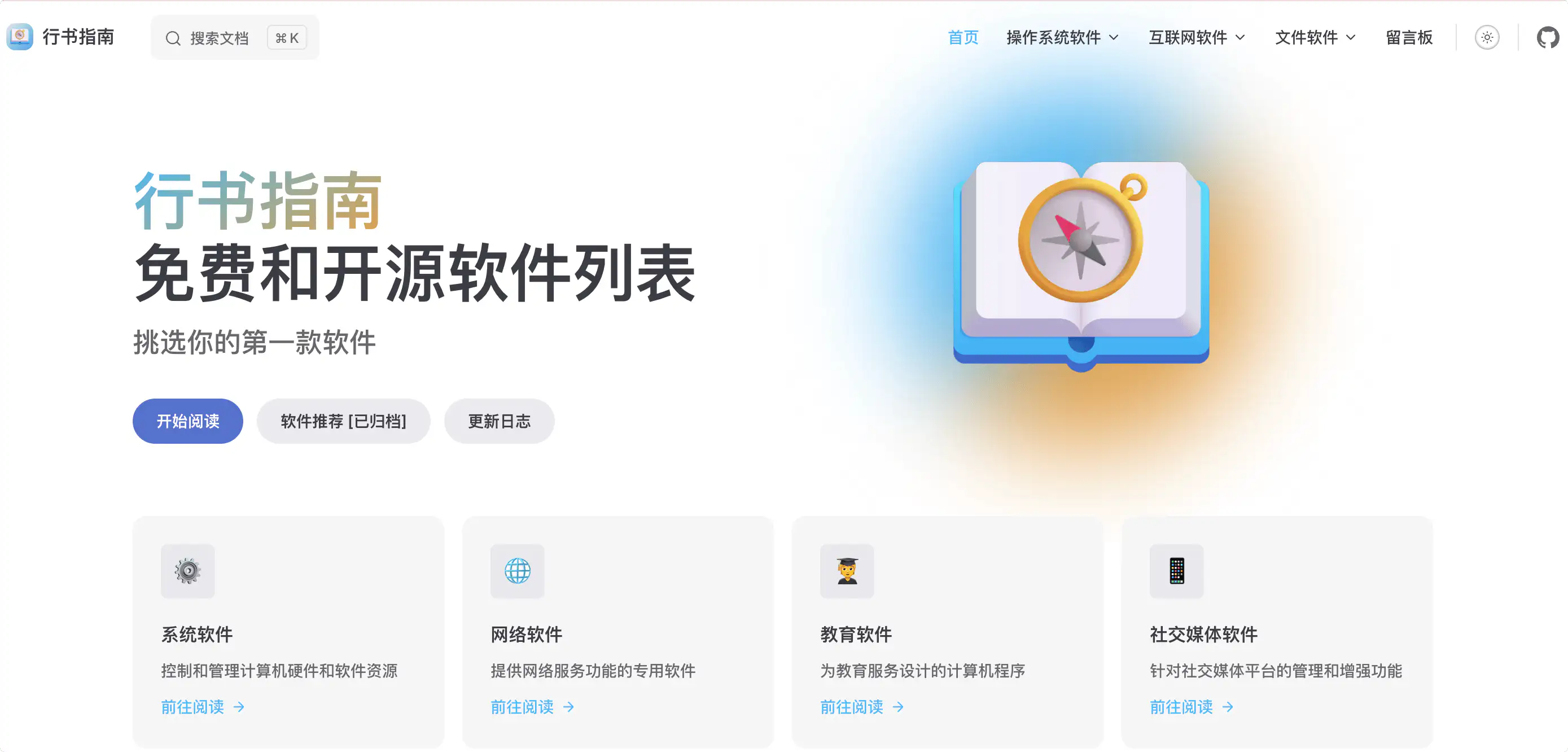
  • 行书指南:免费和开源软件列表,软件一目了然,分类清晰

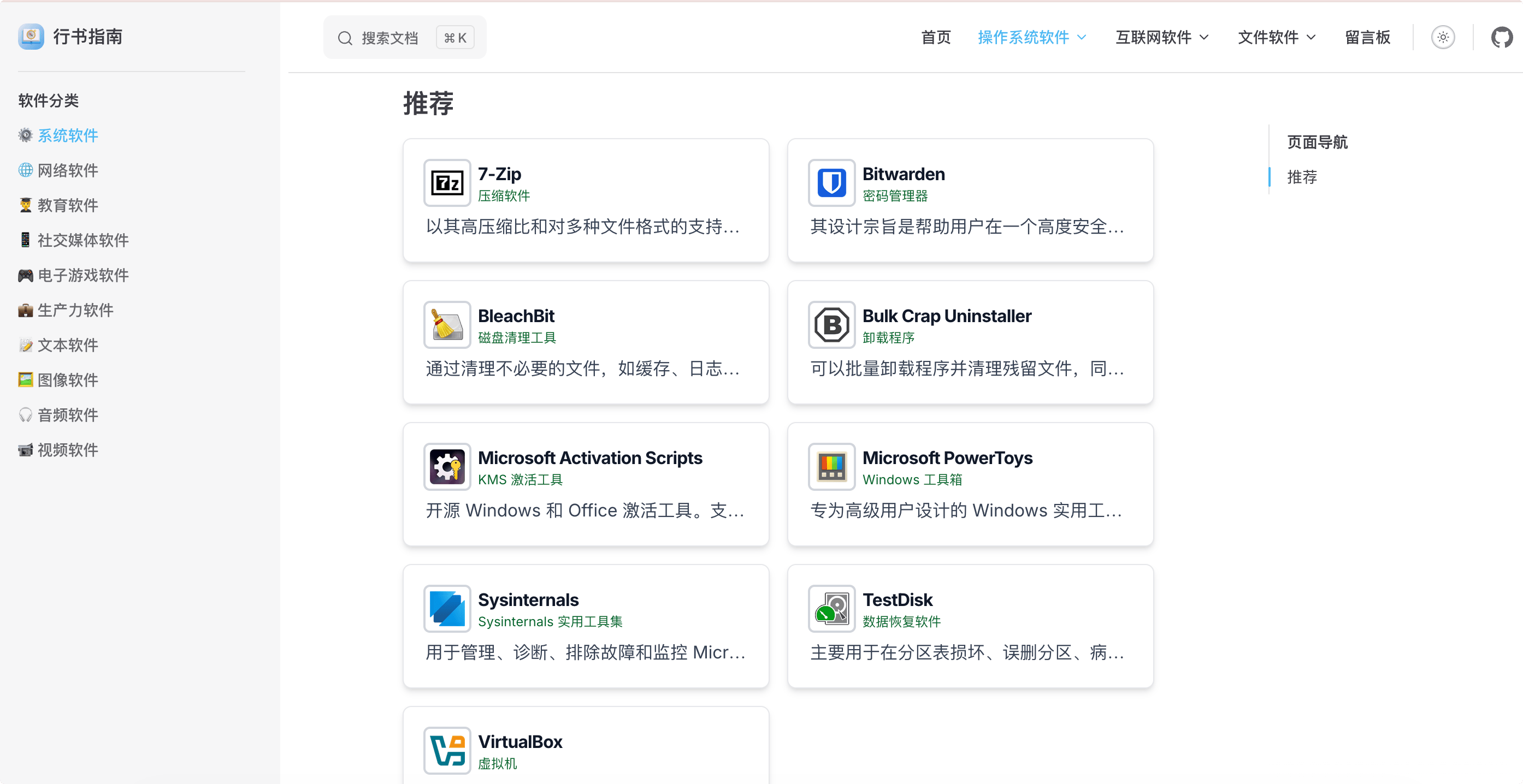
    现在各种功能软件千千万,选一个免费且好用的软件需要花费很长的时间。有时候也会忘记软件的名字叫什么,这款开源项目–行书指南,免费提供了各种功能软件列表,软件一目了然。

    且网站中对软件进行了详细的分类,涵盖系统软件、网络软件、教育软件、电子游戏软件、社交媒体软件、图像软件、视频软件等等。软件均提供了介绍、支持的系统平台和下载链接。

    项目介绍

    行书指南,一个自由及开放源代码(FOSS)的软件列表项目,推荐高质量免费与开源软件,降低寻找软件的时间成本。

    截图

    获取链接

    网站地址:https://xszn.org/

    项目地址:https://github.com/xszn/xszn.github.io

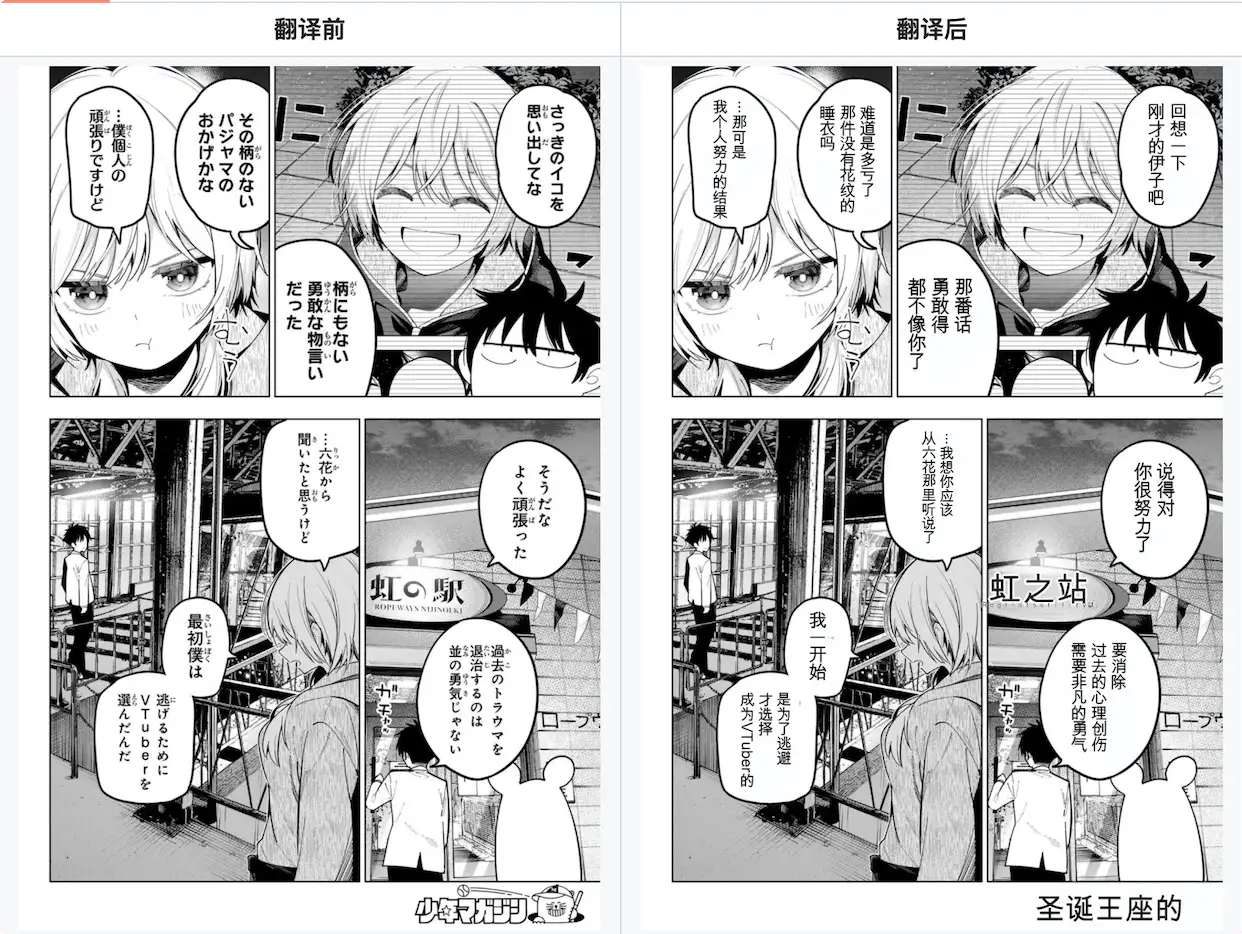
  • manga-translator-ui:漫画翻译,一键翻译漫画图片中的文字,支持日漫、韩漫、美漫等

    项目介绍

    manga-translator-ui,漫画翻译工具项目。支持一键翻译漫画图片中的文字,日漫、韩漫、美漫,黑白漫和彩漫均可识别。自动检测、翻译、嵌字,支持日语、中文、英语等多种语言,内置可视化编辑器可调整文本框。

    可直接下载打包版本安装,也可下载安装脚本或者Docker部署。支持Windows和Linux。

    截图

    核心功能

    翻译功能

    • 🔍 智能文本检测 – 自动识别漫画中的文字区域
    • 📝 多语言 OCR – 支持日语、中文、英语等多种语言
    • 🌐 5 种翻译引擎 – OpenAI、Gemini(普通+高质量)、Sakura
    • 🎯 高质量翻译 – 支持 GPT-4o、Gemini 多模态 AI 翻译
    • 🎨 智能嵌字 – 自动排版译文,支持多种字体
    • 📦 批量处理 – 一次处理整个文件夹

    可视化编辑器

    • ✏️ 区域编辑 – 移动、旋转、变形文本框
    • 📐 文本编辑 – 手动翻译、样式调整
    • 🖌️ 蒙版编辑 – 画笔工具、橡皮擦
    • ⏪ 撤销/重做 – 完整操作历史

    项目链接

    如何选择下载版本:

    • CPU 版本:适用于所有电脑
    • GPU 版本 (NVIDIA):需要支持 CUDA 12.x 的 NVIDIA 显卡
    • ⚠️ AMD GPU 不支持打包版本,请使用”方式一:安装脚本”安装

    github:https://github.com/hgmzhn/manga-translator-ui

    百度网盘

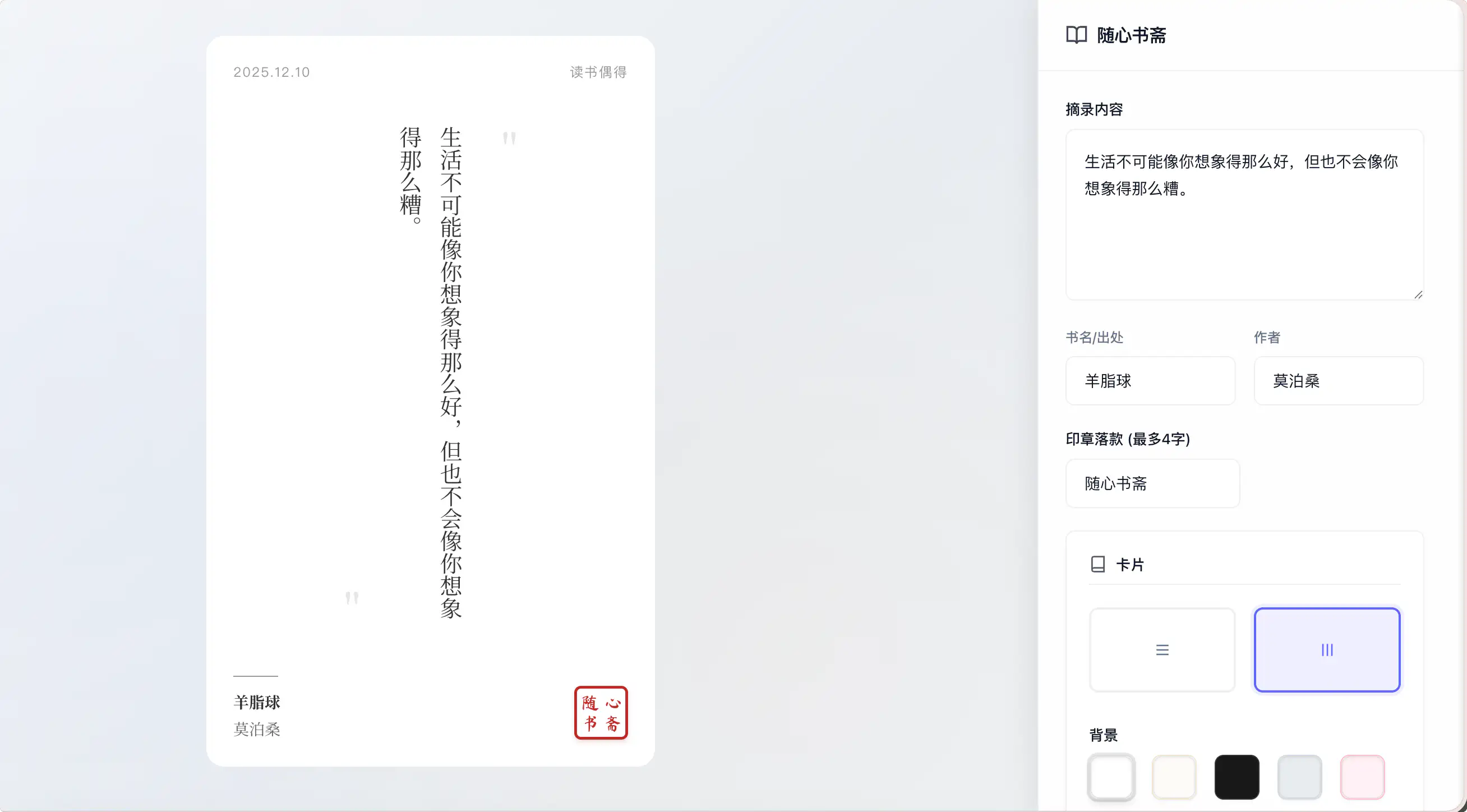
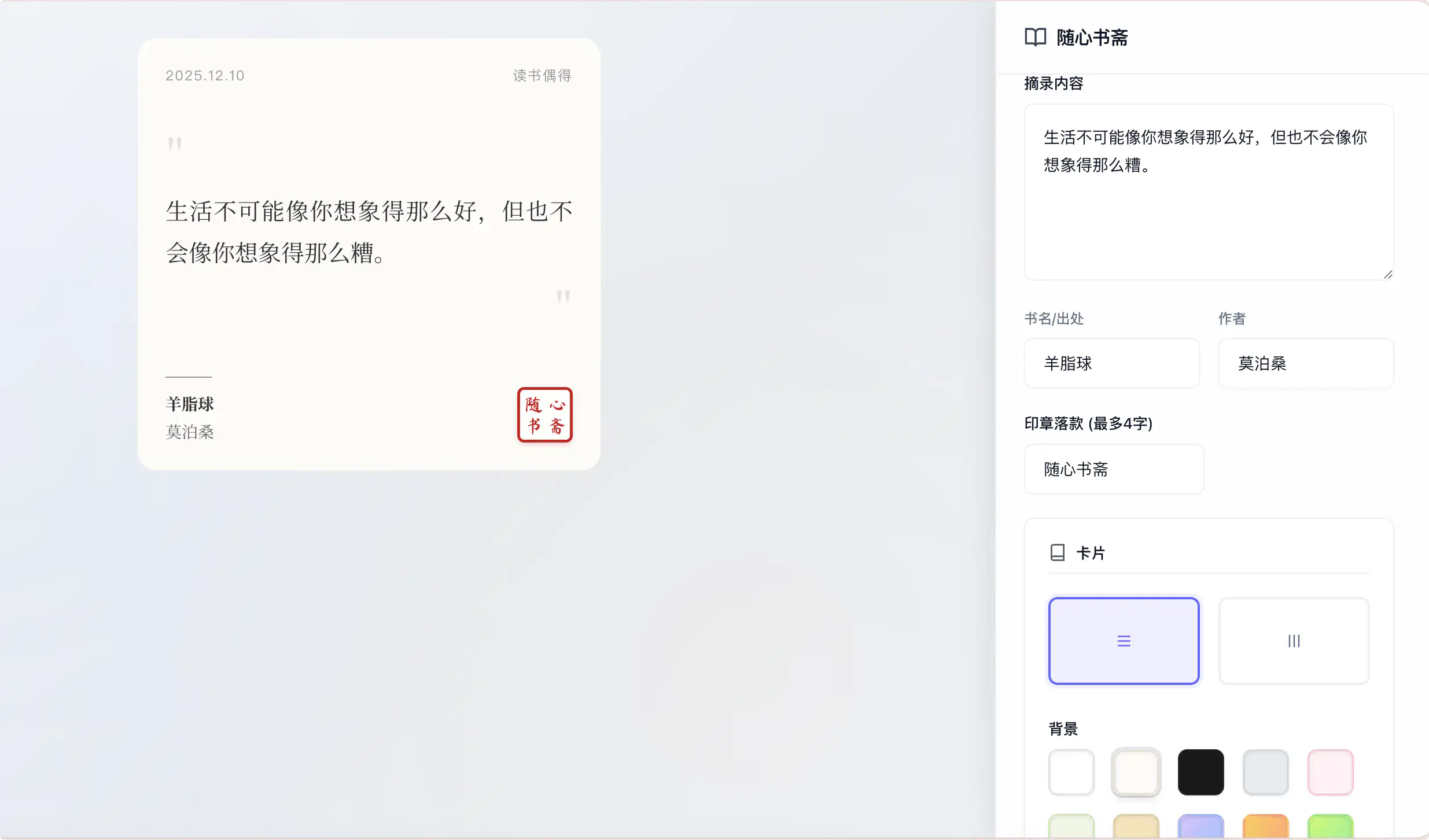
  • 书摘卡片生成器:随心书摘生成器,摘录自己喜欢的文字,快速生成书摘图片

    读书的时候,遇到喜欢的内容会想抄录下来,现在也可以用书摘卡片生成器来生产自己喜欢的书摘图片了。可以制作书籍相关内容的海报和封面,非常适合读书博主。

    项目介绍

    书摘卡片生成器,一个简单易用的书摘卡片生成工具,可以快速生成精美的书摘图片。

    在输入框中填写摘录内容,书籍名称或来源,作者姓名,印章落款(最多4字)后,自定义主题背景、颜色、字体、字号,切换横排或者竖排布局,就可以预览效果,然后点击保存导出图片了。导出图片支持PNG、JPEG、SVG、WEBP格式。还可以自己本地部署配置。

    截图

    功能特性

    • 📝 实时预览:输入内容后实时预览效果
    • 🎨 多种主题:内置 10+ 精美主题,包括纯色和渐变背景
    • 🔤 字体选择:支持多种中文字体,包括宋体、毛笔字体、行书字体等
    • 🎯 布局切换:支持横排和竖排两种布局方式
    • 📱 响应式设计:完美适配桌面端和移动端
    • 💾 一键导出:支持导出为高清 PNG 图片
    • 🎨 自定义样式:可调整字体大小、颜色、卡片宽度等

    项目链接

    在线体验:https://zhifu-tech.github.io/apps/book-excerpt-generator/

    项目地址:https://github.com/zhifu-tech/app-book-excerpt-generator

    书摘卡片生成器 – 配置服务端

    一个专业的 Node.js 配置服务,为书摘卡片生成器提供配置数据的获取和保存功能。

    https://github.com/zhifu-tech/app-book-excerpt-generator-server

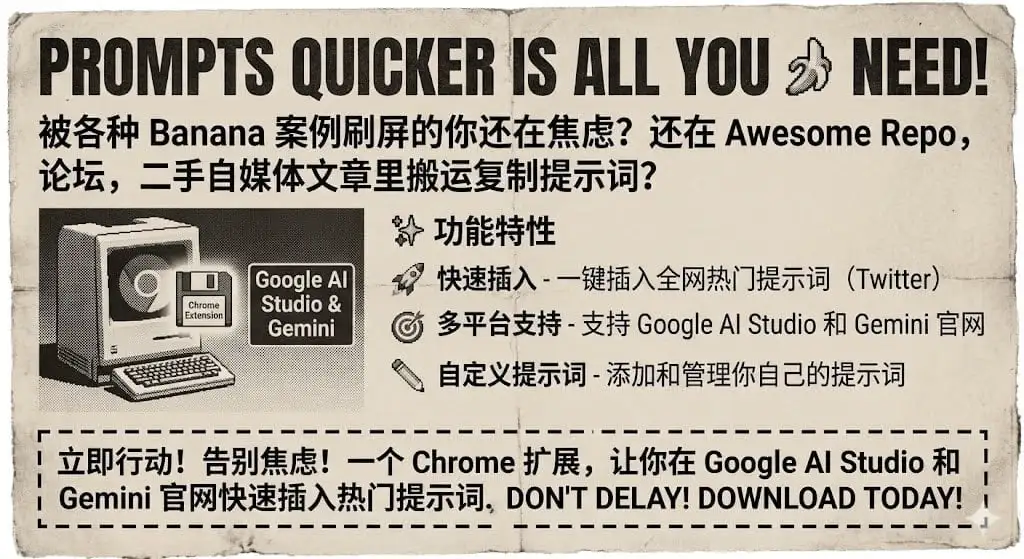
  • Banana Prompt Quicker-开源Banana Pro 提示词管理器浏览器扩展,内置 Twitter 热门提示词,一键快捷插入

    Prompts quicker is ALL you need

    一个 Chrome 扩展,让你在 Google AI Studio 和 Gemini 官网快速插入热门提示词

    扩展截图

    功能特色

    快速插入

    一键插入全网热门提示词,让创作更高效

    多平台支持

    完美支持 Google AI Studio 和 Gemini 官网

    自定义

    灵活添加和管理你专属的提示词库

    扩展安装

    Chrome Web Store 安装

    https://chromewebstore.google.com/detail/banana-prompt-quicker/hgfgfocicepifbolifedlokjkknigoid?authuser=0&hl=zh-CN

    手动安装

    1. 下载或 Clone 仓库
    2. 在 Chrome 中加载扩展
      • 打开 Chrome 浏览器,访问 chrome://extensions/
      • 开启右上角的「开发者模式」
      • 点击「加载已解压的扩展程序」
      • 选择项目根目录下的 extension 文件夹
    1. 访问 Google AI Studio 或 Gemini 开始使用

    或在任意网站任意输入框,右键选择【🍌 Insert Banana Prompts】

    移动端

    推荐使用 Yandex Browser,直接从 Chrome Web Store 安装即可:

    1. 下载并安装 Yandex Browser
    2. 在 Yandex Browser 中访问上面的 Chrome Web Store 链接
    3. 点击「添加至 Chrome」即可安装

    油猴版本

    注:该版本功能较落后

    感谢 bxb100 的贡献 🎉

    https://github.com/bxb100/Scripts/raw/refs/heads/main/banana-prompt-quicker/script.user.js

    在线网站:https://glidea.github.io/banana-prompt-quicker/#gallery