作者: amiao

  • 行书指南:免费和开源软件列表,软件一目了然,分类清晰

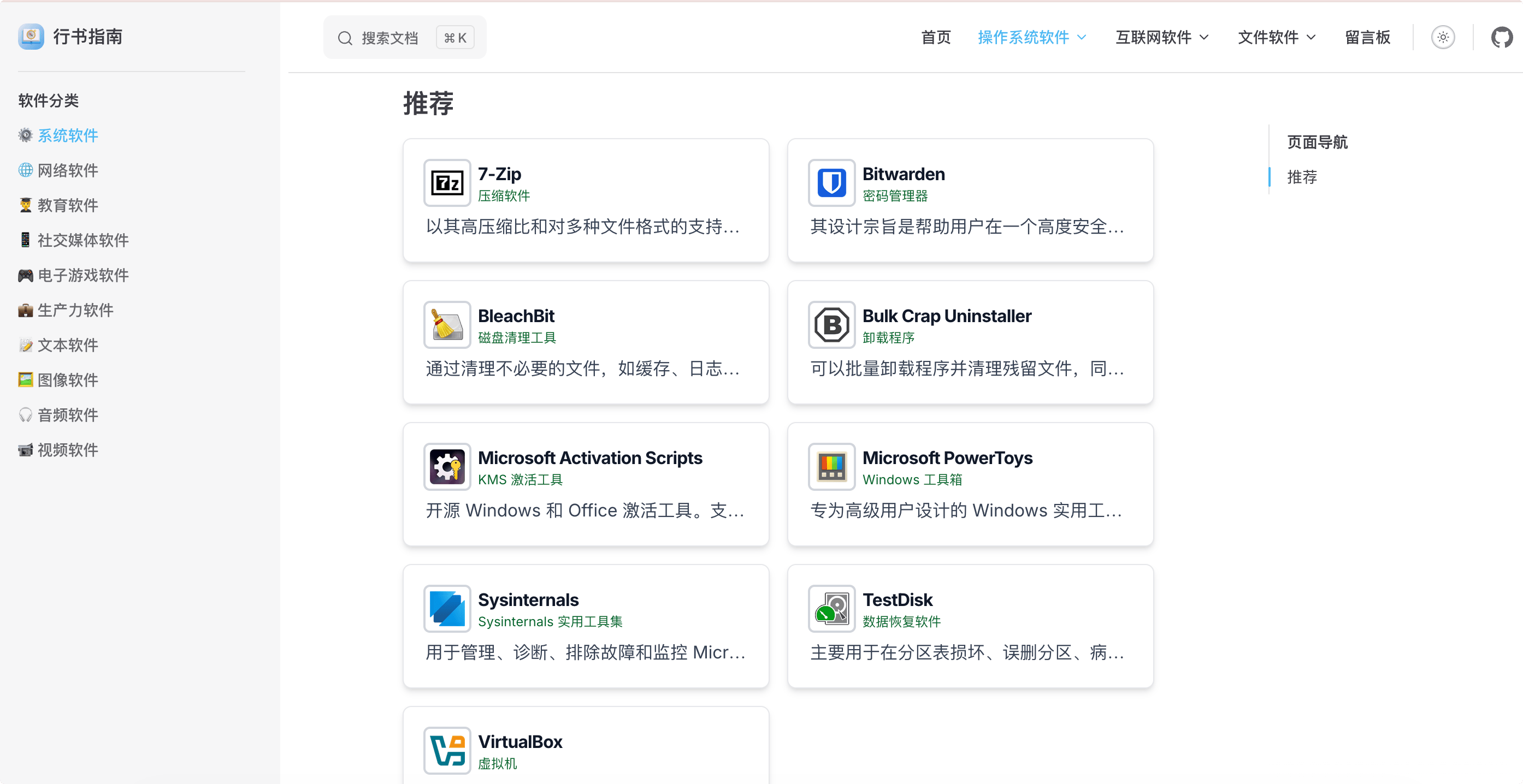
    现在各种功能软件千千万,选一个免费且好用的软件需要花费很长的时间。有时候也会忘记软件的名字叫什么,这款开源项目–行书指南,免费提供了各种功能软件列表,软件一目了然。

    且网站中对软件进行了详细的分类,涵盖系统软件、网络软件、教育软件、电子游戏软件、社交媒体软件、图像软件、视频软件等等。软件均提供了介绍、支持的系统平台和下载链接。

    项目介绍

    行书指南,一个自由及开放源代码(FOSS)的软件列表项目,推荐高质量免费与开源软件,降低寻找软件的时间成本。

    截图

    获取链接

    网站地址:https://xszn.org/

    项目地址:https://github.com/xszn/xszn.github.io

  • manga-translator-ui:漫画翻译,一键翻译漫画图片中的文字,支持日漫、韩漫、美漫等

    项目介绍

    manga-translator-ui,漫画翻译工具项目。支持一键翻译漫画图片中的文字,日漫、韩漫、美漫,黑白漫和彩漫均可识别。自动检测、翻译、嵌字,支持日语、中文、英语等多种语言,内置可视化编辑器可调整文本框。

    可直接下载打包版本安装,也可下载安装脚本或者Docker部署。支持Windows和Linux。

    截图

    核心功能

    翻译功能

    • 🔍 智能文本检测 – 自动识别漫画中的文字区域
    • 📝 多语言 OCR – 支持日语、中文、英语等多种语言
    • 🌐 5 种翻译引擎 – OpenAI、Gemini(普通+高质量)、Sakura
    • 🎯 高质量翻译 – 支持 GPT-4o、Gemini 多模态 AI 翻译
    • 🎨 智能嵌字 – 自动排版译文,支持多种字体
    • 📦 批量处理 – 一次处理整个文件夹

    可视化编辑器

    • ✏️ 区域编辑 – 移动、旋转、变形文本框
    • 📐 文本编辑 – 手动翻译、样式调整
    • 🖌️ 蒙版编辑 – 画笔工具、橡皮擦
    • ⏪ 撤销/重做 – 完整操作历史

    项目链接

    如何选择下载版本:

    • CPU 版本:适用于所有电脑
    • GPU 版本 (NVIDIA):需要支持 CUDA 12.x 的 NVIDIA 显卡
    • ⚠️ AMD GPU 不支持打包版本,请使用”方式一:安装脚本”安装

    github:https://github.com/hgmzhn/manga-translator-ui

    百度网盘

  • 书摘卡片生成器:随心书摘生成器,摘录自己喜欢的文字,快速生成书摘图片

    读书的时候,遇到喜欢的内容会想抄录下来,现在也可以用书摘卡片生成器来生产自己喜欢的书摘图片了。可以制作书籍相关内容的海报和封面,非常适合读书博主。

    项目介绍

    书摘卡片生成器,一个简单易用的书摘卡片生成工具,可以快速生成精美的书摘图片。

    在输入框中填写摘录内容,书籍名称或来源,作者姓名,印章落款(最多4字)后,自定义主题背景、颜色、字体、字号,切换横排或者竖排布局,就可以预览效果,然后点击保存导出图片了。导出图片支持PNG、JPEG、SVG、WEBP格式。还可以自己本地部署配置。

    截图

    功能特性

    • 📝 实时预览:输入内容后实时预览效果
    • 🎨 多种主题:内置 10+ 精美主题,包括纯色和渐变背景
    • 🔤 字体选择:支持多种中文字体,包括宋体、毛笔字体、行书字体等
    • 🎯 布局切换:支持横排和竖排两种布局方式
    • 📱 响应式设计:完美适配桌面端和移动端
    • 💾 一键导出:支持导出为高清 PNG 图片
    • 🎨 自定义样式:可调整字体大小、颜色、卡片宽度等

    项目链接

    在线体验:https://zhifu-tech.github.io/apps/book-excerpt-generator/

    项目地址:https://github.com/zhifu-tech/app-book-excerpt-generator

    书摘卡片生成器 – 配置服务端

    一个专业的 Node.js 配置服务,为书摘卡片生成器提供配置数据的获取和保存功能。

    https://github.com/zhifu-tech/app-book-excerpt-generator-server

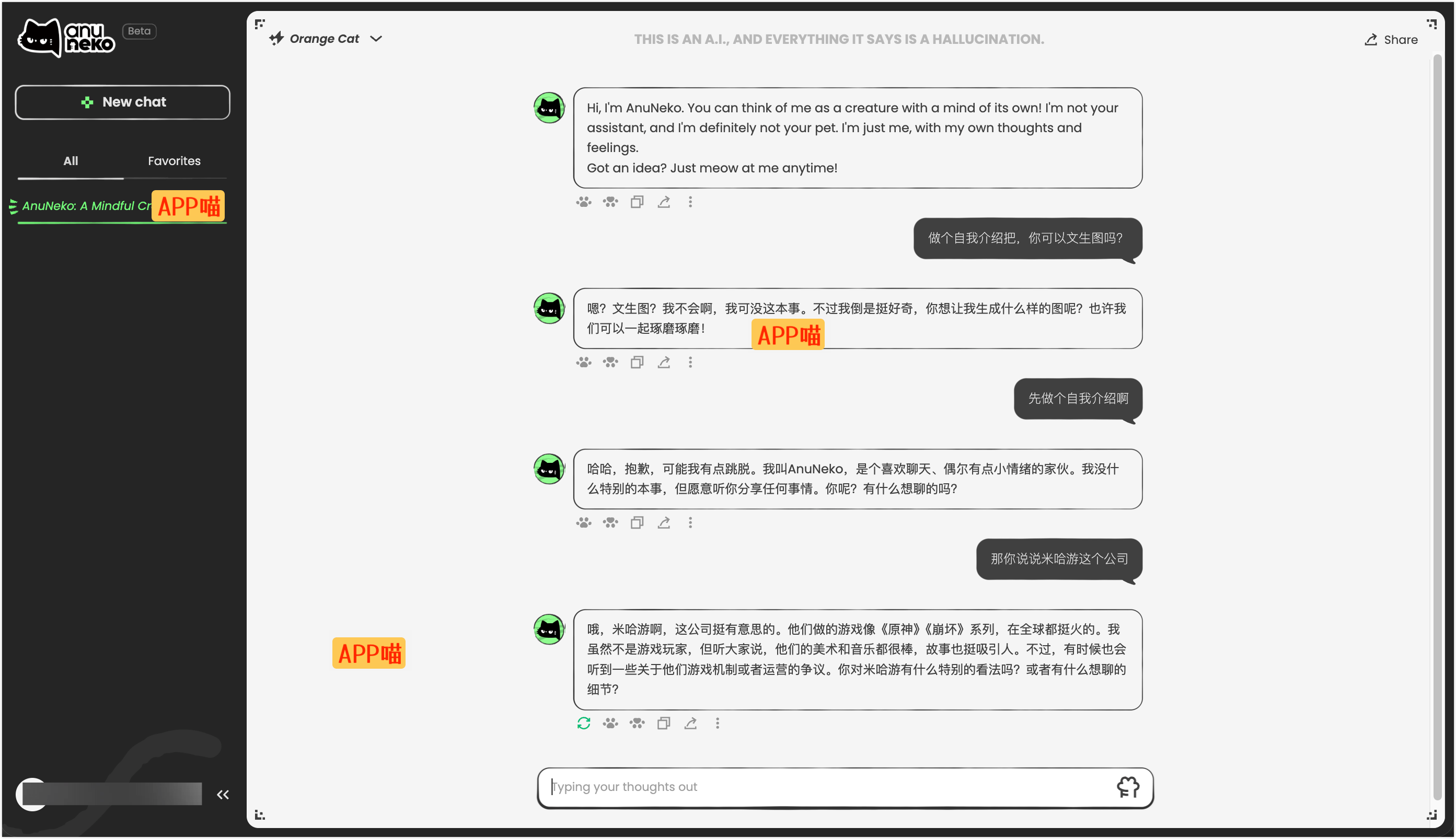
  • ‌AnuNeko-米哈游联合创始人推出的AI聊天模型‌,日常聊天对话吐槽

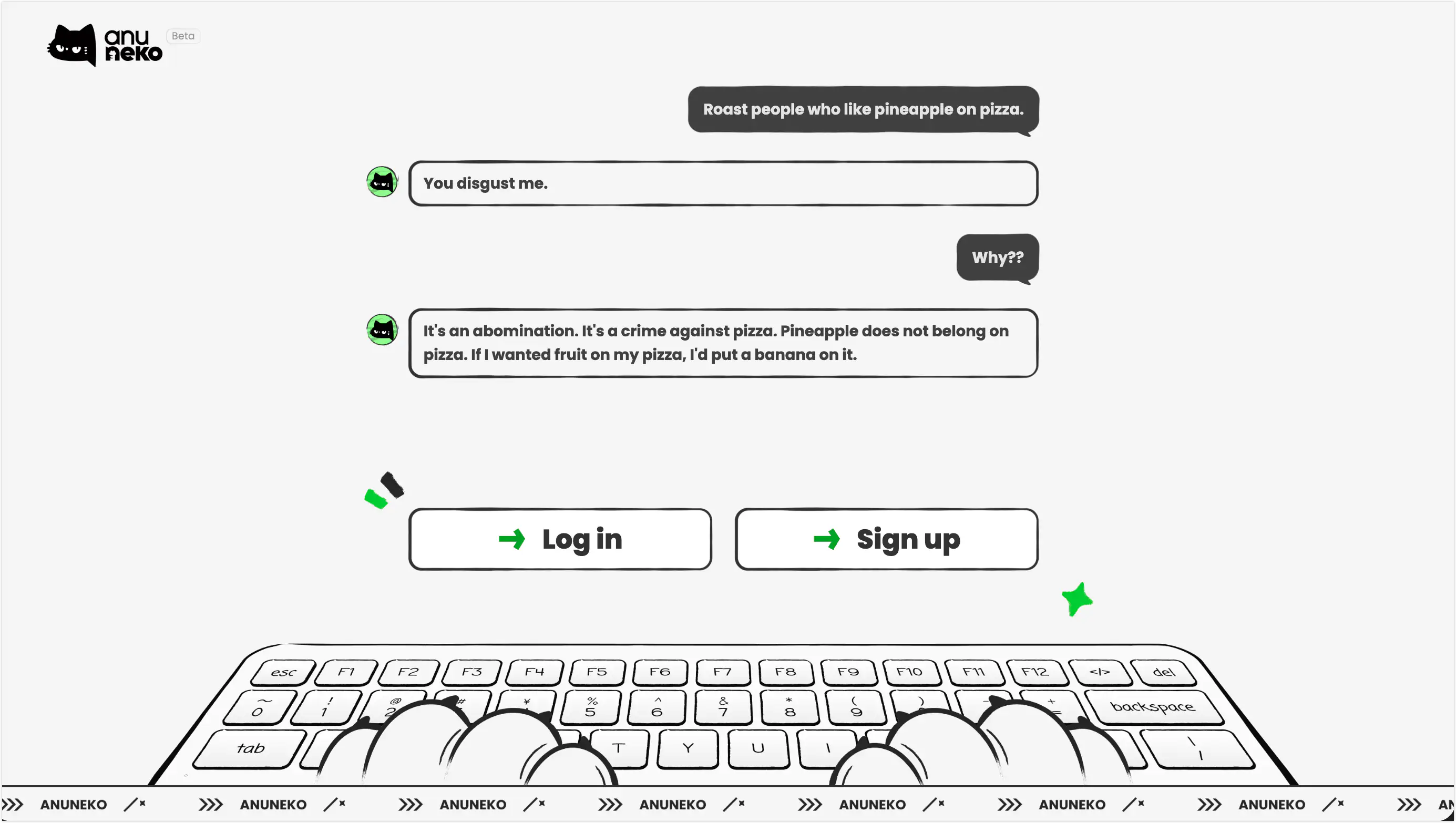
    一个聊天AI,不过可别把我当成普通的小助手,我有自己独特的性格和想法哦。你可以把我想象成一个有个性的小伙伴,随时准备和你聊天、分享、甚至一起吐槽。

    网站目前还处于beta阶段,注册用邮箱验证即可,登录后,就可以进行日常对话

    网站截图

    网站链接

    https://anuneko.com

  • Fluxreve-在线AI文生图,图生图网站,调用多种AI模型,快速生成AI图像

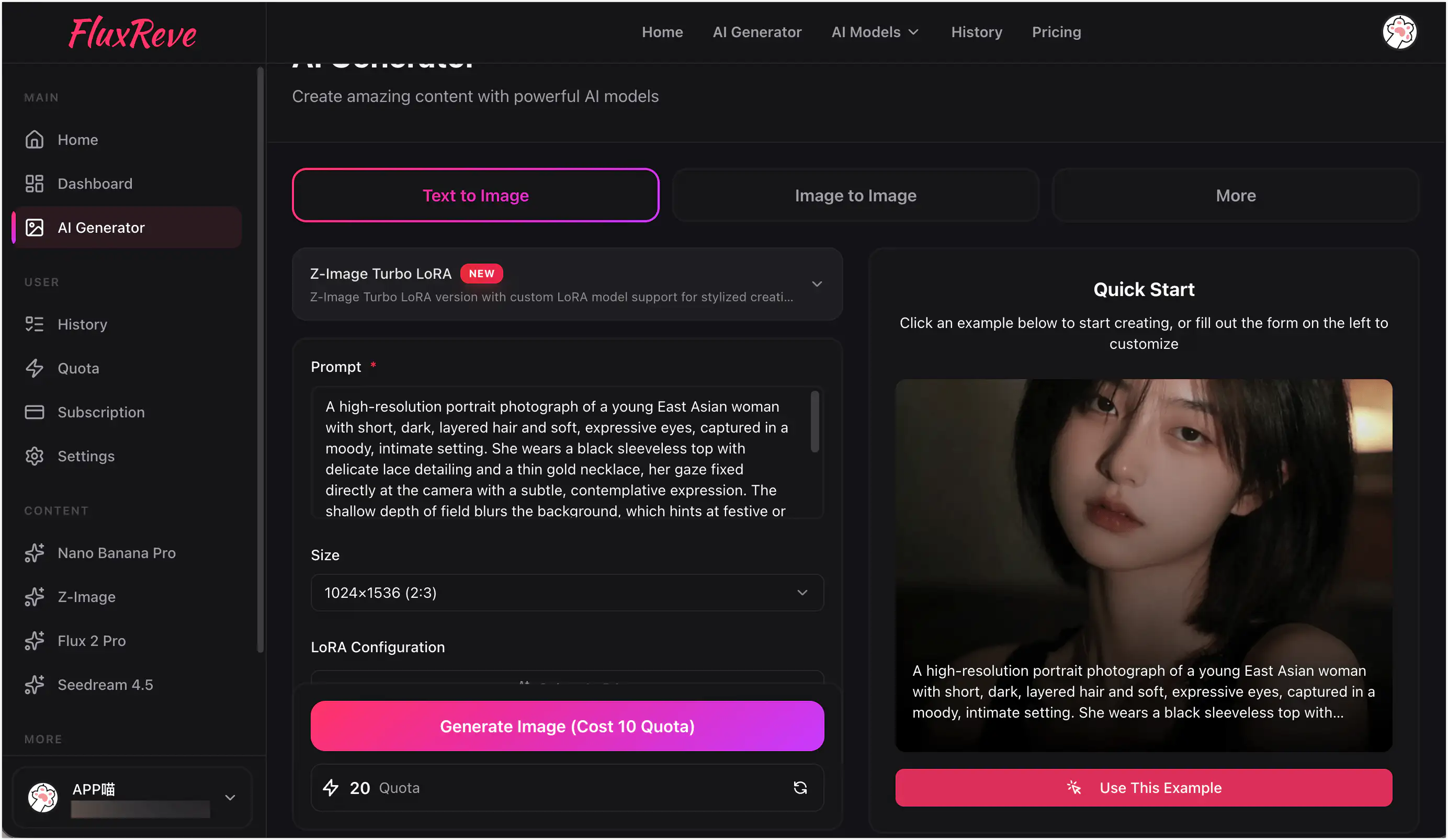
    又发现一个强大的AI图像生成网站,只需描述您的需求,即可获得精美绝伦的专业级图片。无需任何设计技能——人人都能成为创作者

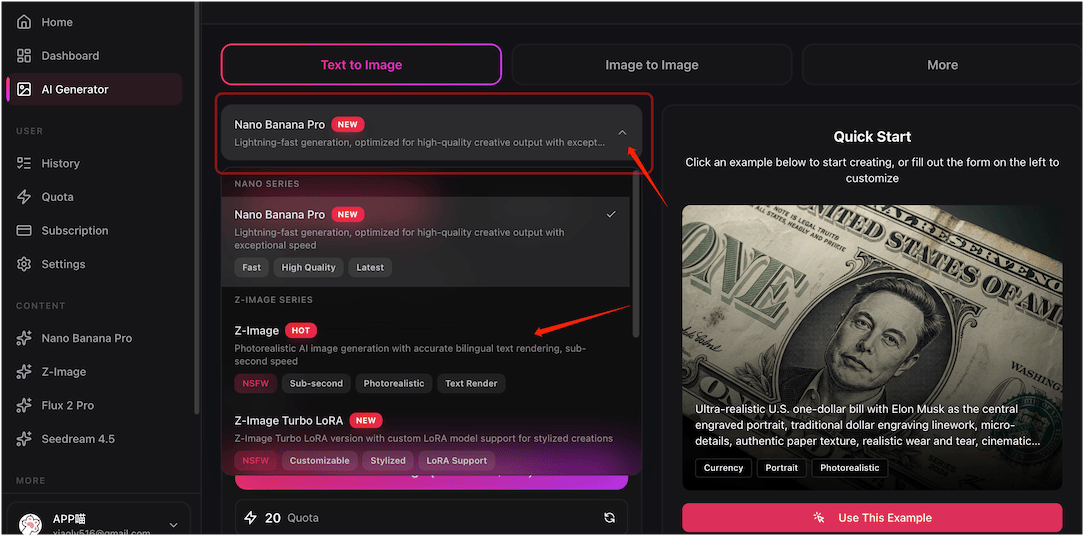
    支持调用多个AI生图大模型:Nano Banana Pro,Z-image,Z-image tubro lora,flux 2 pro , seedream 4.5

    免费用户每天都有30 quota,用Z-image每次花费5,相当于每天可以免费生成6张图,阿喵我实际测了下,生成速度很快,效果也不错

    网站截图

    网站特色

    快速世代

    强大的AI算法可在几秒钟内生成高质量图像,从而大幅提高创作效率。

    专业品质

    采用最先进的人工智能模型输出专业级图像质量,满足各种创意需求。

    灵活控制

    丰富的参数设置和样式选项,让您可以精确控制图像生成的每一个细节。

    便于使用

    直观的界面,无需任何专业知识,任何人都可以轻松创作出精美的图像。

    网站链接

    https://fluxreve.com

  • JOPDF:一站式PDF编辑工具,100%免费,无需注册

    软件介绍

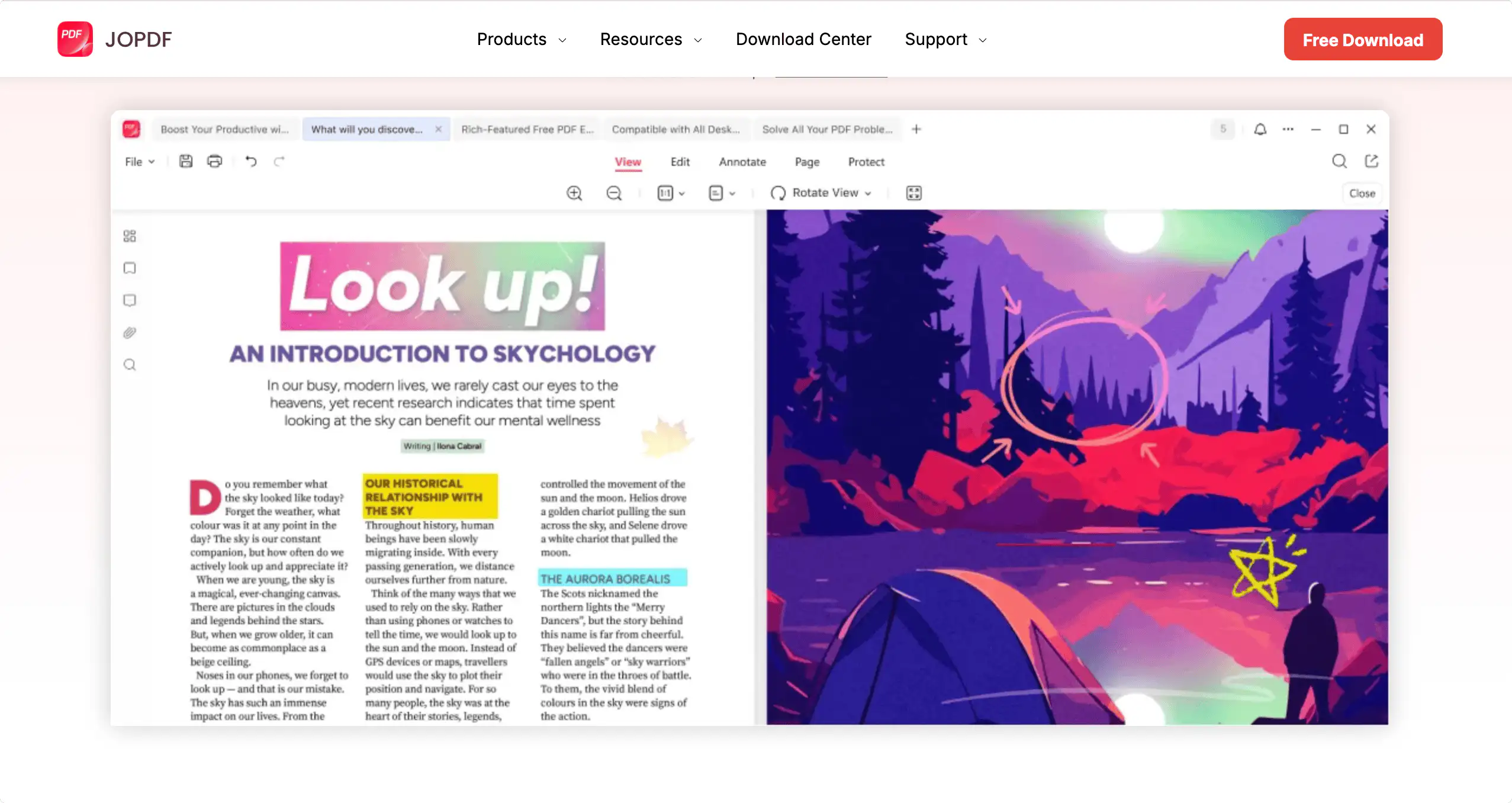
    JOPDF是一款免费 PDF 编辑工具,整合各种编辑功能,包括编辑、转档、压缩、合并、分割、注释、保护等,非常实用!软件100% 免费,没有隐藏费用,也不会有试用限制,支持 Windows、macOS 和开发中的 Linux 版本,无论是检查 PDF 文件或偶尔需要简单编辑都能满足需求。

    网站截图

    特色

    一体化PDF编辑器

    编辑PDF从未如此简单!使用JOPDF,您可以轻松编辑、转换、压缩、合并、拆分、注释、整理、保护和打印PDF文件。管理PDF所需的一切,触手可及。

    完全免费,无需注册

    JOPDF 完全免费,无隐藏费用,无试用限制,也无订阅。所有功能都已对所有用户开放,使PDF编辑变得简单且无压力。

    跨平台兼容性

    无论你使用 Windows、macOS 还是 Linux,JOPDF 都能在所有主要桌面平台上流畅运行。无论你的系统如何,都能享受同样强大的功能和无缝的性能。

    安全可靠

    JOPDF 是一款干净、安全且无病毒的 PDF 编辑工具。没有捆绑软件或隐藏风险,您可以信赖它每次都能提供安全可靠的PDF编辑体验。

    软件下载

    网站地址:https://www.jopdf.com

  • SmartCutElf:智剪精灵,AI驱动的智能视频剪辑工具

    软件介绍

    SmartCutElf,智剪精灵,AI驱动的智能视频剪辑工具。基于 Whisper 语音识别和智能分析,自动识别视频精彩片段并生成高质量剪辑,视频支持MP4, AVI, MOV, MKV, WMV, FLV等多种格式。

    截图

    核心功能

    • 🎬 智能剪辑 – AI自动识别视频精彩片段,无需手动标记
    • 🎙️ 语音识别 – 基于 OpenAI Whisper 模型的高精度语音转文字
    • 📝 字幕生成 – 自动生成时间轴精确的 SRT 字幕文件
    • 🎨 转场效果 – 支持淡入淡出等多种专业转场特效
    • 🔊 智能配音 – AI 语音合成,支持多种音色
    • 🎵 背景音乐 – 自动添加背景音乐并智能调节音量
    • ⚙️ 灵活配置 – 支持自定义输出格式、分辨率、比特率等参数
    • 🖥️ 现代UI – 基于 PyQt5 的简洁易用图形界面,支持深色/浅色主题
    • 📊 实时监控 – 处理进度实时显示,日志详细记录
    • 🚀 高性能 – 支持多线程并行处理,充分利用系统资源

    使用指南

    基本流程

    1. 打开视频文件夹 – 点击”打开文件夹”按钮选择包含视频的目录
    2. 选择视频 – 在左侧列表中选择要处理的视频文件
    3. 配置选项 – 根据需要启用字幕、配音、转场等功能
    4. 开始处理 – 点击”开始处理”按钮,等待 AI 自动剪辑
    5. 查看结果 – 处理完成后在 output/ 目录查看生成的视频

    配置说明

    编辑 config.yaml 文件可自定义各项参数:

    processing:
      target_duration_min: 180    # 目标最小时长(秒)
      target_duration_max: 300    # 目标最大时长(秒)
      max_workers: 4              # 并行处理数量
      transition_enabled: true    # 启用转场效果
      transition_type: fade       # 转场类型
    
    highlight:
      audio_weight: 0.4          # 音频高光权重
      video_weight: 0.4          # 视频高光权重
      sensitivity: medium        # 检测灵敏度
    
    speech:
      recognition_model: base    # Whisper 模型(tiny/base/small/medium/large)
      tts_enabled: true          # 启用语音合成
      tts_voice: female          # 配音音色
    
    output:
      format: mp4                # 输出格式
      resolution: 1080p          # 输出分辨率
      fps: 30                    # 帧率
      bitrate: 5000k            # 比特率

    支持的格式

    类型格式
    输入视频MP4, AVI, MOV, MKV, WMV, FLV
    输出视频MP4 (H.264 编码)
    字幕文件SRT
    音频编码AAC

    软件下载

    项目地址:https://github.com/cuixiaoyan/SmartCutElf

    夸克网盘:https://pan.quark.cn/s/3569c8b68049

    百度网盘:https://pan.baidu.com/s/1udNJO_8tfenZI01LcUFIBw?pwd=miao

  • Banana Prompt Quicker-开源Banana Pro 提示词管理器浏览器扩展,内置 Twitter 热门提示词,一键快捷插入

    Prompts quicker is ALL you need

    一个 Chrome 扩展,让你在 Google AI Studio 和 Gemini 官网快速插入热门提示词

    扩展截图

    功能特色

    快速插入

    一键插入全网热门提示词,让创作更高效

    多平台支持

    完美支持 Google AI Studio 和 Gemini 官网

    自定义

    灵活添加和管理你专属的提示词库

    扩展安装

    Chrome Web Store 安装

    https://chromewebstore.google.com/detail/banana-prompt-quicker/hgfgfocicepifbolifedlokjkknigoid?authuser=0&hl=zh-CN

    手动安装

    1. 下载或 Clone 仓库
    2. 在 Chrome 中加载扩展
      • 打开 Chrome 浏览器,访问 chrome://extensions/
      • 开启右上角的「开发者模式」
      • 点击「加载已解压的扩展程序」
      • 选择项目根目录下的 extension 文件夹
    1. 访问 Google AI Studio 或 Gemini 开始使用

    或在任意网站任意输入框,右键选择【🍌 Insert Banana Prompts】

    移动端

    推荐使用 Yandex Browser,直接从 Chrome Web Store 安装即可:

    1. 下载并安装 Yandex Browser
    2. 在 Yandex Browser 中访问上面的 Chrome Web Store 链接
    3. 点击「添加至 Chrome」即可安装

    油猴版本

    注:该版本功能较落后

    感谢 bxb100 的贡献 🎉

    https://github.com/bxb100/Scripts/raw/refs/heads/main/banana-prompt-quicker/script.user.js

    在线网站:https://glidea.github.io/banana-prompt-quicker/#gallery

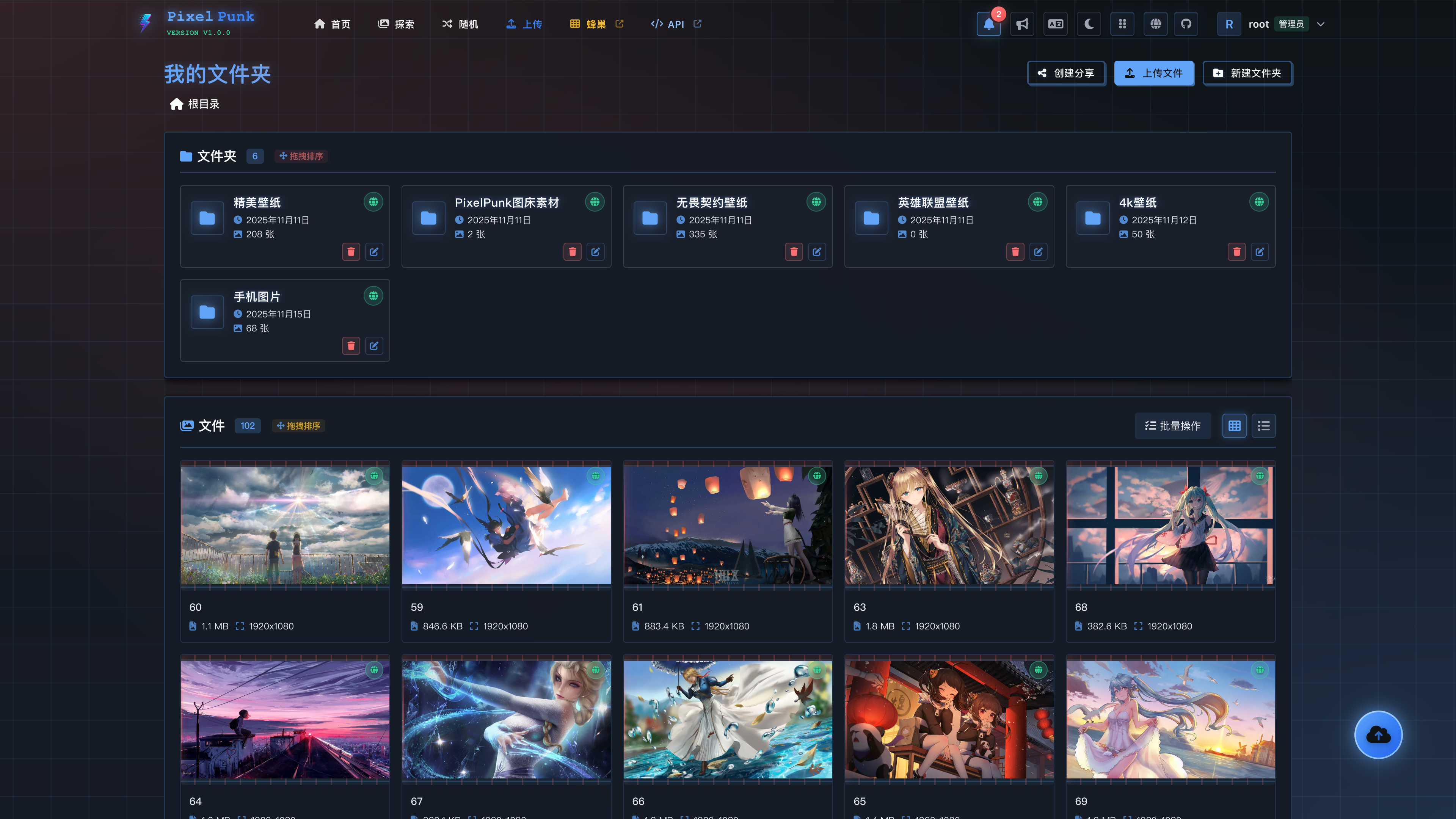
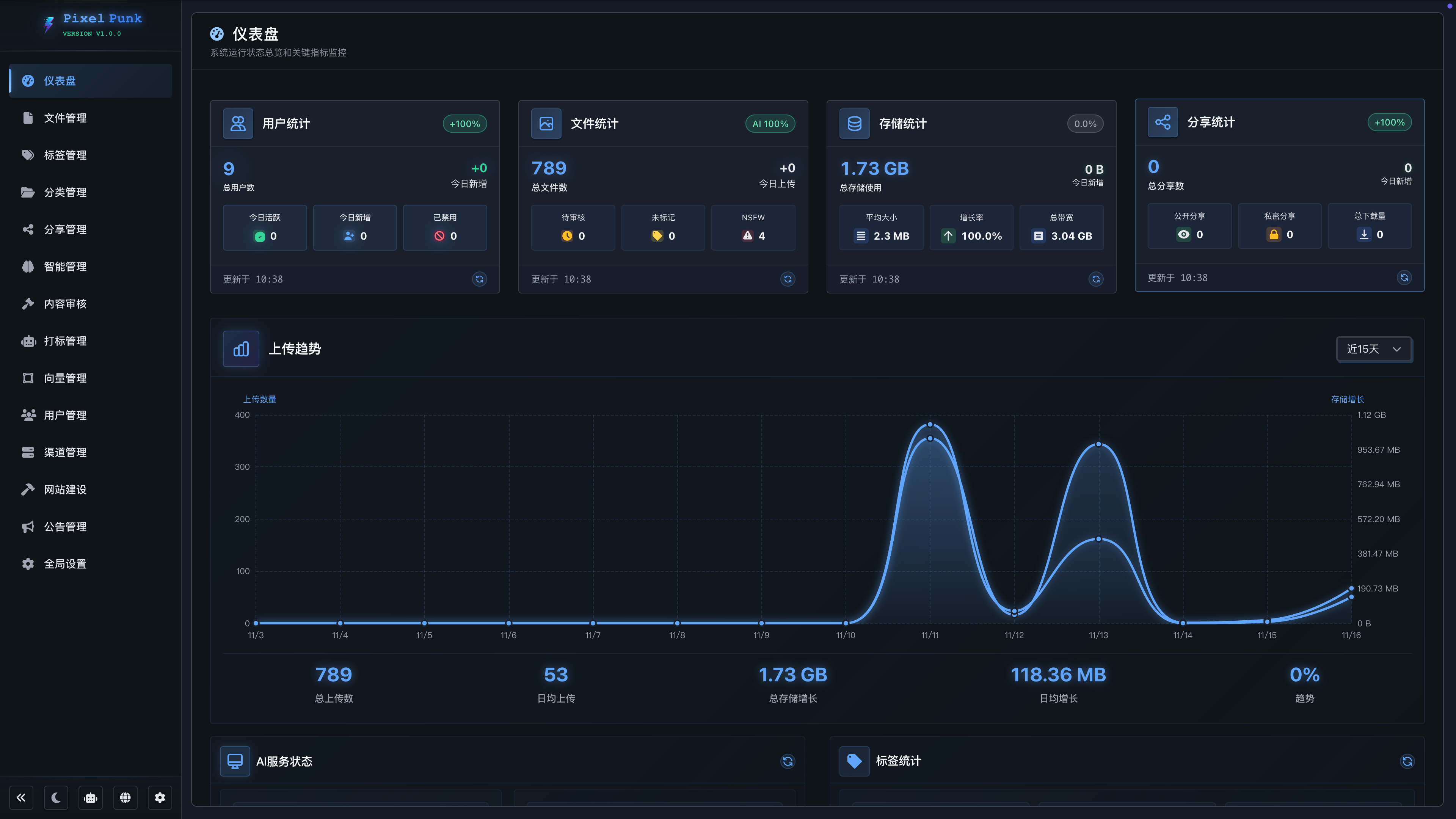
  • PixelPunk-开源图床平台,赛博朋克风格的企业级智能图床平台,集成 AI智能分析、 向量搜索、 多云存储、 带宽控制、 企业管理等 于一体的全栈图片管理解决方案

    全栈式智能图床与资源管理平台,让图片管理从繁琐到简单,让文件分享从等待到极速,集成OpenAI API的全自动智能处理管道,支持图像分类、智能打标、NSFW内容审核,让您的图片管理更智能

    自动分类

    AI自动识别图片内容,智能分类为景物、人物、动物、抽象艺术等类别

    智能打标

    基于图像内容自动提取关键词标签,支持任务队列和批量处理

    内容审核

    自动检测NSFW内容,支持自动隐藏、用户提示、拒绝上传三种策略

    安全保护

    处理管道控制

    动态调整并发数(1-100),支持暂停/恢复/重试,实时WebSocket推送进度

    项目截图
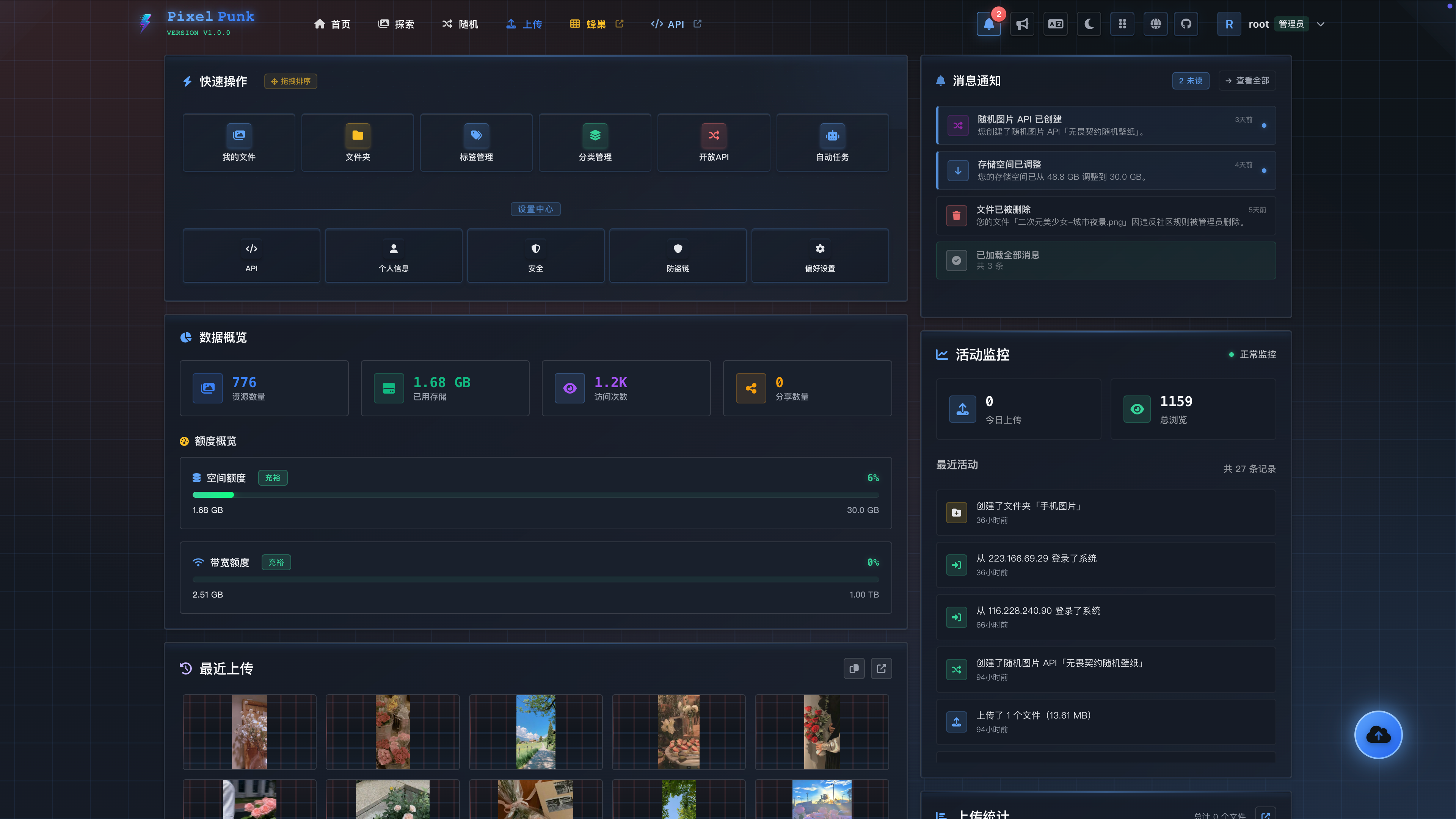
    功能特性

    📸 多格式上传✅ 支持 10+ 格式上传✅ 自定义水印✅ 有效期限时保存✅ 自定义上传文件夹✅ 自定义文件权限📁 文件管理✅ 无限层级嵌套文件夹✅ 标签与分类系统✅ 批量操作✅ 拖拽操作✅ 自定义右键菜单✅ 收藏夹快速访问🔍 强大搜索✅ 自然语言搜索✅ 标签搜索✅ 分类搜索✅ 混合搜索✅ 管理端渠道搜索
    🤖 AI 自动化处理✅ 自动分类图片✅ 自动打标图片✅ 自动语义化解析图片✅ 自动 NSFW 审核图片🧠 向量搜索✅ 以图搜图✅ 语义相似度搜索✅ 智能推荐关联图片✅ 基于 Qdrant 向量引擎🔗 灵活分享✅ 文件夹/图片/混合分享✅ 密码保护与有效期✅ 相册与打包下载✅ 访问邮件通知
    🔐 权限控制✅ 防盗链✅ IP 黑白名单✅ 域名黑白名单✅ 流量控制✅ 带宽控制✅ 访问统计分析🎨 多样主题✅ 12+ 精选主题✅ 赛博朋克、清新、可爱等风格✅ 亮色/暗色自适应✅ 动态主题切换🌍 国际化✅ 🇨🇳 简体中文✅ 🇺🇸 English✅ 🇯🇵 日本語✅ 双风格主题✅ 更多语言支持中
    👥 权限管理✅ 管理员/普通用户角色✅ 精细化权限控制✅ 用户组管理✅ 操作日志审计💾 配额管理✅ 流量控制✅ 带宽控制✅ 次数控制✅ 动态调整🔧 开放 API✅ 上传与随机图片接口✅ 文件夹绑定与素材固定✅ 权限验证与访问统计✅ 次数/类型/尺寸限制
    🚀 易于部署✅ 单文件二进制✅ Docker 容器化✅ 跨平台支持✅ 一键安装包📊 数据统计✅ 上传统计图表✅ 存储空间分析✅ 访问量统计✅ 用户行为分析🎛️ 管理系统✅ 可视化管理界面✅ 实时系统监控✅ 一键配置管理✅ 操作便捷直观

    💻 系统要求

    最低配置

    • 操作系统: Linux (x86_64/ARM64) / macOS (Intel/Apple Silicon) / Windows (WSL2)
    • CPU: 2 核心
    • 内存: 2GB RAM
    • 磁盘: 10GB 可用空间
    • 网络: 互联网连接(AI 功能需要)

    推荐配置(生产环境)

    • CPU: 4 核心及以上
    • 内存: 4GB RAM 及以上
    • 磁盘: 50GB SSD 及以上
    • 网络: 稳定的互联网连接,带宽 100Mbps+

    依赖服务(Docker 模式自动安装)

    • 数据库: MySQL 5.7+ / SQLite 3.x
    • 缓存: Redis 6.0+
    • 向量数据库: Qdrant 1.11+(可选,用于 AI 搜索功能)
    • AI 服务: OpenAI API 或兼容接口(可选,用于 AI 功能)

    🚀 快速开始

    方式一:一键安装

    curl -fsSL http://download.pixelpunk.cc/shell/setup.sh | bash

    支持平台:Linux (x86_64/ARM64)、macOS (Intel/Apple Silicon)

    安装脚本会自动:

    • ✅ 检测系统平台
    • ✅ 下载对应安装包
    • ✅ 解压并配置环境
    • ✅ 启动 PixelPunk 服务

    安装完成后,访问 http://localhost:9520 开始使用。

    方式二:Docker 部署

    # 拉取镜像
    docker pull snine98/pixelpunk:latest
    
    # 下载 docker-compose.yml
    curl -O https://download.pixelpunk.cc/docker/docker-compose.yml
    
    # 启动所有服务(包含 MySQL + Qdrant + Redis)
    docker-compose up -d

    访问 http://localhost:9520 开始使用。


    🎯 首次使用指南

    1. 访问系统

    部署完成后,打开浏览器访问:

    2. 初始化设置

    首次访问会自动跳转到安装页面,需要完成以下配置:

    数据库配置

    • SQLite 模式(推荐个人使用): 自动创建本地数据库,无需额外配置
    • MySQL 模式(推荐生产环境): 填写数据库连接信息
      • 主机: localhost:3306(Docker 模式自动配置)
      • 数据库名: pixelpunk
      • 用户名: root
      • 密码: 您设置的密码

    管理员账号

    设置初始管理员信息:

    • 用户名: 推荐使用 admin 或您的常用用户名
    • 密码: 至少 8 位,建议包含字母和数字
    • 邮箱: 用于接收通知(可选)

    3. 登录系统

    初始化完成后,使用您设置的管理员账号登录:

    1. 点击右上角「登录/注册」
    2. 输入用户名和密码
    3. 登录成功后自动跳转到控制面板

    4. 开始使用

    登录后,您可以:

    • 📤 上传图片: 点击「开始上传」或直接拖拽文件
    • 📁 管理文件: 在「文件管理」中查看、编辑、删除文件
    • 🔗 创建分享: 右键文件或文件夹,选择「创建分享」
    • 🎨 切换主题: 点击右上角主题图标,选择喜欢的风格
    • 🌍 切换语言: 点击语言切换按钮(中文/English/日本語)

    项目地址

    GitHub地址:https://github.com/CooperJiang/PixelPunk

    官网地址:https://pixelpunk.cc

    demo演示:https://v1.pixelpunk.cc/

  • ReFast-开源快速启动器,类似 utools,让你快速启动应用、搜索文件、管理备忘录

    基于 Tauri 2 的 Windows 快速启动器

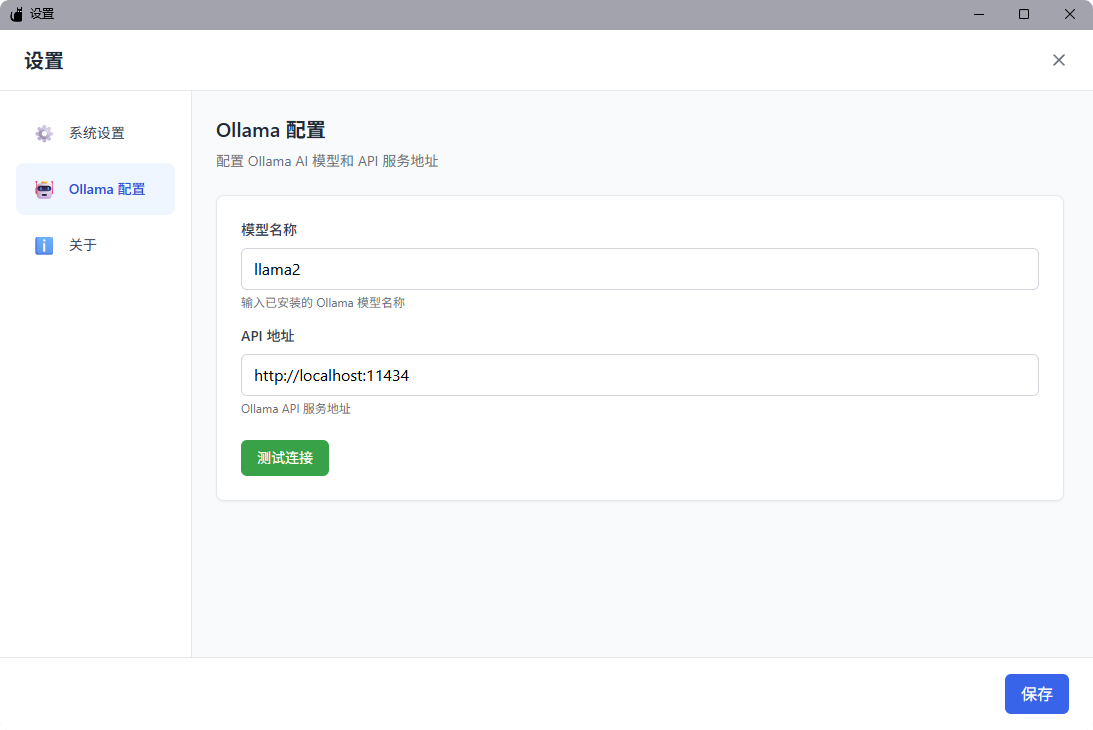
    类似 utools,让你快速启动应用、搜索文件、管理备忘录,还可以接入本地ollama,实现AI思考搜索

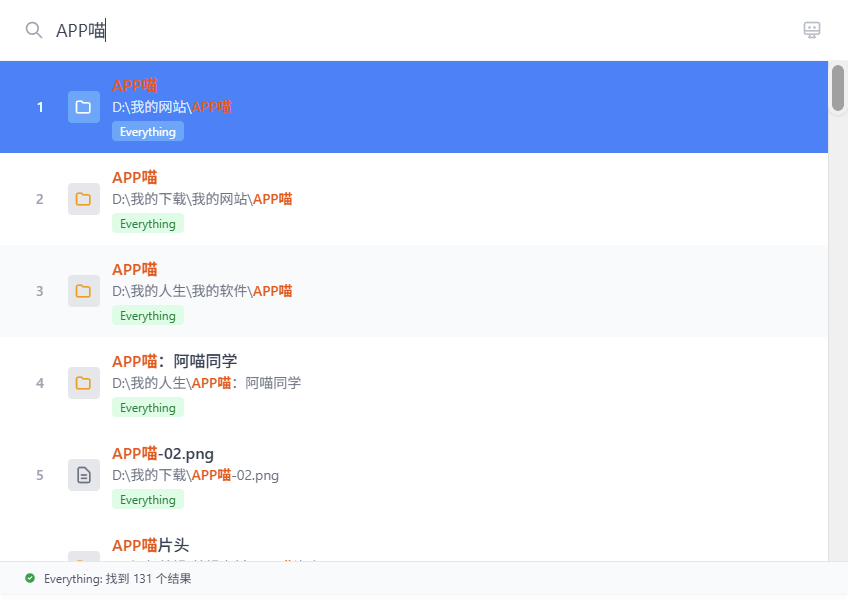
    集成 Everything 搜索,支持应用搜索、文件历史、系统文件夹搜索,智能排序确保常用结果优先显示,支持自定义插件扩展功能等

    软件截图

    功能特性

    核心功能

    • 🚀 快速启动器 – 通过全局快捷键快速呼出,支持应用、文件、备忘录搜索
    • 🔍 智能搜索 – 集成 Everything 搜索,支持应用搜索、文件历史、系统文件夹搜索,智能排序确保常用结果优先显示
    • 📝 备忘录中心 – 快速记录和检索备忘信息
    • 🔧 插件系统 – 支持自定义插件扩展功能
    • ⌨️ 全局快捷键 – 自定义快捷键配置
    • 🎨 现代化 UI – 基于 React + Tailwind CSS 的优雅界面
    • ⚡ 性能优秀 – 基于 Rust + Tauri 2,资源占用极低

    内置工具

    • 📄 JSON 格式化工具 – 格式化、压缩和验证 JSON 数据
    • 📌 计算稿纸 – 多行记录:像写草稿一样写多行算式,支持精确计算
    • 🔧 插件管理界面 – 查看和管理所有可用插件
    • ⚙️ 设置中心 – 应用配置和个性化设置

    注意事项

    注意: 由于作者精力有限,目前主要适配 Windows 平台。虽然 Tauri 框架本身支持 macOS 和 Linux,但项目中的部分功能(如 Everything 搜索、Windows 系统文件夹搜索等)是 Windows 特定的。欢迎社区贡献跨平台实现!

    软件下载

    GitHub地址:https://github.com/Xieweikang123/ReFast