作者: amiao

  • ai-agents-for-beginners:微软出品AI 学习教程,教会你开发 Agent

    ai-agents-for-beginners:微软出品AI 学习教程,教会你开发 Agent

    微软又出了一个挺不错的 AI 学习教程 ai-agents-for-beginners,用 10 节课的方式来教会你开发 Agent,教你开始构建 AI 代理所需的一切知识,支持多国语言。当然也支持中文

    本课程包含 10 节课,涵盖构建 AI 代理的基础知识。每节课都专注于一个独立主题,因此您可以从任何感兴趣的地方开始!

    如果这是您第一次使用生成式 AI 模型进行构建,请查看我们的 生成式 AI 入门课程,该课程包含 21 节课,讲解如何使用生成式 AI。

    课程截图
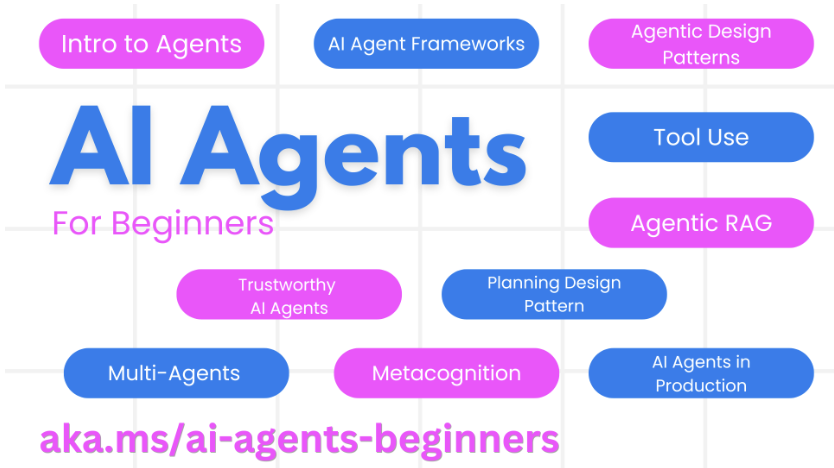
    课程目录

    课程链接额外学习资源
    AI 代理简介及应用场景AI 代理简介及应用场景了解更多
    探索 Agentic 框架Exploring Agentic Frameworks了解更多
    理解 Agentic 设计模式Understanding Agentic Design Patterns了解更多
    工具使用设计模式Tool Use Design Pattern了解更多
    Agentic RAGAgentic RAG了解更多
    构建可信赖的 AI 代理Building Trustworthy AI Agents了解更多
    规划设计模式Planning Design Pattern了解更多
    多代理设计模式Muilt-Agent Design Pattern了解更多
    元认知设计模式Metacognition Design Pattern了解更多
    生产环境中的 AI 代理AI Agents in Production了解更多


    课程链接

    github开源地址(中文):https://github.com/microsoft/ai-agents-for-beginners/blob/main/translations/zh/README.md



  • Squish:在线图像压缩工具,支持格式转换

    Squish:在线图像压缩工具,支持格式转换

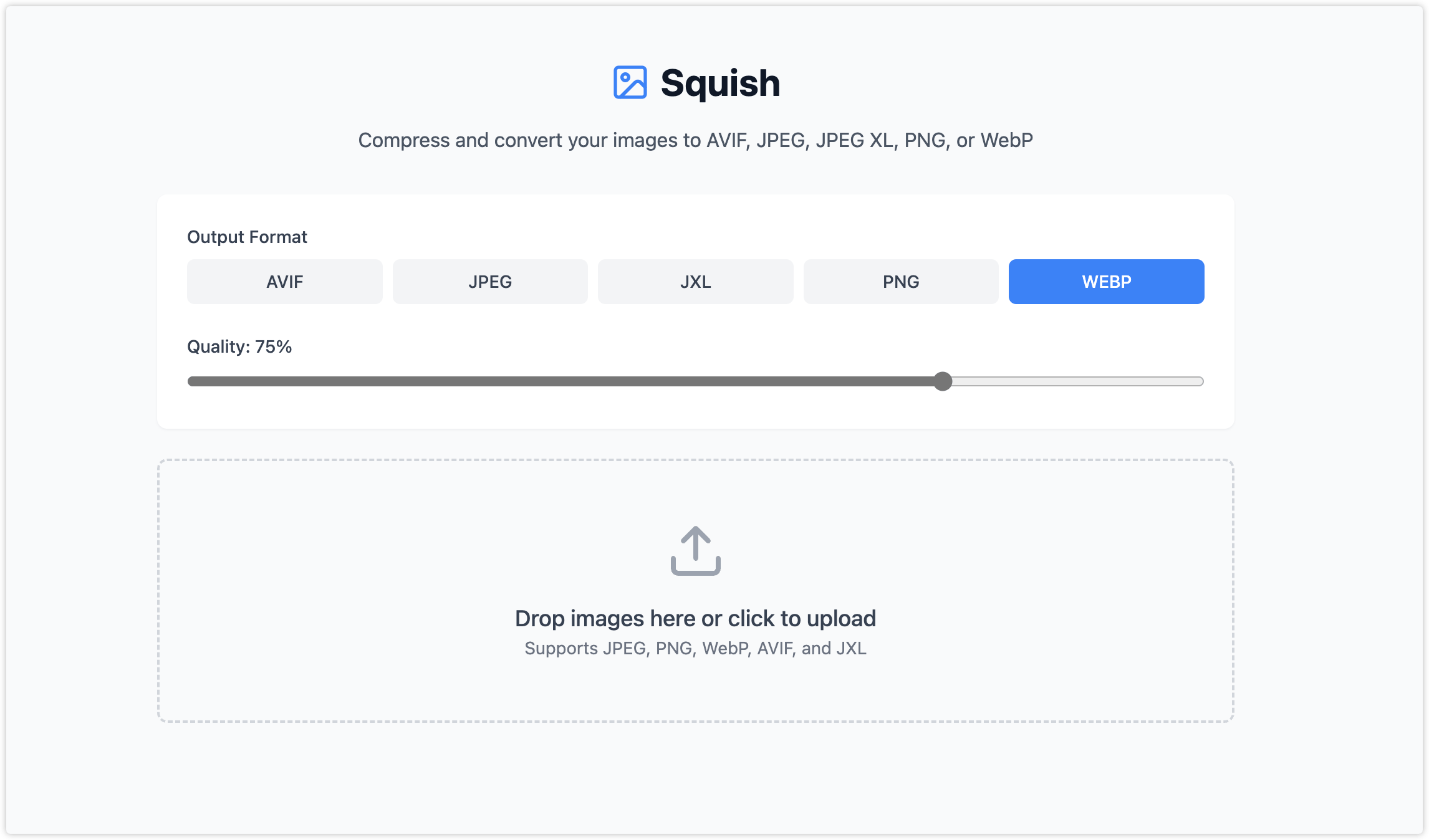
    一款在线图像压缩工具,利用 WebAssembly 进行高性能图像优化。Squish 支持JPEG, PNG, WebP, AVIF,JXL格式,并提供直观的界面来压缩图像而不会影响质量。

    工具截图

    功能特点

    • 基于浏览器的压缩(无需服务器上传)
    • 批处理支持
    • 格式转换
    • 每种格式的质量调整
    • 实时预览
    • 尺寸减小统计
    • 拖放界面
    • 用于压缩大量文件的智能队列

    网站地址

    使用地址:https://squish.addy.ie/

    项目地址:https://github.com/addyosmani/squish

  • HackerNews 中文版:自动翻译 HackerNews 热门内容的平台

    HackerNews 中文版:自动翻译 HackerNews 热门内容的平台

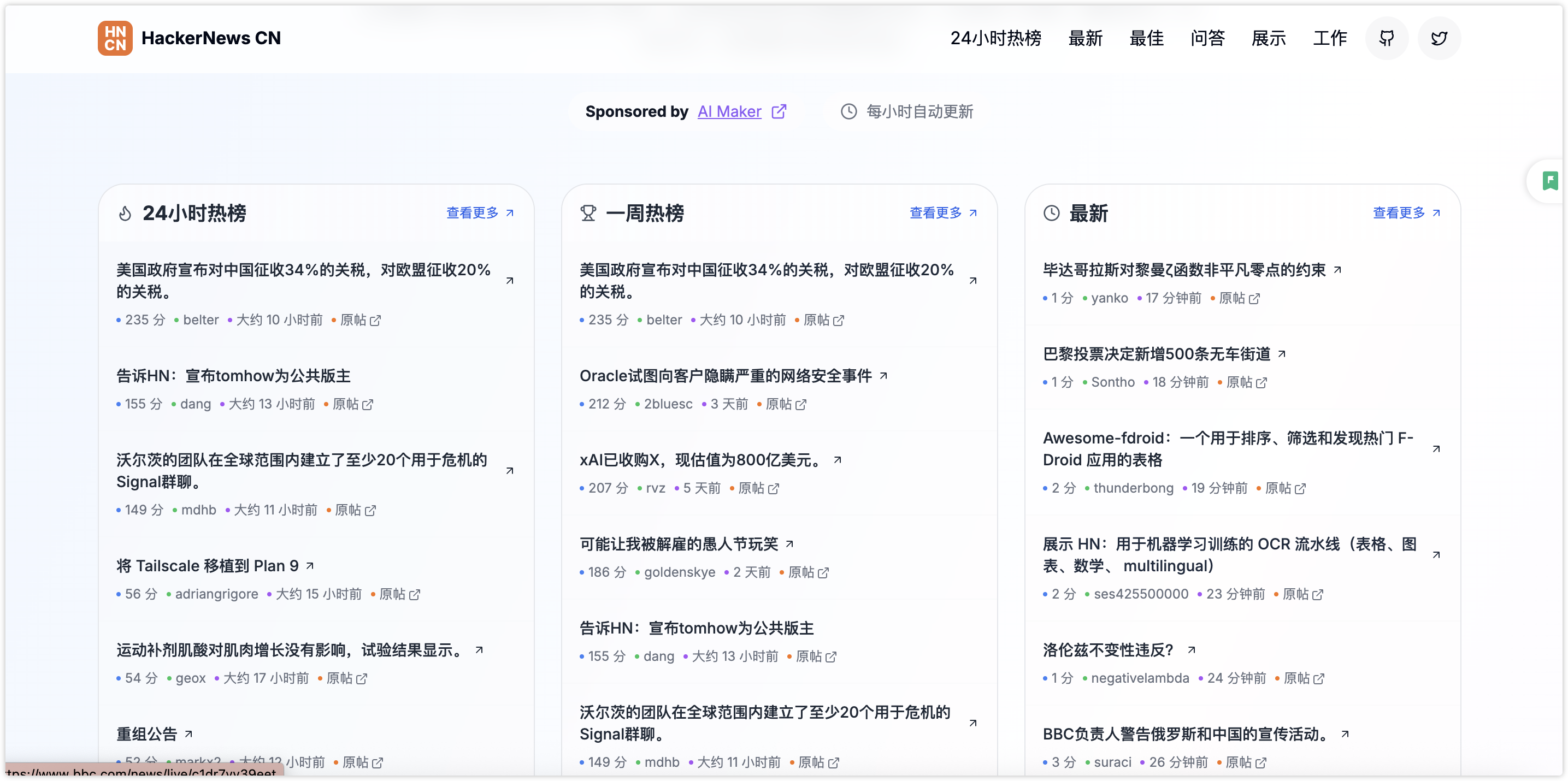
    网站介绍

    HackerNews 中文版是一个自动翻译 HackerNews 热门内容的平台,为中文用户提供便捷的科技资讯阅读体验。精选并翻译 HackerNews 上的优质内容,包括技术文章、创业故事、问答讨论等。

    会每小时自动同步一次 HackerNews 的最新内容,确保能及时获取最新的科技资讯。所有内容都会经过智能翻译,并保持原文链接,方便查看原始内容。

    网站截图

    项目特点

    • 🚀 实时同步 HackerNews 最新内容
    • 🤖 使用 OpenAI API 智能翻译
    • 💻 现代化的用户界面设计
    • ⚡ 快速的加载速度和响应式设计
    • 🌐 支持多种内容分类浏览

    网站地址

    网站地址:https://hn.aimaker.dev/

    项目地址:https://github.com/ViggoZ/hackernews-cn

  • 灵动桌面:免费桌面美化利器!动态壁纸+桌面时钟+音乐频谱+打字跟随+鼠标美化

    灵动桌面:免费桌面美化利器!动态壁纸+桌面时钟+音乐频谱+打字跟随+鼠标美化

    大家使用最多的windows端动态壁纸软件就是wallpaper engine了吧,不过在steam是收费的,很多小朋友不会搞,今天给大家分享一款国产的类wallpaper engine软件 – 灵动桌面,一款集动态壁纸、桌面时钟、音乐频谱、打字跟随、鼠标指针的桌面美化利器,桌面美化,这一款就够了!

    软件截图

    功能特色

    动态壁纸:支持将视频作为壁纸,让桌面告别静态。无论是喜欢的电影片段、精彩的游戏剪辑,还是优美的自然风光视频,都可一键设置为壁纸,使桌面瞬间充满活力。创意工坊内资源丰富,提供1500+视频下载,并不断更新,用户还可以自己上传壁纸

    互动壁纸:壁纸可与鼠标进行互动。当鼠标移动、点击时,壁纸元素会做出相应反馈,壁纸更加趣味性与交互感

    桌面时钟:在桌面显示时钟,样式多样。既能选择简约数字时钟,也有复古指针时钟,方便查看时间的同时,为桌面增添实用装饰。

    音乐频谱:多种频谱样式,实时跟随系统声音,将声音可视化呈现在桌面。随着音乐播放,频谱会根据节奏跳动、变幻,为喜爱音乐的用户打造充满动感的桌面氛围

    鼠标指针:提供300+鼠标指针样式供更换,从可爱萌系到酷炫科技风,满足不同审美需求,让鼠标操作更具个性

    打字跟随:萌宠打字功能趣味十足。用户敲击键盘时,屏幕上的萌宠会同步敲击相同按键,仿佛有个小伙伴在陪伴打字,为日常打字增添乐趣

    任务栏透明:任务栏透明,让壁纸更沉浸

    任务栏调节音量:任务栏鼠标滚轮滑动,调节音量

    任务栏双击隐藏桌面图标:任务栏双击,隐藏/显示桌面图标

    桌面待办:快读创建待办事项,工作生活井井有条

    创意工坊:作为灵动壁纸的重要板块,工坊内资源极为丰富。涵盖各类风格的动态壁纸、互动元素、时钟样式、音乐频谱特效以及萌宠形象等。无论是追求奇幻科幻风格,还是偏爱清新田园风,亦或是钟情于热门动漫、游戏主题,都能在这里找到心仪之选。并且,创意工坊的资源处于不断更新状态,定期都会有新内容上架。开发者会持续挖掘流行元素,结合用户反馈推出新颖创意,确保用户总能发现新惊喜,让桌面常换常新

    软件下载

    官方地址:https://www.wallpaperplay.cn/

  • 微信公众号运营完全指南,一站式解决公众号运营难题

    微信公众号运营完全指南,一站式解决公众号运营难题

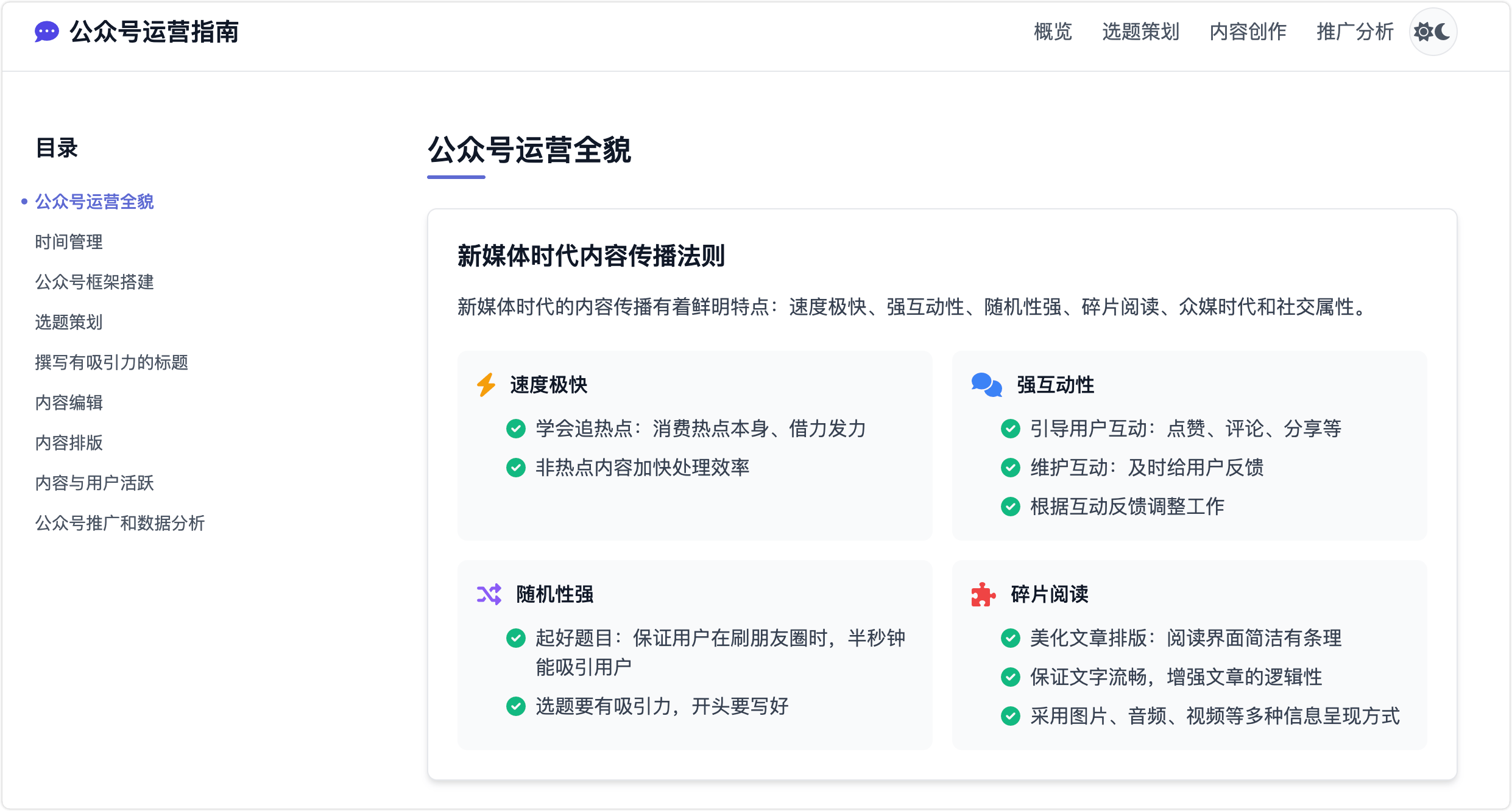
    现在还有多少人写公众号哇,感觉公众号都快死了,不过也不影响写公众号和想要写公众号的人继续,那如何做好公众号,如何运营一个公众号,这个得学习。这不就有人整理了一份微信公众号运营完全指南,从内容创作到数据分析,一站式解决公众号运营难题

    公众号运营全貌:新媒体时代内容传播法则,新媒体时代的内容传播有着鲜明特点:速度极快、强互动性、随机性强、碎片阅读、众媒时代和社交属性。

    网站截图

    网站链接

    链接:https://o7sjocb8jl.app.yourware.so/

  • sandphoto – 证件照片排版在线生成器 ,无须使用PS,一键出图

    sandphoto – 证件照片排版在线生成器 ,无须使用PS,一键出图

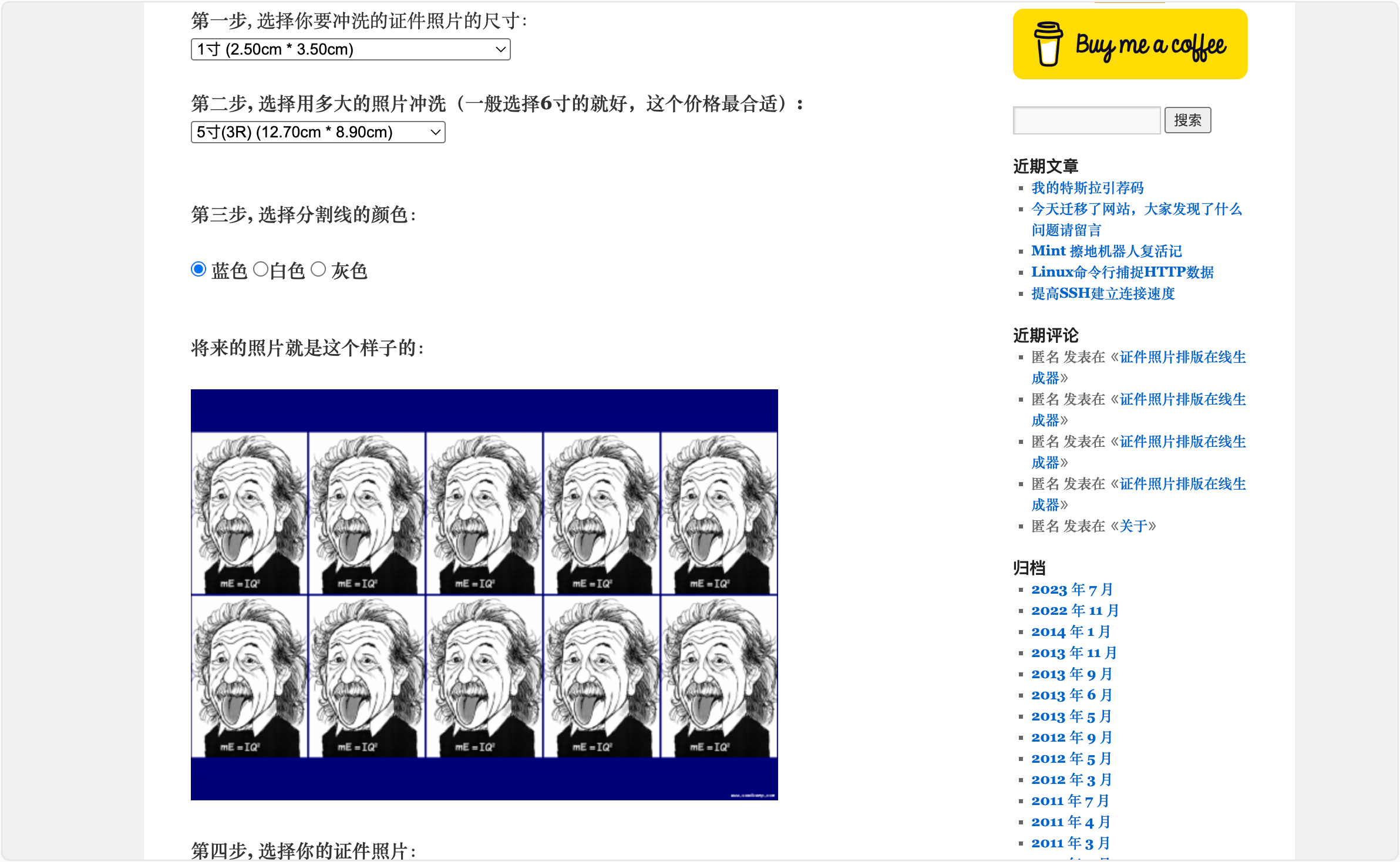
    证件照片排版在线生成器 – 在一张6寸的照片上排版多张证件照

    是不是觉得冲印证件照片特别贵? 教你一个省钱的方法: 在一张6寸的照片上排版多张证件照, 然后只要花几角钱就能洗出一堆证件照片了。
    怎么? 不会使用Photoshop排版? 懒得去排版? 没关系, 我也是懒得每次用Photoshop排版了, 就自己写了个程序,你来试用一下吧!

    网站截图

    操作步骤

    第一步, 选择你要冲洗的证件照片的尺寸
    第二步, 选择用多大的照片冲洗
    第三步, 选择分割线的颜色

    第四步, 选择你的证件照片

    最后一步, 点击下载,照片就可以去冲印了

    网站地址

    开源地址:https://github.com/gmajian/sandphoto

    在线使用:https://www.sandcomp.com/blog/sandphoto/

  • AutoWall:开源动态壁纸工具,零成本打造超个性桌面

    AutoWall:开源动态壁纸工具,零成本打造超个性桌面

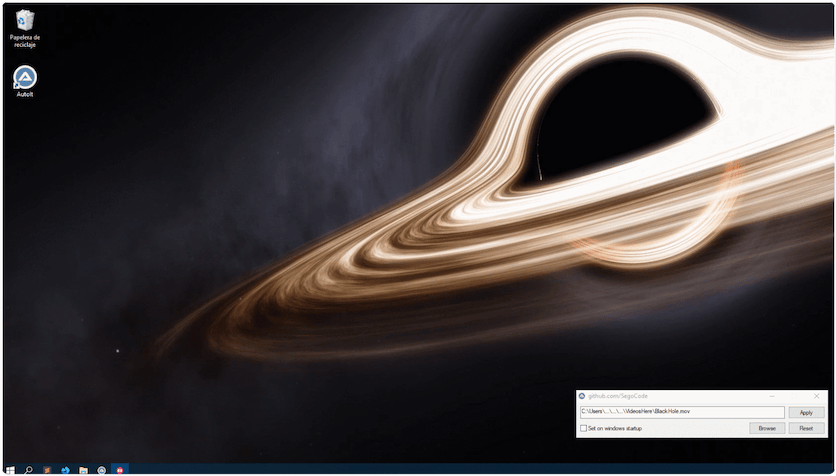
    开源免费的动态壁纸神器,能将「视频/GIF及网页内容」转化为动态壁纸。

    使用上非常简单,点击「Browse」选择本地文件,再通过「Apply」一键设为壁纸。它兼容多种格式「MP4、MOV、MKV」等,甚至,支持网页视频。还支持启用壁纸音频的功能,进入程序目录下的「mpv」文件夹,用记事本编辑「mpv.conf」,将「volume」参数调整为100即可保存生效。

    软件截图

    软件特征

    在 Windows 启动时设置壁纸

    便携的。

    浏览您的 gif 或视频文件。

    重置按钮可撤销所有并删除配置文件。

    软件下载

    GitHub开源地址:https://github.com/SegoCode/AutoWall

    github开源下载:https://github.com/SegoCode/AutoWall/releases

    需要自行解决网络访问问题


  • 4o Image:免费即时人工智能艺术4o 图像生成

    4o Image:免费即时人工智能艺术4o 图像生成

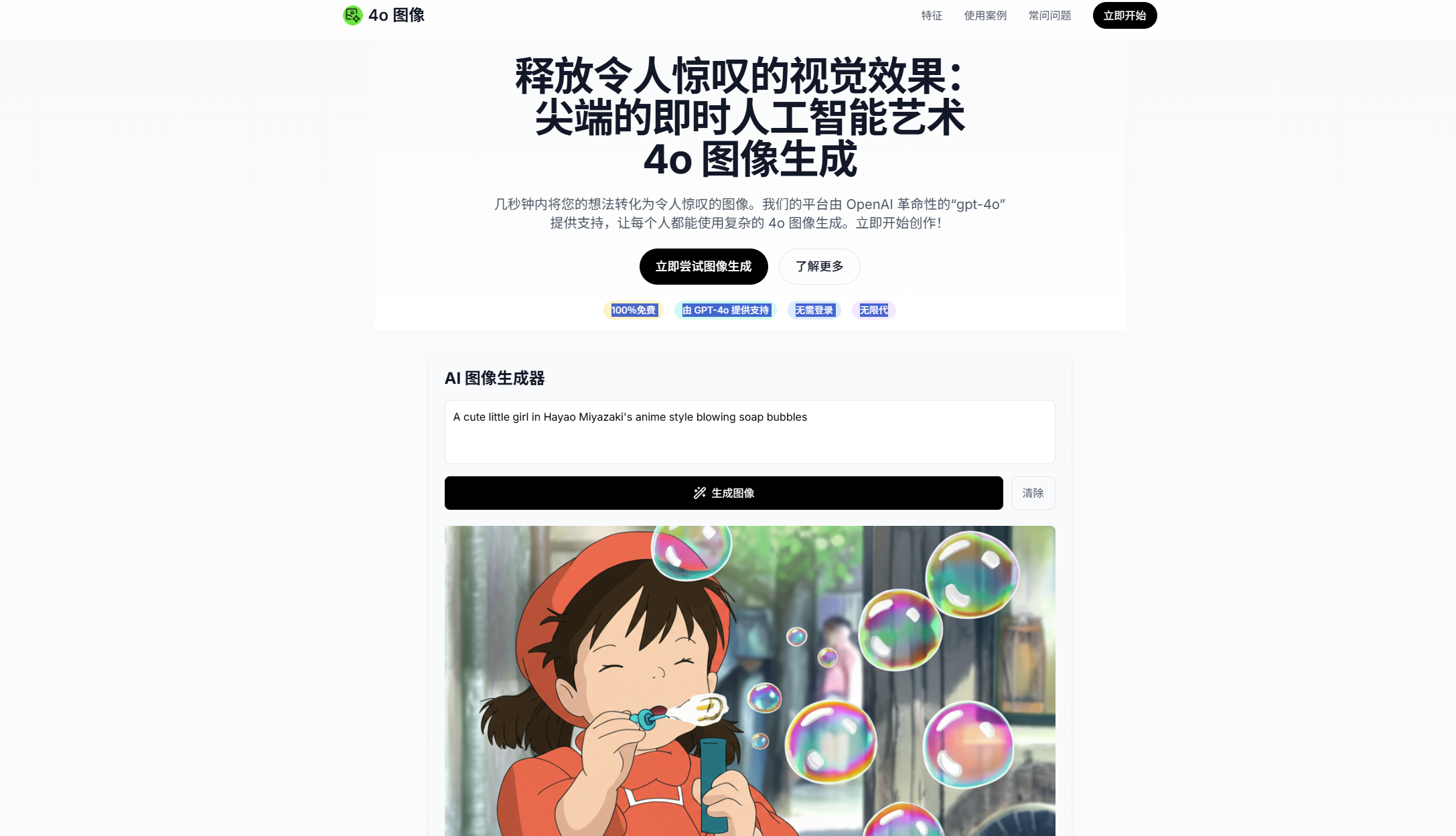
    4o Image :基于 GPT-4o 的文生图工具,这个没啥说的,打开即用,无需注册,也没有次数限制,生成速度

    几秒钟内将您的想法转化为令人惊叹的图像。我们的平台由 OpenAI 革命性的“gpt-4o”提供支持,让每个人都能使用复杂的 4o 图像生成。立即开始创作!

    100%免费由 GPT-4o 提供支持无需登录无限生成,阿喵我测试了下,效果很好,不过需要注意:对中文支持不好,如果输入中文生成的内容可能会奇怪,所以最好是先把描述翻译为英文。生成速度很快!

    只需 3 个简单步骤即可创作出令人惊叹的艺术作品

    • 描述你的愿景

    只需输入您要创建的图像的描述即可。您可以根据需要详细或抽象地描述。底层 4o 图像生成引擎依靠创造力蓬勃发展!

    • 点击“生成”

    点击生成按钮,让我们在“gpt-4o”上运行的强大的 4o 图像生成后端发挥其魔力。通常只需几分钟。

    • 下载和分享

    查看生成的图像。挑选您最喜欢的图像,以高分辨率下载,并与全世界分享您的创作。使用 4o 图像生成就是这么简单!

    网站截图

    网站特色

    由最新的 `gpt-4o` 提供支持

    体验 OpenAI 最先进模型的不同之处。得益于新 4o 图像生成功能固有的更快速度、更好的即时理解和更高质量的结果。

    直观且用户友好的界面

    无需任何技术技能!我们简洁干净的用户界面让 4o 图像生成的复杂过程对于每个人(从初学者到专业人士)来说都非常简单。

    快速生成速度

    利用“gpt-4o”的效率,以前所未有的速度生成图像。使用我们优化的 4o 图像生成管道,您可以减少等待时间,将更多时间用于创作。

    高品质输出

    生成适合各种用途的精美高分辨率图像。增强的 4o 图像生成功能可根据您的提示确保获得具有视觉吸引力且连贯的结果。

    多样风格选择(即将推出)

    在利用核心 4o 图像生成能力的同时,我们计划添加易于选择的样式,以帮助您实现完美的外观,从照片般逼真到卡通化。

    可靠的 4o 图像生成服务

    依靠我们的平台获得一致的性能,并在灵感迸发时获得尖端的 4o 图像生成技术。

    网站地址

    https://4o-image.com/

  • Synfig Studio :可制作电影质量动画的免费开源 2D 动画软件

    Synfig Studio :可制作电影质量动画的免费开源 2D 动画软件

    阿喵一直很喜欢动漫,并且也喜欢画画,但偏偏成为了一个IT Man,不知道有没有对动画感兴趣或者从事这个专业的伙伴,阿喵发现了一个免费开源 2D 动画软件工具分享给大家。

    软件介绍


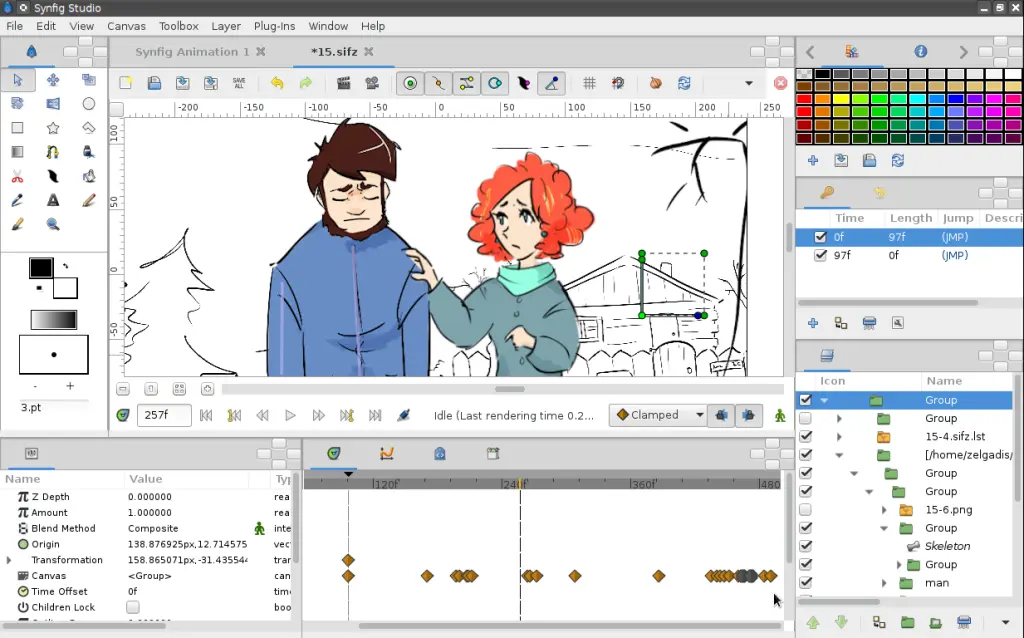
    Synfig Studio 是一款免费的开源 2D 动画软件,旨在成为强大的工业级解决方案,用于使用矢量和位图图稿创建电影质量的动画。它消除了逐帧创建动画的需要,从而允许您使用更少的人员和资源制作更高质量的 2D 动画。

    拥有丰富的图层类型,包括位图层、矢量层、滤镜层、变形层等,方便用户在创作过程中进行自由组合和编辑。

    支持 Windows、Linux 和 MacOS

    软件截图

    功能特性

    • 矢量补间:可将任何矢量形状转换为另一种矢量形状
    • 图层和滤镜:Synfig 提供 50+ 图层来创建任何复杂程度的图稿和动画。从各种图层类型中进行选择:几何、渐变、滤镜、扭曲、变换、分形等。
    • 骨骼:允许使用位图图像创建剪切动画或控制您的矢量图稿
    • 高级控件:可以直接或通过数学表达式链接各个层的参数。这允许您创建高级角色人偶和其他动态结构。

    软件下载

    下载地址:https://www.synfig.org/

  • PDF-Craft:利用本地 AI 模型 将 PDF 转换为其他格式的工具,目前支持 Markdown 和 EPUB 格式

    PDF-Craft:利用本地 AI 模型 将 PDF 转换为其他格式的工具,目前支持 Markdown 和 EPUB 格式

    PDF craft 可以将 PDF 文件转化为各种其他格式。该项目将专注于扫描书籍的 PDF 文件的处理,目前支持将 PDF 转换为 Markdown 和 EPUB 格式。

    它通过逐页读取 PDF,利用 DocLayout-YOLO 和自研算法提取书页中的正文内容,过滤页眉、页脚、脚注、页码等元素。

    对于直接扫描生成的中文 PDF 书籍页面,使用 OnnxOCR 进行文字识别,并利用 layoutreader 确定符合人类习惯的阅读顺序。

    项目截图

    功能介绍

    PDF 转化为 MarkDown

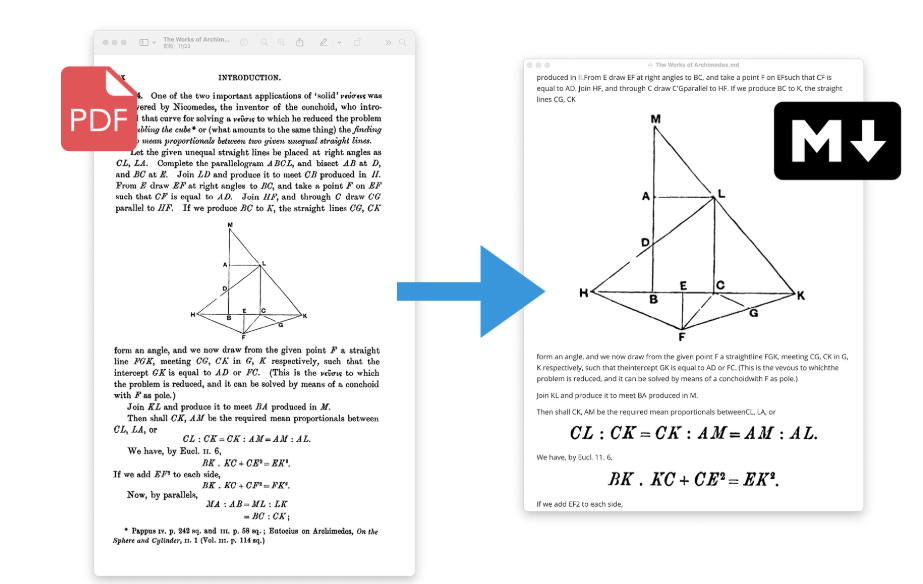
    此操作无需调用远程的 LLM,仅凭本地算力(CPU 或显卡)就可完成。第一次调用时会联网下载所需的模型。遇到文档中的插图、表格、公式,会直接截图插入到 MarkDown 文件中。

    执行完成后,会在指定的地址生成一个 *.md 文件。若原 PDF 中有插图(或表格、公式),则会在 *.md 同级创建一个 assets 文件夹,以保存图片。而 MarkDown 文件中将以相对地址的形式引用 assets 文件夹中的图片。

    转化效果如下。

    PDF 转化为 EPUB

    此操作的前半部分与 PDF 转化 MarkDown(见前章节)相同,将使用 OCR 从 PDF 中扫描并识别文字。因此,也需要先构建 PDFPageExtractor 对象。

    之后,需要配置 LLM 对象。建议使用使用 DeepSeek,本库的 Prompt 基于 V3 模型调试。

    如上两个对象准备好后,就可以开始扫描并分析 PDF 书籍了。

    上述代码注意两个文件夹地址,其一是 output_dir_path,表示扫描和分析的结果(会有多个文件)应该保存在哪个文件夹。该地址应该指向一个空文件夹,若不存在,则会自动创建一个文件夹。

    其二是 analysing_dir_path,用来存储分析过程中的中间状态。在扫描和分析成功后,这个文件夹及其内部文件将变得没用(你可以用代码将它们删除)。该地址应该指向一个文件夹,若不存在,则会自动创建一个文件夹。这个文件夹(及其内部文件)可以保存分析进度。若某次分析因为意外而中断,可以通过将 analysing_dir_path 配置到上次被中断而产生的 analysing 文件夹,从而从上次被中断的点恢复并继续分析。特别的,如果你要开始一个全新的任务,请手动删除或清空 analysing_dir_path 文件夹,避免误触发中断恢复功能。

    在分析结束后,将 output_dir_path 文件夹地址传给如下代码作为参数,即可最终生成 EPUB 文件。

    该步骤会根据之前分析的书本结构,在 EPUB 中分章节,并匹配恰当的目录结构。此外,原本书页底部的注释和引用将以合适的方式呈现在 EPUB 中。

    项目链接

    地址(中文):https://github.com/oomol-lab/pdf-craft/blob/main/README_zh-CN.md