作者: amiao

  • ComeCut:来剪,轻量级视频编辑器,免费易用的网页版、桌面版视频编辑器,无需注册

    对于视频剪辑,作者愿景是充分整合开源社区的力量,打造一个真正免费、开放、可扩展的 AI 视频编辑生态系统,惠及所有人。所以ComeCut-来剪出现啦!

    项目介绍

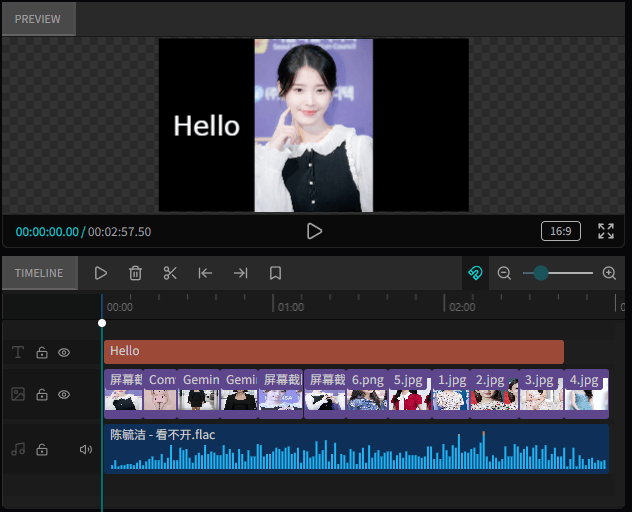
    ComeCut,来剪,一个多平台视频编辑器,它允许用户在本地完成视频剪辑、字幕添加与翻译等操作,无需注册账号或上传数据到云端。

    它完全本地化运行,保护用户隐私,并提供 AI 辅助字幕翻译(支持 SRT/VTT/LRC 等格式)和简洁直观的界面设计以及跨平台支持。

    项目截图
    项目链接

    项目地址:https://github.com/juntaosun/ComeCut

    在线体验:https://juntaosun.github.io/ComeCut/

  • 一饭封神:在线选择食材,可快速免费生成八大菜系菜谱。

    项目介绍

    一饭封神,一个基于 AI 的智能菜谱生成平台,支持中华八大菜系 + 国际料理,提供营养分析、酒水推荐、菜谱效果图生成等全方位烹饪指导。

    在线直接输入现有的食材,蔬菜、肉类、调料等,支持最多输入10种食材,同时提供蔬菜快捷选项,点击即可。之后选择喜欢的菜系,即可生成你想要的完美菜谱啦!
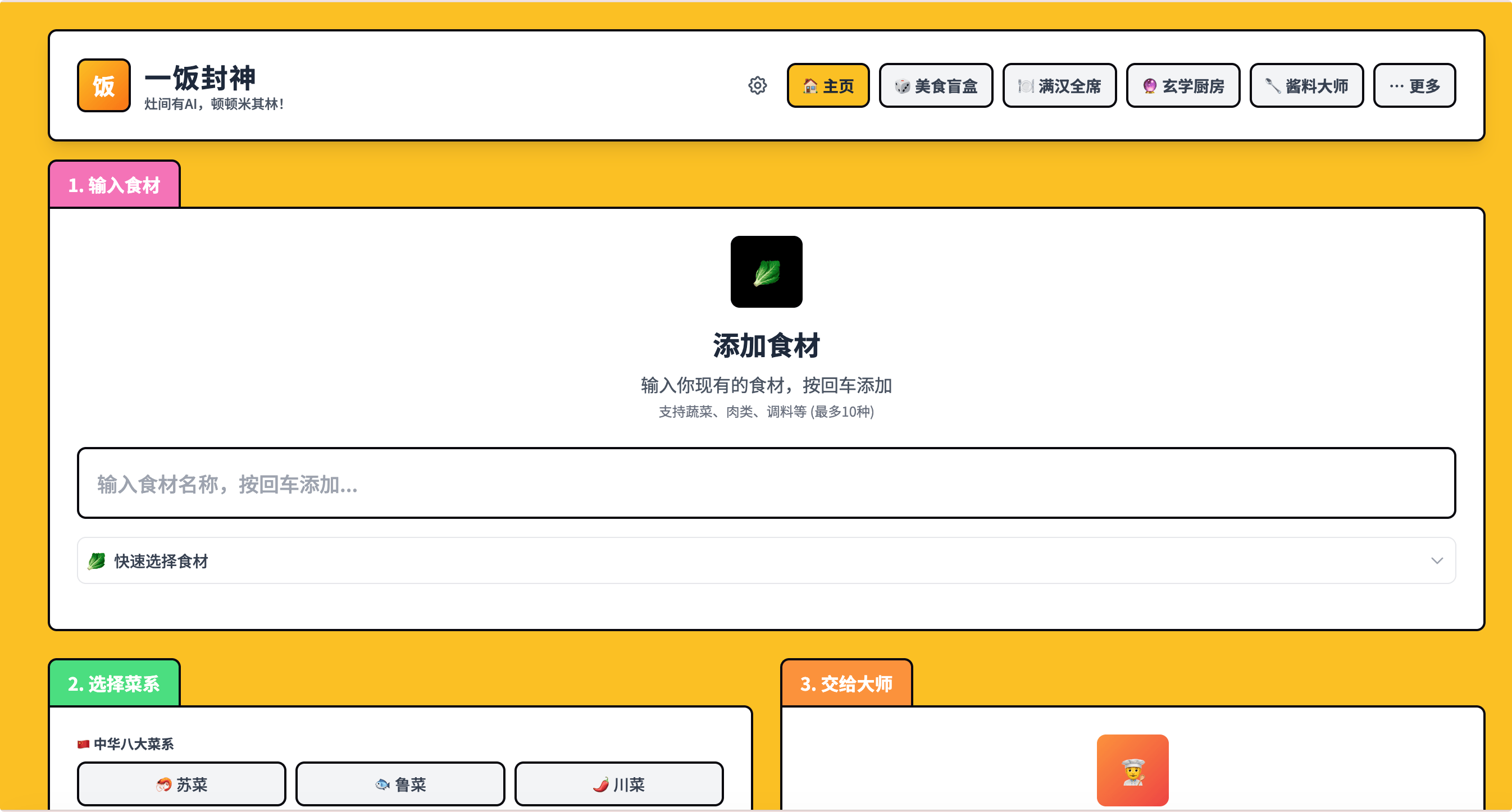
    项目截图

    核心功能

    • 智能菜谱生成 – 基于食材和菜系偏好生成专业菜谱
    • 营养分析 – 详细营养成分分析和健康评分
    • AI 效果图 – 一键生成精美菜品图片
    • 酒水搭配 – 专业侍酒师推荐
    • 酱汁设计 – 定制化调料配方
    • 收藏管理 – 保存和管理喜爱的菜谱
    • 料理占卜 – 趣味性饮食运势
    • 配置管理 – 动态配置 AI 模型参数,支持多服务商切换

    项目链接

    项目地址:https://github.com/liu-ziting/what-to-eat

    在线地址:https://eat.lz-t.top/

  • CrossDesk:一款轻量级跨平台远程桌面软件,P2P点对点直连,延迟低,安全加密

    项目描述

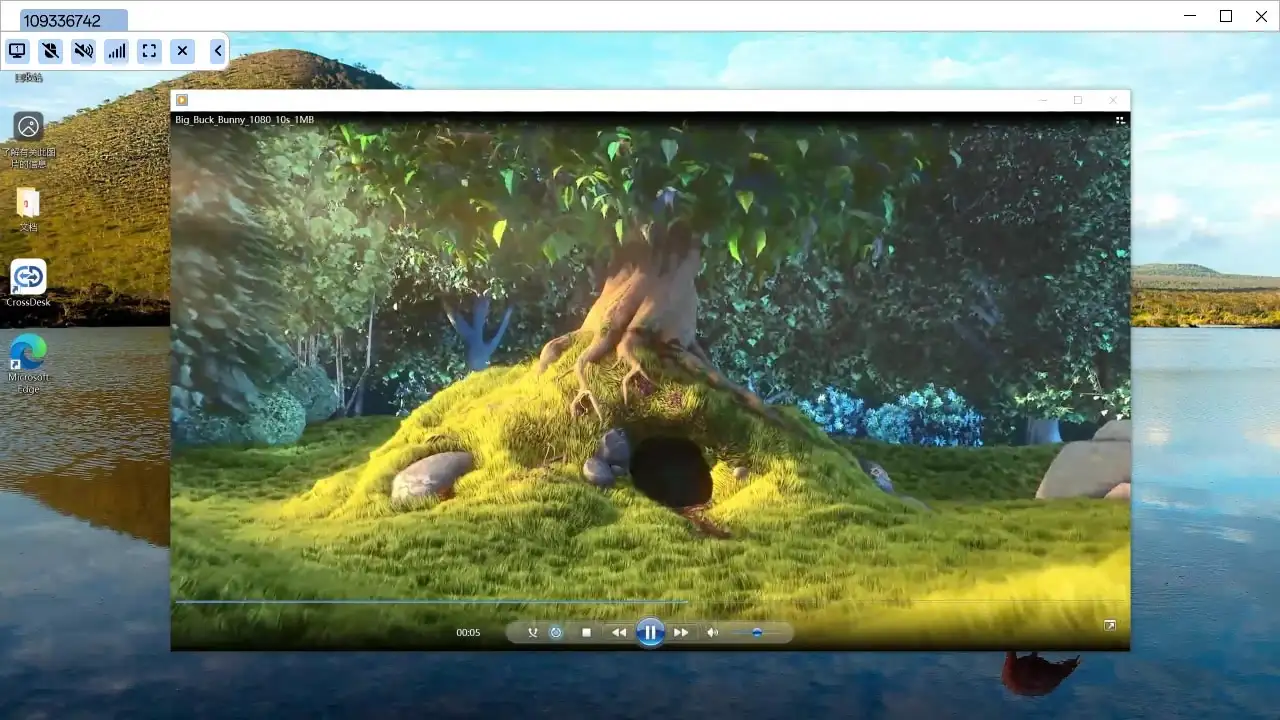
    CrossDesk 是一款轻量级的跨平台远程桌面软件。CrossDesk 是 MiniRTC 实时音视频传输库的实验性应用。MiniRTC 是一个轻量级的跨平台实时音视频传输库。它具有网络透传(RFC5245),视频软硬编解码(H264/AV1),音频编解码(Opus),信令交互,网络拥塞控制,传输加密(SRTP)等基础能力。
    核心功能

    • 跨平台支持:Windows、Linux、macOS 等主流平台
    • P2P 音视频传输:点对点直连,降低延迟,提高实时性
    • 多视频编码支持
      • AV1 软件编解码
      • H.264 硬件加速编码/解码
        • Windows / Linux: NVIDIA Video Codec SDK (NVENC/NVDEC)
        • macOS: Video Toolbox
    • 音频编码支持Opus 编解码,高质量低延迟
    • 安全加密:支持 SRTP 协议 (RFC 3711),保障音视频传输安全
    • 网络透传:基于 RFC 5245 (ICE) 的 NAT 穿透,适应复杂网络环境,实现直接连接
    • QoS:复用 WebRTC 核心模块,实现丢包恢复、带宽估计与网络抖动补偿
    • 轻量化设计:核心库MiniRTC体积小,易于集成到各类项目

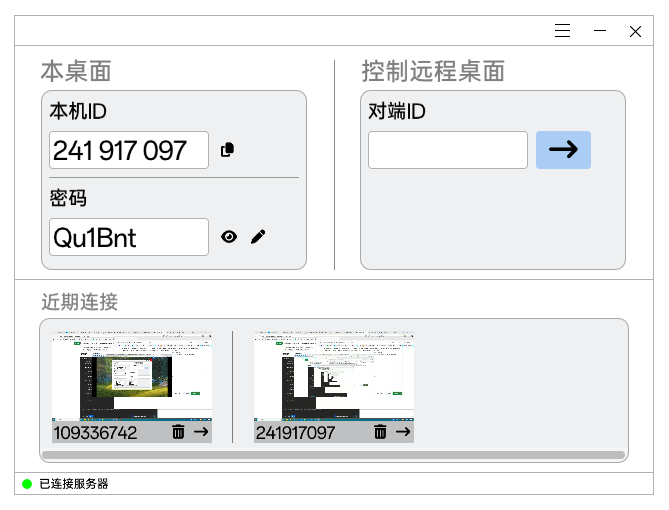
    界面截图

    主界面

    连接到远程桌面

    软件下载

    官网地址https://www.crossdesk.cn/
    项目地址https://github.com/kunkundi/crossdesk
    核心库项目地址https://github.com/kunkundi/minirtc

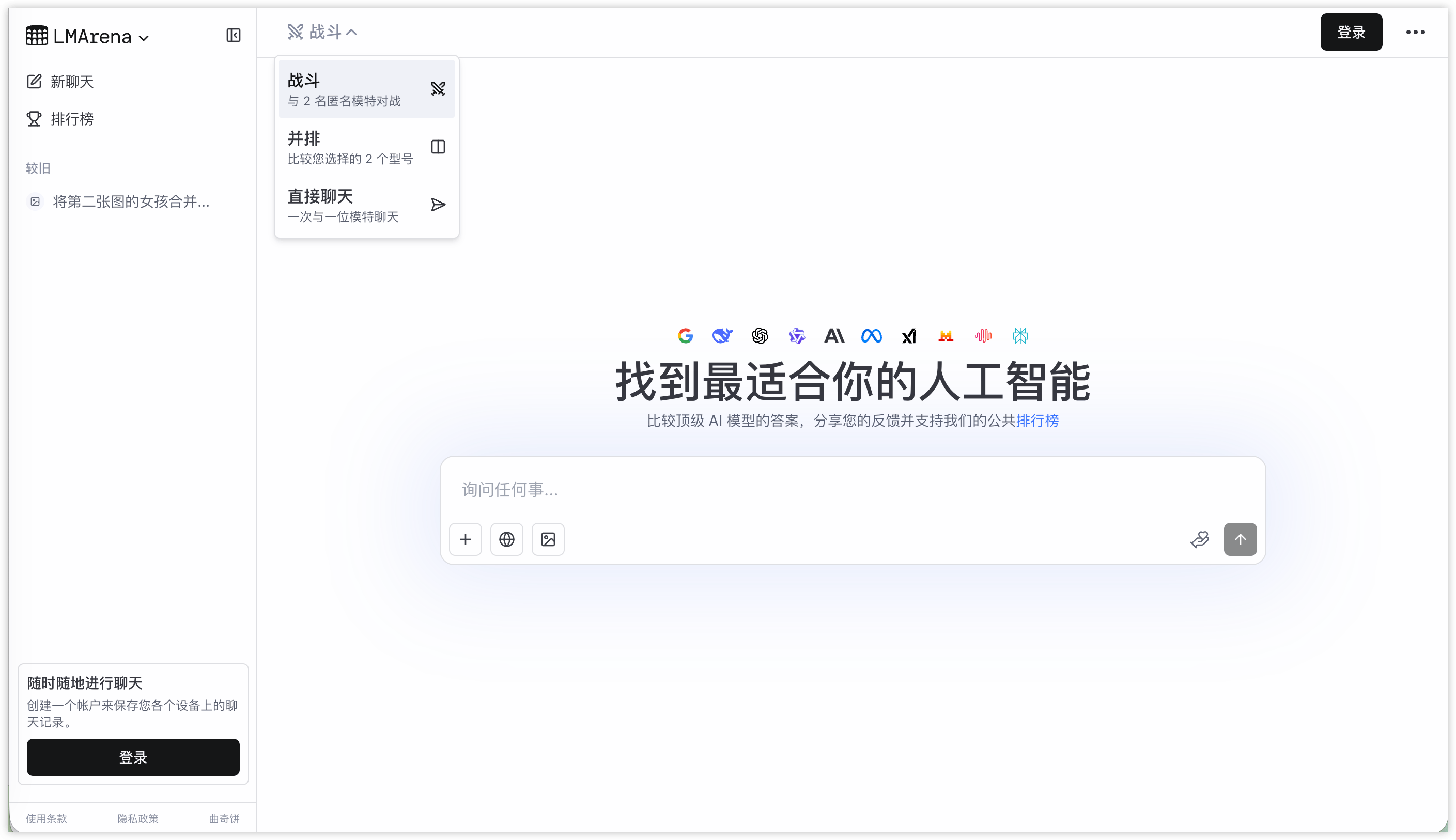
  • LMArena AI – 找到最适合你的人工智能,通过比较顶级 AI 模型的答案,整理出AI公共排行榜

    LMArena由加州大学伯克利分校的研究人员创建,是一个开放平台,每个人都可以轻松访问、探索并与世界领先的 AI 模型互动。通过并排比较这些模型并投票选出最佳模型

    通过battle 去对比两个模型生成的效果。

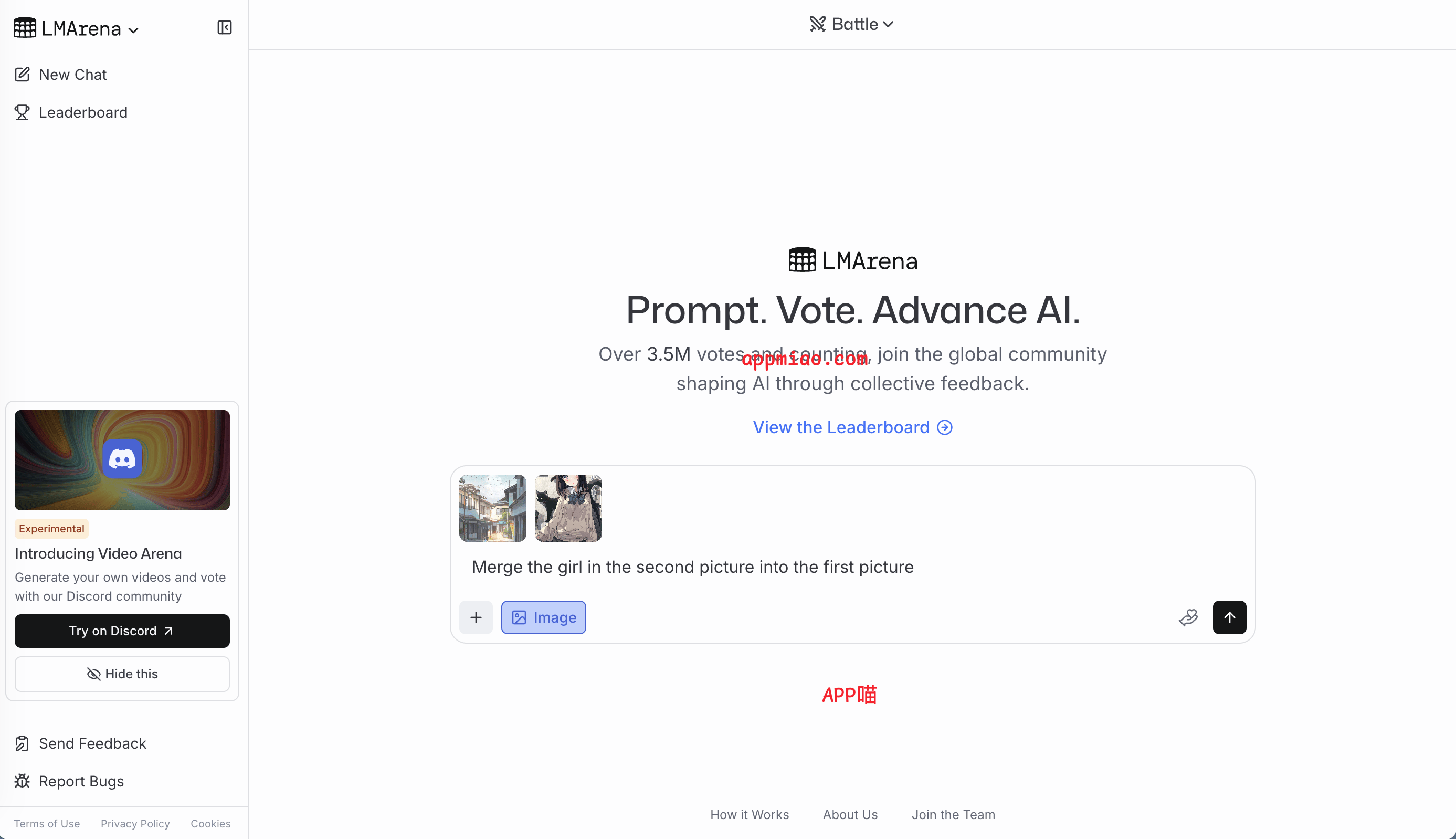
    既可以一生成图片,又可以进行对话。大家用的多的偏向于图片生成。

    如何操作?

    打开 lmarena ai,进入页面后找 Image Edit 或 Battle 入口,核心是“随机匹配匿名模型”,它不会告诉你使用了哪个模型去生成的图片,等你选择满意图片后才会告诉你!阿喵我试了几次,基本上让人满意的都是nano banana。左边一般是chatgpt或者谷歌gemini等
    网站截图

    网站链接

    https://lmarena.ai/?chat-modality=image

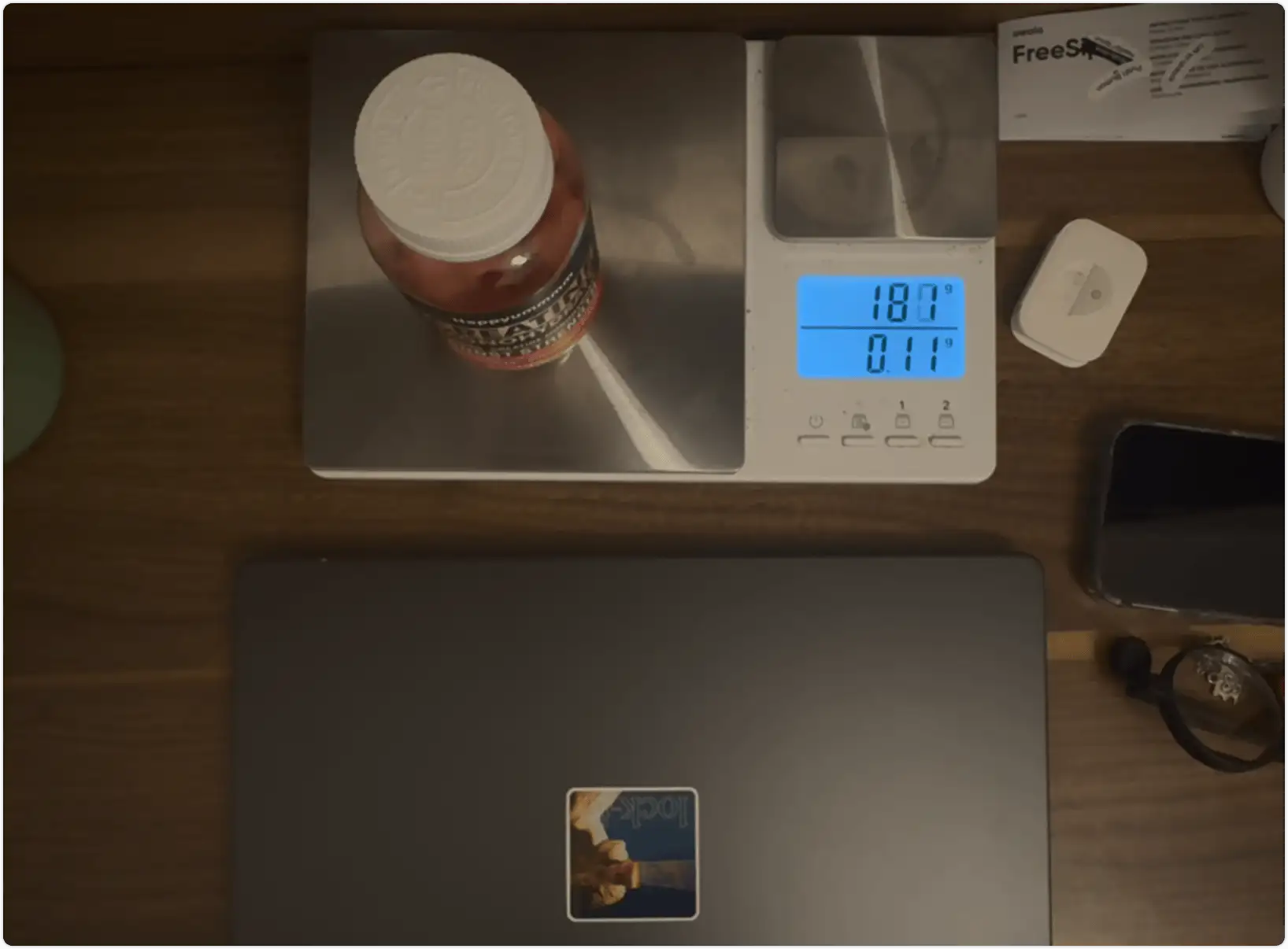
  • TrackWeight:将 MacBook 的触控板变成精确的数字秤,误差在1g,相当准确

    TrackWeight利用MacBook 触控板内置的 Force Touch 压力传感器,将 MacBook 的触控板变成精确的体重秤。实际测试只有1g的重量差,还是相当准确的

    使用:
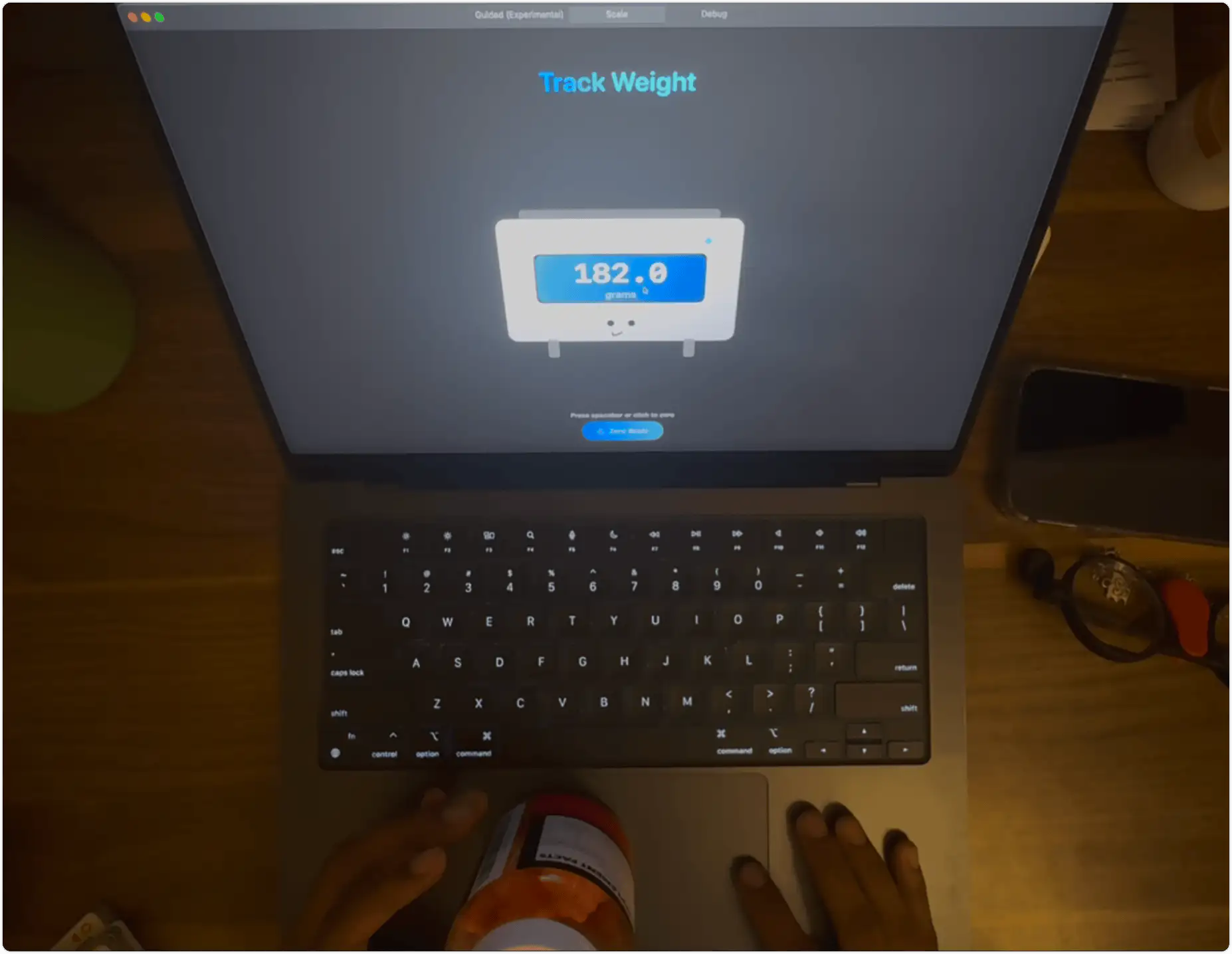
    1. 打开秤
    2. 将手指放在触控板上
    3. 在保持手指接触的同时,将物体放在触控板上
    4. 尽量在保持接触的情况下尽量减少对触控板的压力。这是物体的重量

    效果截图

    工作原理

    TrackWeight 利用Takuto Nakamura开发的Open Multi-Touch Support 库的自定义分支,获取 macOS 上所有鼠标和触控板事件的私密访问权限。该库提供详细的触摸数据,包括标准应用程序通常无法访问的压力读数。

    关键在于,只有当触控板表面检测到电容时,才会产生触控板压力事件——这意味着你的手指(或其他导电物体)必须与触控板接触。当满足此条件时,触控板的 Force Touch 传感器会提供精确的压力读数,这些读数可以进行校准并转换为重量测量值。

    要求

    • macOS 13.0+(Ventura 或更高版本)
    • 配备 Force Touch 触控板的 MacBook(2015 年或更新的 MacBook Pro、2016 年或更新的 MacBook)
    • 应用程序沙盒已禁用(低级触控板访问所需)
    • Xcode 16.0+Swift 6.0+(用于开发)

    安装

    选项 1:下载 DMG(推荐)

    1. 前往发布页面
    2. 下载最新的 TrackWeight DMG 文件
    3. 打开 DMG 并将 TrackWeight.app 拖到您的应用程序文件夹中
    4. 运行该应用程序(您可能需要在“系统偏好设置”>“安全和隐私”中允许未签名的版本)

    选项 2:Homebrew

    brew install --cask krishkrosh/apps/trackweight --force

    校准过程

    重量计算已通过以下方式验证:

    1. 将 MacBook 触控板直接放在传统电子秤上
    2. 施加各种已知重量,同时保持手指与触控板接触
    3. 将压力读数与参考刻度测量值进行比较和校准
    4. 确保不同重量范围内的一致性

    事实证明,我们从 MultitouchSupport 获取的数据已经以克为单位了!

    项目地址

    https://github.com/KrishKrosh/TrackWeight

  • FLUX.1 Kontext:文字修图工具,P图只需一句话

    网站介绍

    FLUX.1 Kontext,一个可以通过简单的文本指令就可以修改图片场景和细节的工具。无需微调或复杂的编辑工作流程,即时修改输入的图像。
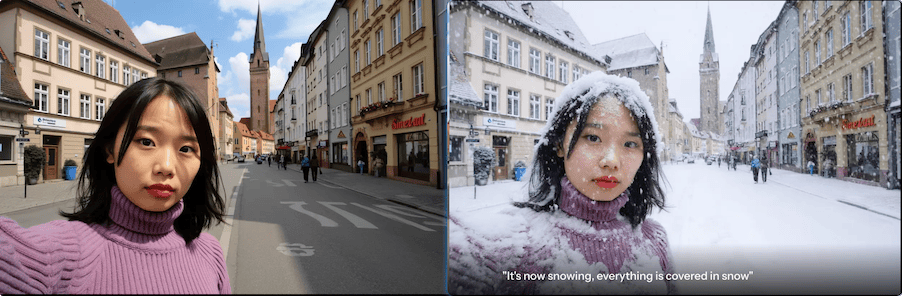
    网站截图

    核心功能

    • 字符一致性:在多个场景和环境中保留图像的独特元素,例如图片中的参考字符或对象。
    • 本地编辑:对图像中的特定元素进行有针对性的修改,而不会影响其余元素。
    • 样式参考:生成新颖的场景,同时保留参考图像的独特风格,由文本提示指导。
    • 交互速度:以最小延迟迭代图像生成和编辑。

    网站链接

    https://bfl.ai/models/flux-kontext

  • Parbitre:乒乓球自动记分大师 ,裁判记分牌

    软件介绍

    Parbitre,您的乒乓球数字记分助手,专为FSGT和FFTT比赛量身定制。不仅简化了得分统计、发球轮次管理和位置跟踪,还能为您语音播报。实时跟踪比分,自动记录,听取即时更新,无需网络连接。可以改善您的比赛体验,使其更加流畅和互动。
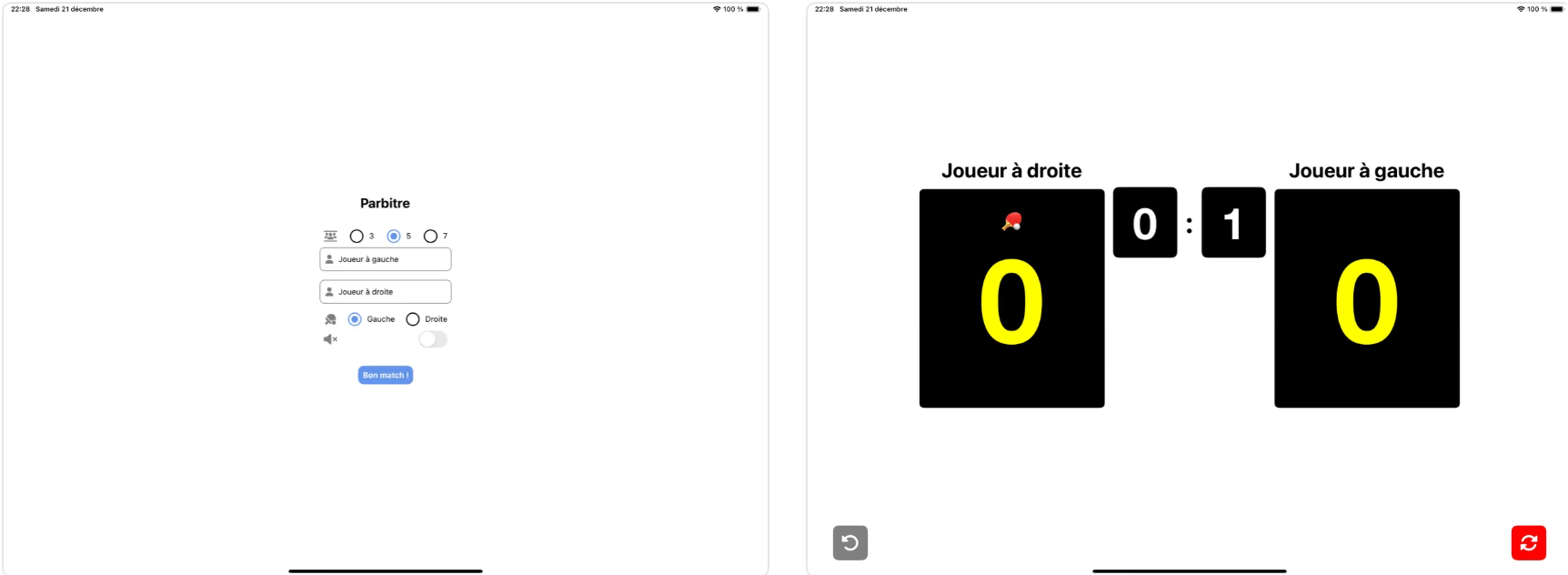
    软件截图

    特征

    智能记分管理:自动记录比分,避免手工计分出错,实时跟踪球员位置和发球轮次;
    发球轮换提醒:智能提示谁该发球,解决比赛中常见的“忘记发球方”问题;
    发球方选择:比赛开始前可自由选择哪一方先发球,灵活适应不同规则;
    语音播报:创新的语音播报功能,实时语音提示比分和发球信息,提升互动体验;
    本地运行,无需联网:所有功能均可在无网络环境下使用,适合信号不佳的比赛场馆;
    零数据收集:完全本地运行,不收集任何用户数据,保障隐私安全;
    多平台支持:兼容 iPhone、iPad、Mac(M1 芯片及以上),Android 版本正在打包阶段;
    大屏支持:支持 type-c 外接显示器,适合大屏幕展示比分;
    界面简洁:虽然开发者自谦「没有 UI 设计」,但界面清新、操作便捷,适合比赛现场快速使用。

    软件下载

    Mac app store:https://apps.apple.com/cn/app/parbitre-%E4%B9%92%E4%B9%93%E7%90%83%E8%AE%B0%E5%88%86%E5%A4%A7%E5%B8%88/id6476829846

  • Anything vs Anything:万物皆可比,产品、服务、概念、想法等任何你想了解对比的内容

    不知道该选哪款手机?不知道两款饮品的区别是什么?不懂两种计算机语言的概念?

    Anything vs Anything都可以帮助你解答,从多方面告诉你两个事务的特征和区别,在也不怕选择困难症了!

    Anything vs Anything,一个可以对比任意两件事物的网站。输入想要对比事务的名字,点击对比即可得出对比结果,你可以对结果内容进行参考。对于想要购买不同品牌的产品,或者并不了解的两个近似的抽象概念非常有用。
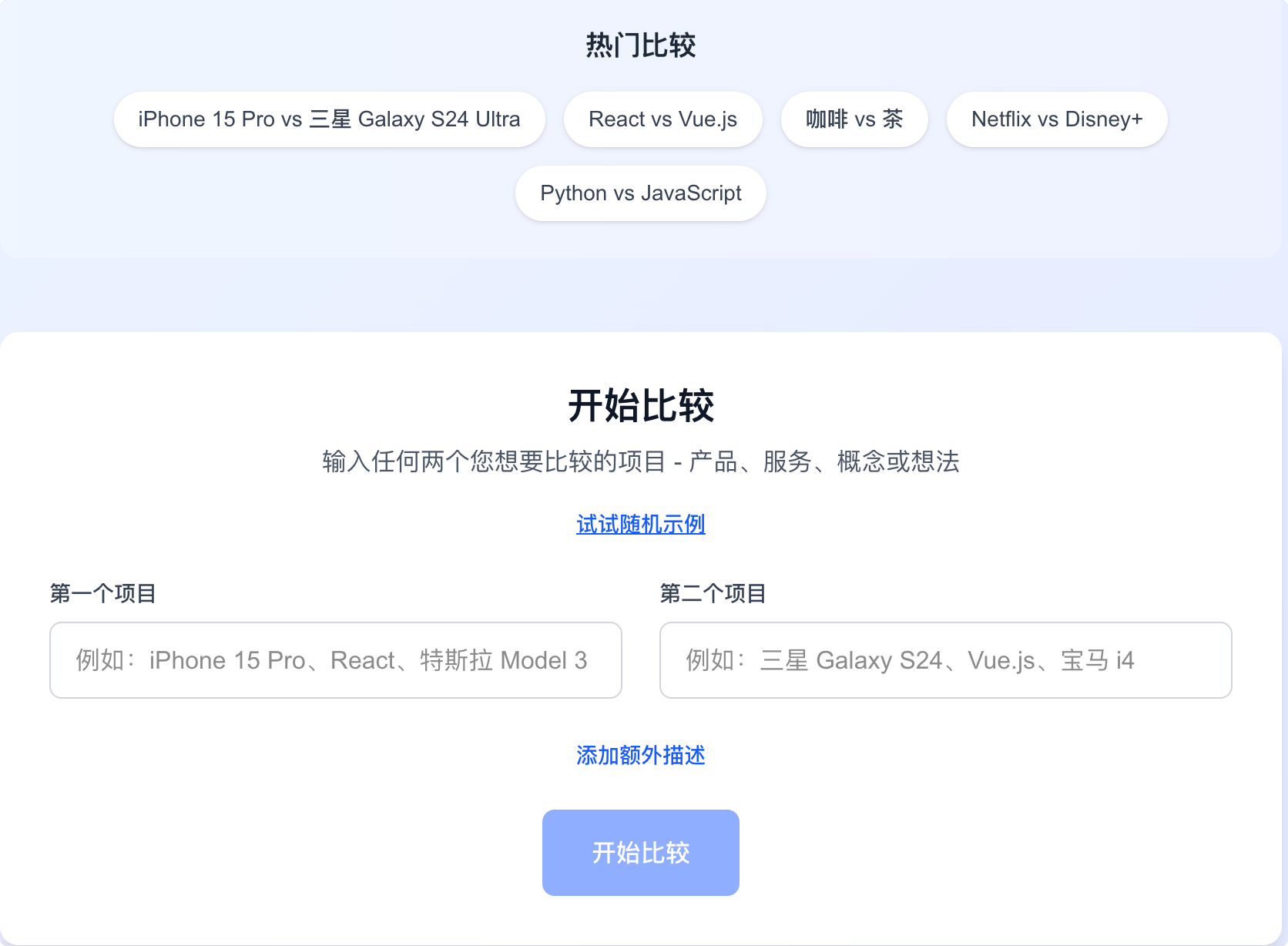
    网站截图

    网站链接

    https://ava.skybyte.me/zh-CN

  • 时者问卦:AI解卦,融合易经六十四卦智慧

    网站介绍

    时者问卦,一个融合了易经六十四卦与AI技术的在线解卦网站。包含三种解卦方式:大衍筮法(随机起卦)、梅花易数(时间起卦)和手动起卦,且对周易六十四卦内容进行了讲解,完全可以看的懂。

    适合想要把握最佳行动时机、分析事物发展趋势、了解当前形势状态、重要决策前的参考、复盘重要事件的因果与趋势、结合实际问题自定义推演卦象、研究易学原理与卦象结构等多种场景。
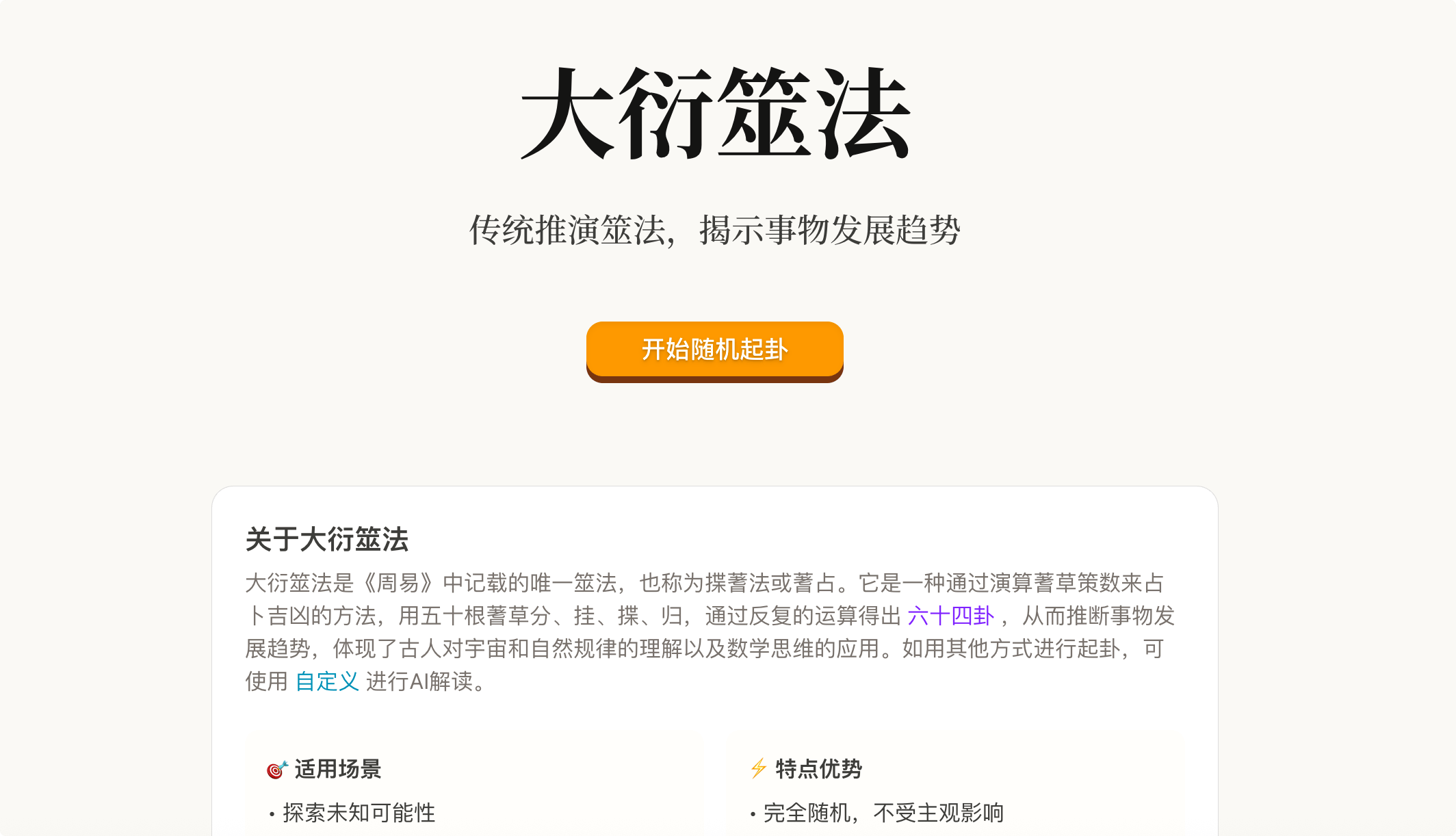
    网站截图

    算卦方式

    大衍筮法:随机起卦,揭示事物发展趋势,探索未知可能。

    梅花易数:时间起卦,掌握自然规律,把握天时地利人和。

    手动起卦:助力易经爱好者学习研究、高效解读。

    网站链接

    https://gua.time.actor

  • FlashSpace:macOS 虚拟工作空间管理器,快速切换应用,提高办公使用效率

    软件介绍

    FlashSpace 是一款适用于 macOS 的超快速虚拟工作空间管理器,旨在增强和替换原生macOS 空间。不再需要等待 macOS 动画。提供即时的工作区切换体验,支持多显示器、画中画、焦点/光标管理等功能。

    如果您想将同一个应用程序保存在多个工作区中,您可以使用从应用程序设置中获取“浮动应用程序”功能,或者您可以将应用程序添加到多个应用程序 工作区。

    允许定义虚拟工作区并为它们分配应用程序。每个工作区都是 也分配给特定显示器。切换到工作区时,分配的应用程序为自动显示,并且分配的显示中的所有其他应用程序都处于隐藏状态。允许在每个显示器上独立切换工作区。
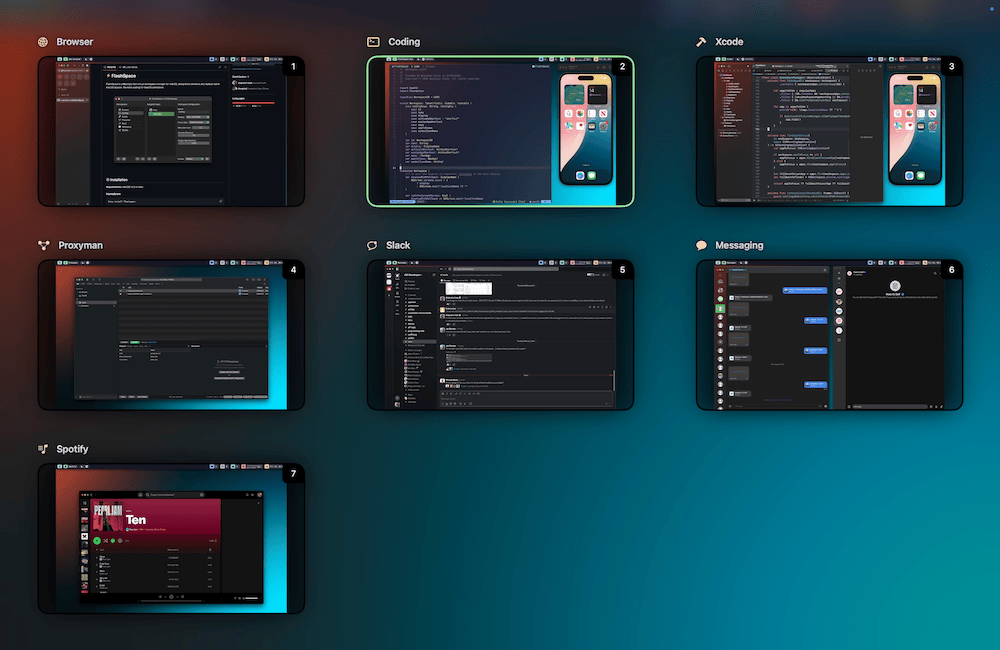
    软件截图

    安装

    要求:

    • macOS 14.0 或更高版本。
    • 在“桌面和 Dock”系统设置中启用“显示器具有单独的空间”。

    如何使用

    • 使用热键在配置的工作区之间切换。
    • 将所有 App 移至单个 macOS 空间(每个显示器)。
    • 创建工作区。
    • 为其分配应用程序。
    • 将显示分配给工作区
    • 设置快速激活工作空间的热键。
    • 对其他工作区执行相同的步骤。

    特征

    • 极快的工作空间切换
    • 支持多显示器
    • 空间控制 – 预览所有工作区并在它们之间切换
    • 热键 – 使用键盘管理应用程序和工作区
    • 焦点检测 – 在应用程序焦点上激活工作区
    • 焦点管理器 – 使用键盘在应用程序之间切换焦点
    • 光标管理器 – 使光标在活动窗口中自动居中
    • 配置文件 – 在不同配置之间快速切换
    • 菜单栏 – 可配置的图标和文本(每个工作区)
    • 滑动手势 – 自定义触控板的滑动手势作
    • 浮动应用程序 – 使应用程序在所有工作区中都可见
    • 通过 GUI 和配置文件进行配置
    • 支持多种配置文件格式:JSON、YAML 和 TOML
    • 动态显示分配
    • CLI – 使用命令行界面与应用程序交互
    • 支持画中画
    • SketchyBar 集成

    软件下载

    项目地址:https://github.com/wojciech-kulik/FlashSpace